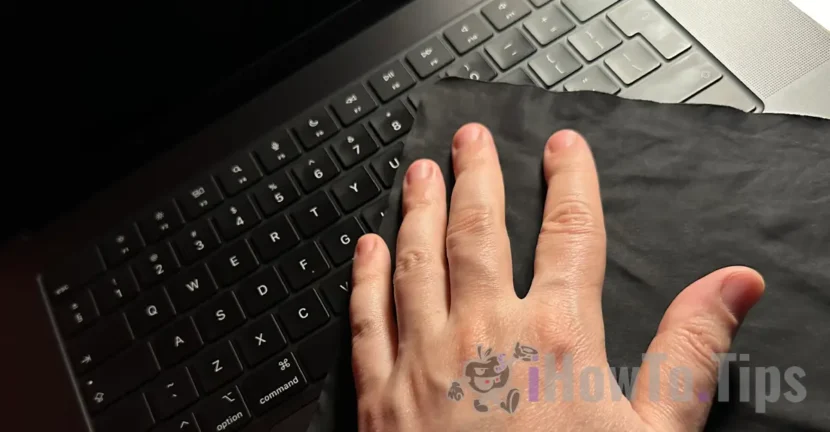

Depuis la fin de 2020, Mac, MacBook a fait la transition d'Intel à Apple Silicon. Une technologie qui a fait des performances incroyables, mais aussi un grand inconvénient qu'Apple semble être en retard pour remédier. Si vous souhaitez avoir un appareil propre, vous avez besoin de moyens plus spéciaux pour bloquer le clavier MacBook Pro pour nettoyer les touches. Les nouveaux modèles MacBook Pro M3 ne peuvent pas être complètement fermés, et en appuyant sur n'importe quelle touche ou en touchant simplement l'appareil, l'appareil démarrera immédiatement.
En d'autres termes, si vous avez des traces d'empreintes digitales sur les touches ou le trackpad, il est bon de les essuyer lorsque le MacBook est allumé, car il s'ouvre automatiquement si vous appuyez sur une touche ou un trackpad lorsque l'appareil est fermé. Vous aurez également besoin d'applications ou de méthodes pour bloquer le clavier MacBook Pro pour nettoyer les touches et le trackpad.
Table des matières
Deux façons simples de bloquer le clavier MacBook Pro pour nettoyer la clé
Quant à moi, je m'habitue à nettoyer les appareils après avoir terminé la journée de travail et je n'aime pas quitter le cas, le trackpad ou les traces. Dans le guide ci-dessous, je vous montrerai étape par étape comment vous pouvez verrouiller le clavier et le trackpad sur les appareils MacBook Pro avec M3 ou M2.
Application pour verrouiller le clavier sur MacBook (OneMenu)
L'application OneMenu est excellente pour bloquer le clavier MacBook Pro lorsque vous souhaitez le nettoyer. Il s'agit d'une application gratuite, ne contient pas de publicités et peut être installée très facilement. Après avoir ouvert l'application pour la première fois, vous devez lui donner les privilèges système pour bloquer la clé.
Exécutez l'application OppHenu, puis activez la fonction "Cleanat du clavier" pour bloquer les touches MacBook Pro. Vous pouvez maintenant nettoyer le clavier MacBook sans le danger d'effectuer des commandes indésirables. J'ai testé l'application et je travaille très bien sur le MacBook Pro M3 avec MacOS Sonoma.
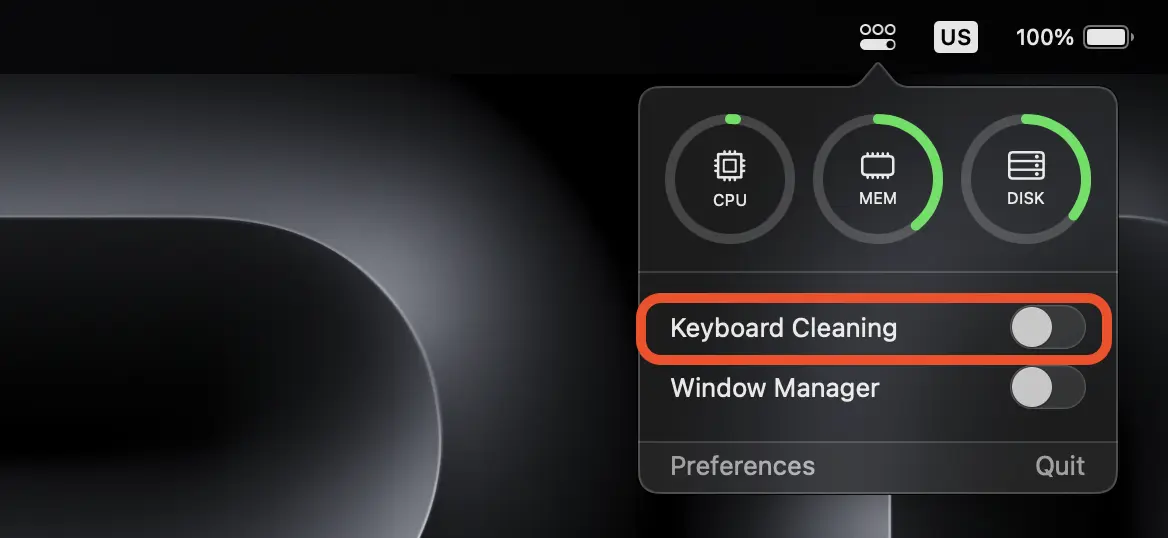
En plus du verrouillage du clavier MacBook (nettoyage du clavier) peut être utilisé comme gestionnaire de fenêtres ou comme ressources système réel-temps. CPU, mémoire RAM et utilisation du stockage (disque).
Téléchargez l'application OppHenu sur la page officielle du développeur: withmarko.com.
Cette application ne bloque pas le trackpad, mais si vous avez Magic Mouse (ou autre souris) connecté au MacBook, vous pouvez définir le trackpad désactivé lorsqu'une souris est connectée. Désactiver le trackpad de: Accessibility > Pointer Control > Ignore built-in trackpad when mouse or wireless trackpad is present.

Avec l'aide de l'application OneMenu et de ce paramètre ci-dessus, vous pouvez bloquer le clavier MacBook Pro pour nettoyer les touches et le trackpad.
Liens : Comment désactiver le trackpad sur MacBook lorsque la souris est connectée.
Verrouiller le clavier et le trackpad sur MacBook Pro par SMC RESET (Contrôleur de gestion du système)
La réinitialisation SMC (Contrôleur de gestion du système) n'est recommandée que si MacBook a des problèmes avec l'éclairage du clavier, les ventilateurs de refroidissement ou les ventilateurs d'alimentation. Cependant, la réinitialisation SMC sur MacBook Pro fermera l'appareil, et elle ne sera démarrée qu'en appuyant sur le bouton "d'alimentation". De cette façon, vous pourrez nettoyer les clés et le trackpad sans le démarrage de MacBook.
Avant d'utiliser cette méthode pour bloquer le clavier MacBook Pro pour nettoyer les touches, notez que le SMC contrôle et surveille un certain nombre de fonctions système, telles que la gestion des batteries, la gestion thermique, le contrôle des alimentations et d'autres aspects matériels.
Si vous souhaitez toujours utiliser cette méthode, voici comment vous pouvez désactiver le clavier et le trackpad sur le MacBook Pro M3:
1. Assurez-vous que l'appareil n'est pas connecté à l'alimentation et que le niveau de la batterie est d'au moins 50%.
2. Appuyez et maintenez les clés pendant 7 secondes: Control + Command + Shift (right).
3. Gardez les trois touches, puis appuyez et maintenez le bouton Démarrer pendant 7 secondes supplémentaires.
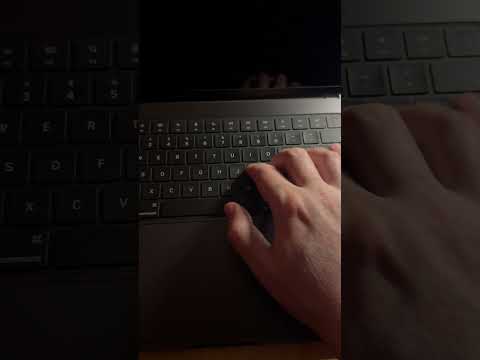
L'appareil se ferme et pour le redémarrer, vous devez appuyer sur le bouton d'alimentation. MacBook ne commencera plus à appuyer sur une touche ou un trackpad.
En conclusion, le clavier et le trackpad sur les modèles MacBook Pro avec puce M2 ou M3 ne peuvent pas être bloqués dans les paramètres du système d'exploitation. Cependant, il existe des moyens par lesquels les clés peuvent être bloquées pour les nettoyer en toute sécurité. Espérons qu'Apple s'intégrera dans les futures versions du système d'exploitation une fonction de nettoyage du clavier.





































Un veut arrêter… un peu
Salutations etc.