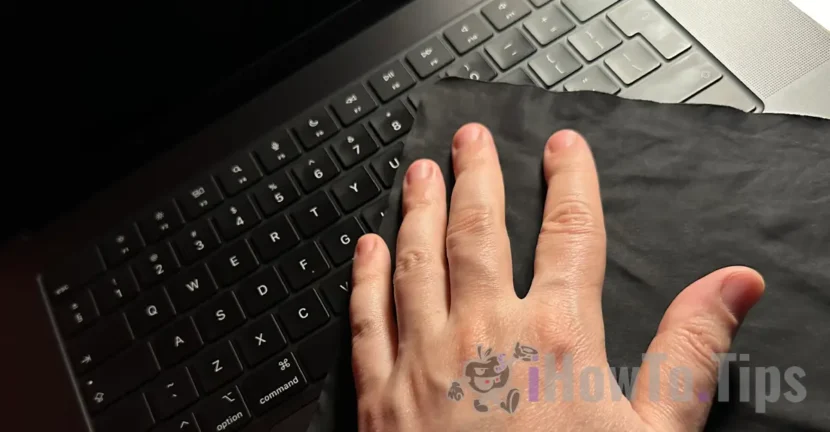

2020 sonlarından itibaren Mac, MacBook cihazları Intel işlemcilerden Apple silikona geçiş yaptı. İnanılmaz bir performans getiren bir teknoloji ama aynı zamanda Apple'ın düzeltmesi yavaş görünen büyük bir rahatsızlık. Temiz bir cihaza sahip olmak istiyorsanız, tuşları temizlemek için MacBook Pro klavyesini kilitlemek için daha özel yöntemlere ihtiyacınız vardır. Yeni MacBook Pro M3 modelleri tamamen kapatılamaz ve herhangi bir tuşa bastığınızda veya izleme dörtgenine dokunduğunuzda cihaz hemen başlayacaktır.
Başka bir deyişle, tuşlarınızda veya izleme dörtgeninizde parmak izleriniz varsa, bunları MacBook'unuz açıkken silmek iyi bir fikirdir çünkü cihaz kapalıyken bir tuşa veya izleme dörtgenine basarsanız otomatik olarak açılacaktır. Tuşları ve izleme dörtgenini temizlemek amacıyla MacBook Pro klavyesini kilitlemek için uygulamalara veya yöntemlere de ihtiyacınız olacak.
İçerik Tablosu
Tuşları temizlemek amacıyla MacBook Pro klavyesini kilitlemenin iki basit yöntemi
Bana gelince, iş gününü bitirdikten sonra cihazları temizleme alışkanlığım var ve üzerlerinde işaret bulunan kasayı, trackpad'i veya tuşları bırakmaktan hoşlanmıyorum. Aşağıdaki kılavuzda, M3 veya M2 çipli MacBook Pro cihazlarda klavyeyi ve izleme dörtgenini nasıl kilitleyeceğinizi adım adım göstereceğim.
MacBook Klavye Kilidi Uygulaması (OneMenu)
OneMenu uygulaması, MacBook Pro klavyesini temizlemek istediğinizde kilitlemek için mükemmeldir. Ücretsiz bir uygulamadır, reklam içermez ve kurulumu çok kolaydır. Uygulamayı ilk kez açtıktan sonra tuşları kilitlemek için ona sistem ayrıcalıkları vermeniz gerekir.
OneMenu uygulamasını çalıştırın ve ardından MacBook Pro tuşlarını kilitlemek için “Klavye Temizleme” işlevini etkinleştirin. Artık istenmeyen komutları çalıştırma tehlikesi olmadan MacBook klavyenizi temizleyebilirsiniz. Uygulamayı test ettim ve macOS Sonoma yüklü MacBook Pro M3 cihazımda çok iyi çalışıyor.
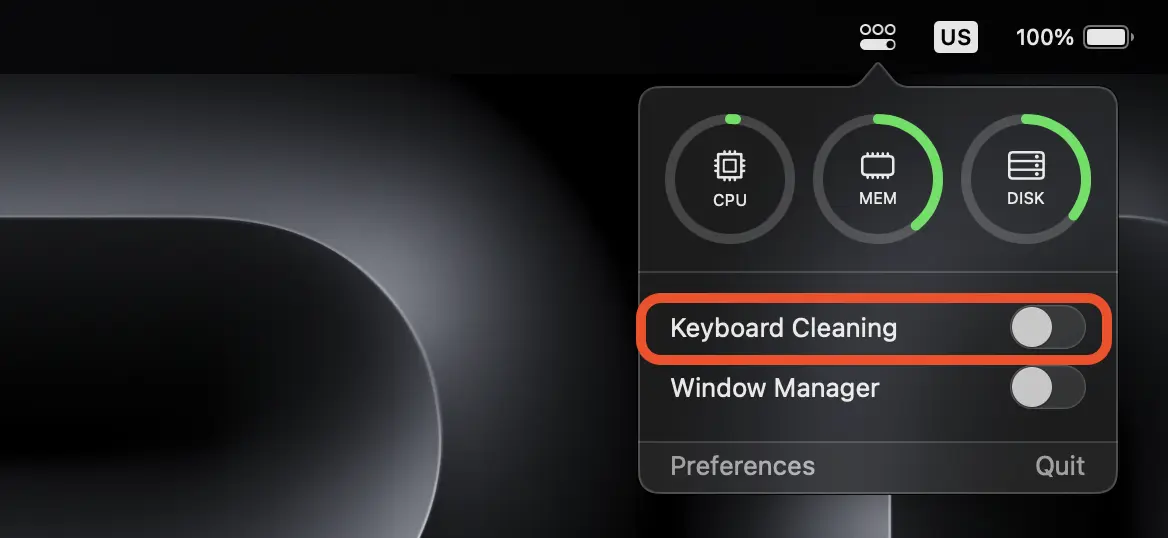
MacBook klavyesini kilitleme seçeneğine (Klavye Temizleme) ek olarak OneMenu uygulaması, Pencere Yöneticisi olarak veya sistem kaynaklarının gerçek zamanlı monitörü olarak kullanılabilir. CPU, RAM ve depolama (disk) alanı kullanımı.
OneMenu uygulamasını resmi geliştirici sayfasından indirin: withmarko.com.
Bu uygulama izleme dörtgenini de engellemez ancak MacBook'unuza bağlı bir Magic Mouse'unuz (veya başka bir fare) varsa, fare bağlandığında izleme dörtgenini devre dışı bırakılacak şekilde ayarlayabilirsiniz. İzleme dörtgenini şu şekilde devre dışı bırakın: Accessibility > Pointer Control > Ignore built-in trackpad when mouse or wireless trackpad is present.

OneMenu uygulamasının ve yukarıdaki ayarın yardımıyla, tuşları ve izleme dörtgenini temizlemek için MacBook Pro klavyesini kilitleyebilirsiniz.
İlgili: Fare bağlandığında MacBook'ta izleme dörtgeni nasıl devre dışı bırakılır.
SMC'yi (Sistem Yönetimi Denetleyicisi) sıfırlayarak MacBook Pro'da klavyeyi ve izleme dörtgenini kilitleyin
Klavye aydınlatması, soğutma fanları veya MacBook'unuzun açılmasıyla ilgili sorunlar yaşamadığınız sürece SMC'nin (Sistem Yönetim Denetleyicisi) sıfırlanması önerilmez. Ancak MacBook Pro'da SMC'nin sıfırlanması, cihazı kapatacak ve yalnızca "Güç" düğmesine basılarak yeniden açılabilecektir. Bu şekilde tuşları ve izleme dörtgenini MacBook açılmadan temizleyebileceksiniz.
Tuşları temizlemek amacıyla MacBook Pro klavyenizi kilitlemek için bu yöntemi kullanmadan önce, SMC'nin pil yönetimi, termal yönetim, güç kontrolü ve donanımla ilgili diğer hususlar gibi bir dizi sistem işlevini kontrol ettiğini ve izlediğini unutmayın.
Yine de bu yöntemi kullanmak istiyorsanız MacBook Pro M3'te klavyeyi ve izleme dörtgenini şu şekilde devre dışı bırakabilirsiniz:
1. Cihazın güç kaynağına bağlı olmadığından ve pil seviyesinin en az P olduğundan emin olun.
2. Aşağıdaki tuşları 7 saniye basılı tutun: Control + Command + Shift (right).
3. Üç tuşa basın ve basılı tutun, ardından Güç düğmesini 7 saniye daha basılı tutun.
Cihaz kapanacaktır ve yeniden başlatmak için Güç düğmesine basmanız gerekir. MacBook artık herhangi bir tuşa veya izleme dörtgenine basıldığında açılmıyor.
Sonuç olarak M2 veya M3 çipli MacBook Pro modellerinde klavye ve izleme dörtgeni işletim sistemi ayarlarından kilitlenemiyor. Ancak anahtarların güvenli bir şekilde temizlenmesi için kilitlenebileceği yöntemler vardır. Apple'ın işletim sisteminin gelecek sürümlerine bir klavye temizleme işlevi entegre edeceğini umalım.





































Bir nevi vazgeçmek istiyorum
Selamlar vb.