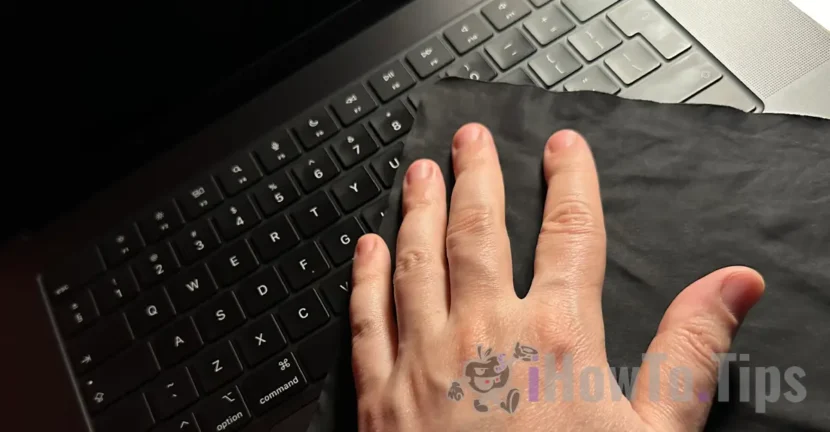

2020 végétől a Mac és MacBook eszközök Intel processzorokról Apple szilíciumra váltottak. Egy olyan technológia, amely elképesztő teljesítményt hozott, de egyben nagy kényelmetlenséget is, amelyet az Apple lassan javítani látszik. Ha tiszta eszközt szeretne, speciálisabb módszerekre van szüksége a MacBook Pro billentyűzet zárolásához a billentyűk tisztításához. Az új MacBook Pro M3 modelleket nem lehet teljesen becsukni, bármelyik billentyű megnyomásával vagy egyszerűen a trackpad megérintésével a készülék azonnal elindul.
Más szóval, ha ujjlenyomatok vannak a billentyűkön vagy a görgetőpadon, érdemes azokat letörölni, amikor a MacBook be van kapcsolva, mert az automatikusan megnyílik, ha megnyom egy billentyűt vagy az érintőpadot, amikor az eszköz be van zárva. A billentyűk és a görgetőpad tisztításához alkalmazásokra vagy módszerekre is szüksége lesz a MacBook Pro billentyűzet zárolásához.
Tartalomjegyzék
Két egyszerű módszer a MacBook Pro billentyűzet zárolására a billentyűk tisztításához
Ami engem illet, az a szokásom, hogy a munkanap végeztével kitakarítom a készülékeket, és nem szeretem otthagyni a tokot, a trackpadet vagy a billentyűket nyomokkal. Az alábbi útmutatóban lépésről lépésre megmutatom, hogyan zárhatja le a billentyűzetet és az érintőpadot M3 vagy M2 chippel rendelkező MacBook Pro eszközökön.
MacBook billentyűzetzár alkalmazás (OneMenu)
A OneMenu alkalmazás kiválóan alkalmas a MacBook Pro billentyűzetének zárolására, amikor meg szeretné tisztítani. Ez egy ingyenes alkalmazás, nem tartalmaz hirdetéseket, és nagyon könnyen telepíthető. Az alkalmazás első megnyitása után rendszerjogosultságokat kell adnia a billentyűk zárolásához.
Futtassa a OneMenu alkalmazást, majd engedélyezze a „Billentyűzettisztítás” funkciót a MacBook Pro billentyűinek zárolásához. Mostantól megtisztíthatja MacBook billentyűzetét a nem kívánt parancsok végrehajtásának veszélye nélkül. Kipróbáltam az alkalmazást, és nagyon jól működik a MacBook Pro M3 gépemen macOS Sonoma rendszerrel.
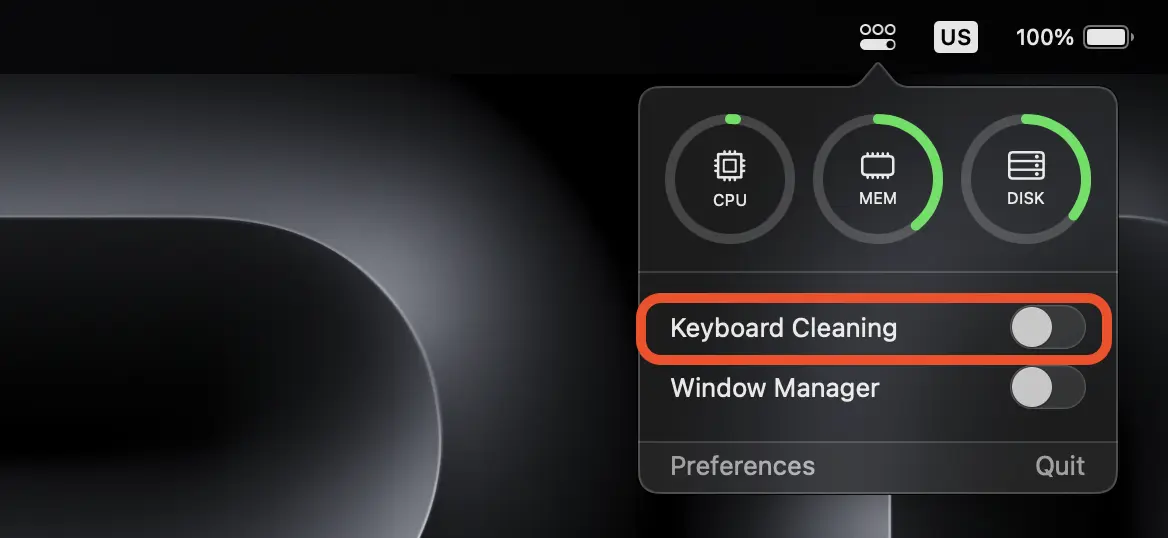
A MacBook billentyűzet zárolásának lehetőségén (Billentyűzettisztítás) kívül a OneMenu alkalmazás ablakkezelőként vagy a rendszererőforrások valós idejű monitoraként is használható. CPU, RAM és tárhely (lemez) használat.
Töltse le a OneMenu alkalmazást a hivatalos fejlesztői oldalról: withmarko.com-
Ez az alkalmazás sem blokkolja a görgetőpadot, de ha Magic Mouse (vagy más egér) van csatlakoztatva a MacBookhoz, beállíthatja, hogy az egér csatlakoztatásakor le legyen tiltva. Trackpad letiltása innen: Accessibility > Pointer Control > Ignore built-in trackpad when mouse or wireless trackpad is present-

A OneMenu alkalmazás és a fenti beállítás segítségével lezárhatja a MacBook Pro billentyűzetét a billentyűk és a görgetőpad tisztításához.
Összefüggő: Hogyan lehet letiltani a trackpadot a MacBookon, amikor az egér csatlakoztatva van-
A MacBook Pro billentyűzetének és görgetőpadjának zárolása az SMC (Rendszerfelügyeleti vezérlő) alaphelyzetbe állításával
Az SMC (System Management Controller) alaphelyzetbe állítása nem ajánlott, hacsak nem tapasztal problémát a billentyűzet megvilágításával, a hűtőventilátorokkal vagy a MacBook bekapcsolásával. Az SMC visszaállítása a MacBook Pro-n azonban leállítja az eszközt, és csak a "Power" gomb megnyomásával lehet újra bekapcsolni. Így megtisztíthatja a billentyűket és a trackpadot anélkül, hogy a MacBook bekapcsolna.
Mielőtt ezzel a módszerrel lezárná a MacBook Pro billentyűzetét a billentyűk tisztításához, ne feledje, hogy az SMC számos rendszerfunkciót vezérel és felügyel, például az akkumulátorkezelést, a hőkezelést, az energiagazdálkodást és más hardverrel kapcsolatos szempontokat.
Ha továbbra is ezt a módszert szeretné használni, a következőképpen kapcsolhatja ki a billentyűzetet és a görgetőpadot a MacBook Pro M3-on:
1. Győződjön meg arról, hogy a készülék nincs csatlakoztatva az áramforráshoz, és az akkumulátor töltöttségi szintje legalább 50%.
2. Nyomja meg és tartsa lenyomva 7 másodpercig a következő gombokat: Control + Command + Shift (right)-
3. Nyomja meg és tartsa lenyomva a három gombot, majd nyomja meg és tartsa lenyomva a bekapcsológombot további 7 másodpercig.
Az eszköz leáll, és az újraindításhoz meg kell nyomni a Bekapcsoló gombot. A MacBook többé nem kapcsol be, ha megnyomja bármelyik gombot vagy a görgetőpadot.
Összefoglalva, az M2 vagy M3 chippel rendelkező MacBook Pro modellek billentyűzete és görgetőpadja nem zárolható az operációs rendszer beállításaiból. Vannak azonban olyan módszerek, amelyekkel a kulcsok lezárhatók a biztonságos tisztítás érdekében. Reméljük, hogy az Apple az operációs rendszer jövőbeli verzióiba beépíti a billentyűzettisztító funkciót.





































Ki akar lépni… valahogy
Üdvözlet stb.