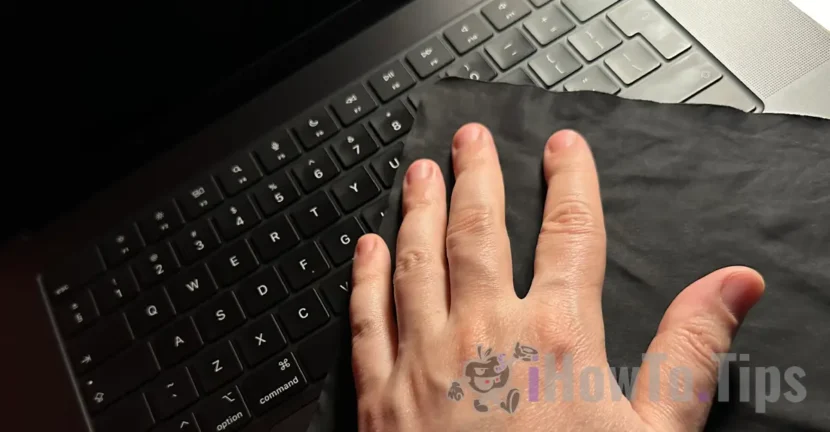

Desde o final de 2020, Mac, o MacBook fez a transição da Intel para a Apple Silicon. Uma tecnologia que fez um desempenho incrível, mas também uma grande desvantagem de que a Apple parece estar atrasada para remediar. Se você deseja ter um dispositivo limpo, precisa de maneiras mais especiais de bloquear o teclado MacBook Pro para limpar as teclas. Os novos modelos MacBook Pro M3 não podem ser completamente fechados e, ao pressionar qualquer tecla ou simplesmente tocar no dispositivo, o dispositivo iniciará imediatamente.
Em outras palavras, se você tiver traços de impressões digitais nas chaves ou no trackpad, é bom limpá -las quando o MacBook estiver ativado, pois abrirá automaticamente se você pressionar uma tecla ou trackpad quando o dispositivo estiver fechado. Você também precisará de aplicativos ou métodos para bloquear o teclado MacBook Pro para limpar as chaves e o trackpad.
Tabela de Conteúdos
Duas maneiras simples de bloquear o teclado MacBook Pro para limpar a tecla
Quanto a mim, me acostumei a limpar os dispositivos depois de terminar o dia de trabalho e não gosto de deixar o estojo, o trackpad ou traços neles. No guia abaixo, mostrarei passo a passo como você pode bloquear o teclado e o trackpad nos dispositivos MacBook Pro com M3 ou M2.
Aplicativo para bloquear o teclado no MacBook (Onemenu)
O aplicativo Onemenu é excelente para bloquear o teclado MacBook Pro quando você deseja limpá -lo. É um aplicativo gratuito, não contém anúncios e pode ser instalado com muita facilidade. Depois de abrir o aplicativo pela primeira vez, você precisa fornecer os privilégios do sistema para bloquear a chave.
Execute o aplicativo Opphenu e ative o recurso "Limpeza do teclado" para bloquear as teclas MacBook Pro. Agora você pode limpar o teclado do MacBook sem o perigo de executar comandos indesejados. Testei o aplicativo e fui muito bem no MacBook Pro M3 com o MacOS Sonoma.
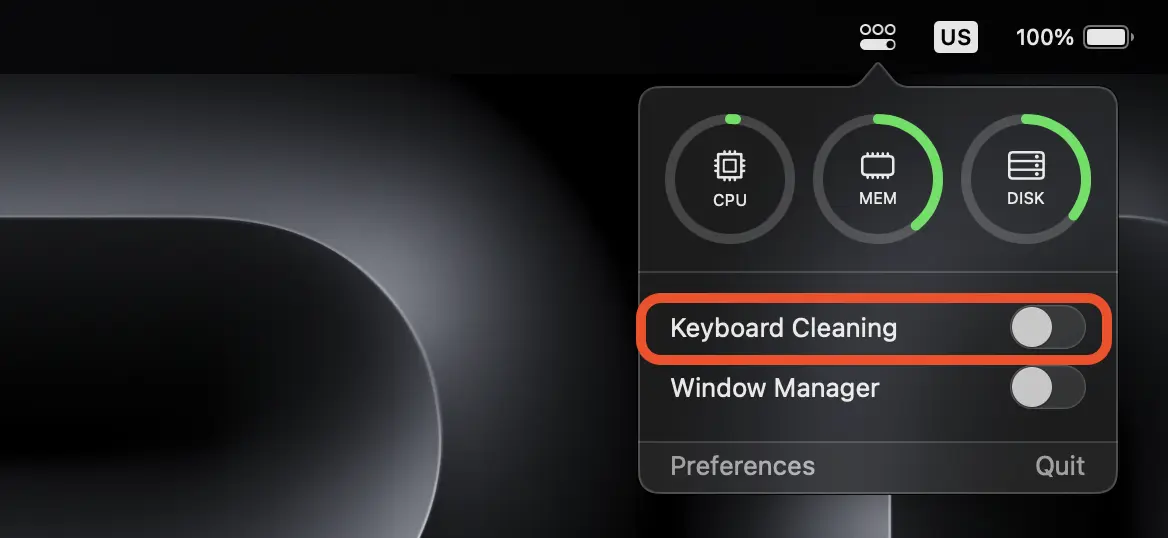
Além do travamento do teclado MacBook (Limpeza do teclado), pode ser usado como gerenciador de janelas ou como recursos reais do sistema. CPU, memória RAM e uso de armazenamento (disco).
Baixe o aplicativo Opphenu na página oficial do desenvolvedor: withmarko.com.
Este aplicativo não bloqueará o trackpad, mas se você tiver mouse mágico (ou outro mouse) conectado ao MacBook, poderá definir o trackpad desativado quando um mouse estiver conectado. Desative o trackpad de: Accessibility > Pointer Control > Ignore built-in trackpad when mouse or wireless trackpad is present.

Com a ajuda do aplicativo Onemenu e essa configuração acima, você pode bloquear o teclado MacBook Pro para limpar as teclas e o trackpad.
Relacionado: Como você desativa o trackpad no MacBook quando o mouse está conectado.
Bloqueio de teclado e trackpad no MacBook Pro por SMC RESET (controlador de gerenciamento de sistemas)
A redefinição do SMC (System Management Controller) é recomendada apenas se o MacBook tiver problemas com a iluminação do teclado, os ventiladores de resfriamento ou os ventiladores. No entanto, a redefinição do SMC no MacBook Pro fechará o dispositivo e só será iniciado pressionando o botão "Power". Dessa forma, você poderá limpar as chaves e o trackpad sem o início do MacBook.
Antes de usar esse método para bloquear o teclado MacBook Pro para limpar as teclas, observe que o SMC controla e monitora várias funções do sistema, como gerenciamento de bateria, gerenciamento térmico, controle de suprimentos e outros aspectos de hardware.
Se você ainda deseja usar esse método, veja como você pode desligar o teclado e o trackpad no MacBook Pro M3:
1. Verifique se o dispositivo não está conectado à fonte de alimentação e o nível da bateria é de pelo menos 50%.
2. Pressione e segure as chaves por 7 segundos: Control + Command + Shift (right).
3. Mantenha as três teclas, depois pressione e segure o botão Iniciar por mais 7 segundos.
O dispositivo fechará e, para reiniciá -lo, você precisa pressionar o botão liga / desliga. O MacBook não começará mais a pressionar nenhuma tecla ou trackpad.
Em conclusão, o teclado e o trackpad nos modelos MacBook Pro com chip M2 ou M3 não podem ser bloqueados nas configurações do sistema operacional. No entanto, existem maneiras pelas quais as chaves podem ser bloqueadas para limpá -las com segurança. Esperemos que a Apple se integre às versões futuras do sistema operacional uma função de limpeza do teclado.





































Um quero desistir ... meio
Saudações etc.