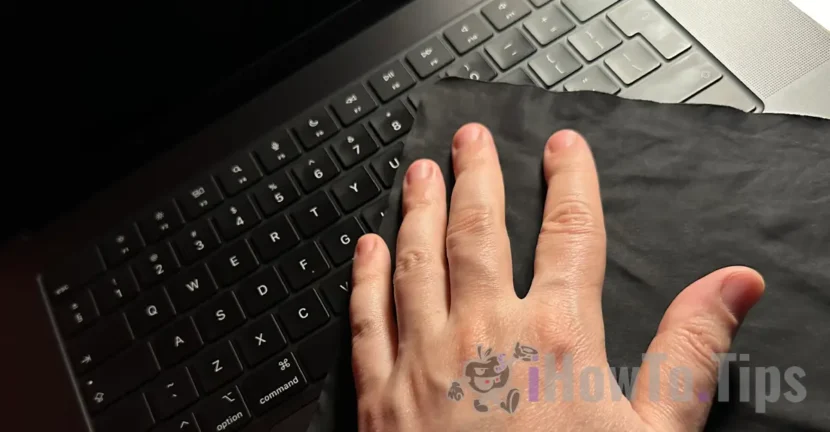

Sejak akhir 2020, Mac, MacBook telah melakukan transisi dari Intel ke Apple Silicon. Teknologi yang telah membuat kinerja luar biasa, tetapi juga kerugian besar yang tampaknya terlambat untuk diperbaiki Apple. Jika Anda ingin memiliki perangkat yang bersih, Anda memerlukan lebih banyak cara khusus untuk memblokir keyboard MacBook Pro untuk membersihkan tombol. Model MacBook Pro M3 baru tidak dapat sepenuhnya ditutup, dan dengan menekan tombol apa pun atau dengan hanya menyentuh perangkat, perangkat akan segera dimulai.
Dengan kata lain, jika Anda memiliki jejak sidik jari pada tombol atau trackpad, ada baiknya menghapusnya saat MacBook menyala, karena akan terbuka secara otomatis jika Anda menekan tombol atau trackpad saat perangkat ditutup. Anda juga akan memerlukan aplikasi atau metode untuk memblokir keyboard MacBook Pro untuk membersihkan tombol dan trackpad.
Daftar isi
Dua cara sederhana untuk memblokir keyboard MacBook Pro untuk membersihkan kunci
Sedangkan bagi saya, saya terbiasa membersihkan perangkat setelah saya menyelesaikan hari kerja dan saya tidak suka meninggalkan kasing, trackpad atau melacaknya. Di panduan di bawah ini saya akan menunjukkan kepada Anda langkah demi langkah bagaimana Anda dapat mengunci keyboard dan trackpad pada perangkat MacBook Pro dengan M3 atau M2.
Aplikasi untuk mengunci keyboard di MacBook (Onemenu)
Aplikasi Onemenu sangat baik untuk memblokir keyboard MacBook Pro saat Anda ingin membersihkannya. Ini adalah aplikasi gratis, tidak mengandung iklan dan dapat dipasang dengan sangat mudah. Setelah membuka aplikasi untuk pertama kalinya, Anda perlu memberikan hak istimewa sistem untuk memblokir kunci.
Jalankan aplikasi Opphenu kemudian aktifkan fitur "Pembersihan Keyboard" untuk memblokir Keys MacBook Pro. Sekarang Anda dapat membersihkan keyboard MacBook tanpa bahaya melakukan perintah yang tidak diinginkan. Saya menguji aplikasi dan bekerja dengan sangat baik di MacBook Pro M3 dengan MacOS Sonoma.
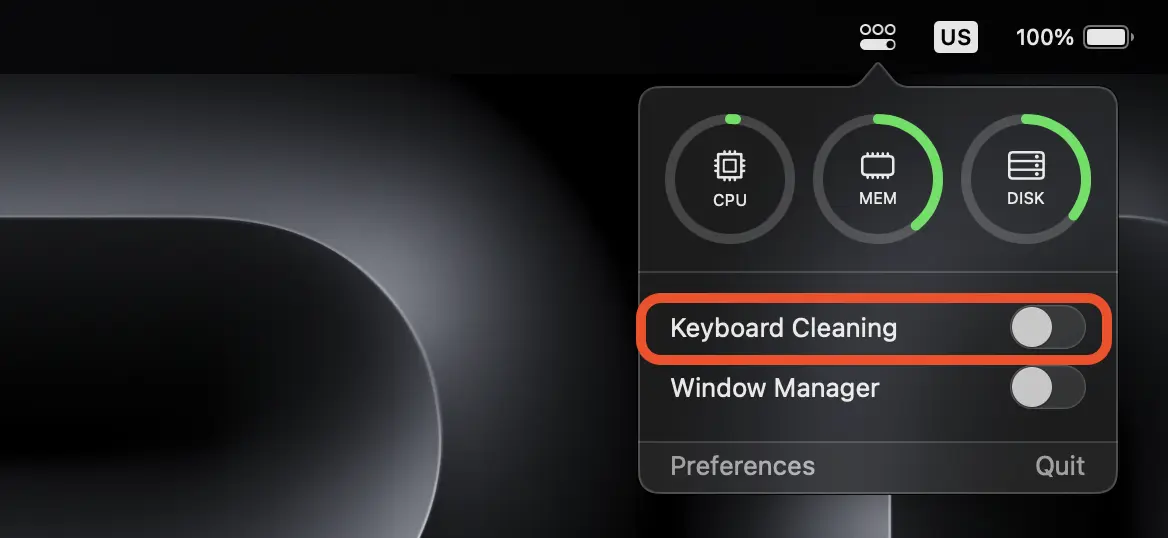
Selain penguncian keyboard MacBook (pembersihan keyboard) dapat digunakan sebagai manajer jendela atau sumber daya sistem waktu nyata. CPU, memori RAM dan penggunaan penyimpanan (disk).
Unduh aplikasi Opphenu di halaman resmi pengembang: withmarko.com.
Aplikasi ini tidak akan memblokir trackpad, tetapi jika Anda memiliki Magic Mouse (atau mouse lain) yang terhubung ke MacBook, Anda dapat mengatur Nonaktifkan TrackPad saat mouse terhubung. Nonaktifkan trackpad dari: Accessibility > Pointer Control > Ignore built-in trackpad when mouse or wireless trackpad is present.

Dengan bantuan aplikasi Onemenu dan pengaturan ini di atas, Anda dapat memblokir keyboard MacBook Pro untuk membersihkan tombol dan trackpad.
Terkait: Bagaimana Anda menonaktifkan trackpad di macbook saat mouse terhubung.
Mengunci keyboard dan trackpad di MacBook Pro oleh SMC Reset (System Management Controller)
Reset SMC (System Management Controller) hanya disarankan jika MacBook memiliki masalah dengan pencahayaan keyboard, kipas pendingin atau kipas daya. Namun, SMC Reset di MacBook Pro akan menutup perangkat, dan itu hanya akan dimulai dengan menekan tombol "Power". Dengan cara ini Anda akan dapat membersihkan kunci dan trackpad tanpa MacBook memulai.
Sebelum menggunakan metode ini untuk memblokir keyboard MacBook Pro untuk membersihkan tombol, perhatikan bahwa SMC mengontrol dan memantau sejumlah fungsi sistem, seperti manajemen baterai, manajemen termal, kontrol pasokan dan aspek perangkat keras lainnya.
Jika Anda masih ingin menggunakan metode ini, inilah cara Anda dapat mematikan keyboard dan trackpad di MacBook Pro M3:
1. Pastikan perangkat tidak terhubung ke catu daya dan level baterai setidaknya 50%.
2. Tekan dan tahan tombol selama 7 detik: Control + Command + Shift (right).
3. Simpan tiga tombol, lalu tekan dan tahan tombol Mulai selama 7 detik lagi.
Perangkat akan ditutup, dan untuk memulai ulang Anda perlu menekan tombol daya. MacBook tidak akan lagi mulai menekan tombol atau trackpad apa pun.
Sebagai kesimpulan, keyboard dan trackpad pada model MacBook Pro dengan chip M2 atau M3 tidak dapat diblokir dari pengaturan sistem operasi. Namun, ada cara -cara yang dengannya kunci dapat diblokir untuk membersihkannya dengan aman. Mari kita berharap bahwa Apple akan berintegrasi ke dalam versi masa depan dari sistem operasi fungsi pembersihan keyboard.





































A Wanna Quit… agak
Salam dll