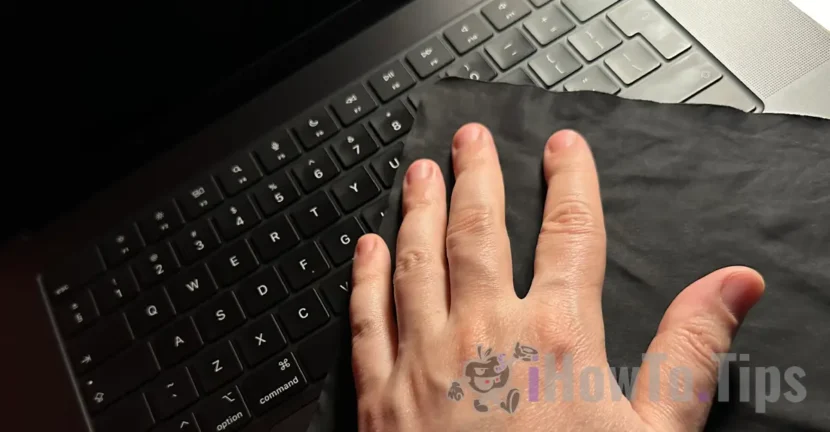

От края на 2020 г. устройствата Mac, MacBook преминаха от процесори на Intel към силикон на Apple. Технология, която донесе невероятна производителност, но и голямо неудобство, което Apple изглежда бавно коригира. Ако искате да имате чисто устройство, имате нужда от по-специални методи за заключване на клавиатурата на MacBook Pro, за да почистите клавишите. Новите модели MacBook Pro M3 не могат да бъдат затворени напълно и с натискане на който и да е клавиш или просто докосване на тракпада, устройството ще стартира веднага.
С други думи, ако имате пръстови отпечатъци върху клавишите или тракпада, добра идея е да ги изтриете, когато вашият MacBook е включен, защото той ще се отвори автоматично, ако натиснете клавиш или тракпад, когато устройството е затворено. Ще ви трябват и приложения или методи за заключване на клавиатурата на MacBook Pro, за да почистите клавишите и тракпада.
Съдържание
Два прости метода за заключване на клавиатурата на MacBook Pro за почистване на клавишите
Що се отнася до мен, имам навика да почиствам устройствата след приключване на работния ден и не обичам да оставям калъфа, тракпада или ключовете със следи по тях. В ръководството по-долу ще ви покажа стъпка по стъпка как да заключите клавиатурата и тракпада на MacBook Pro устройства с M3 или M2 чип.
Приложение за заключване на клавиатурата на MacBook (OneMenu)
Приложението OneMenu е чудесно за заключване на клавиатурата на MacBook Pro, когато искате да я почистите. Това е безплатно приложение, не съдържа реклами и е много лесно за инсталиране. След като отворите приложението за първи път, трябва да му дадете системни права за заключване на клавишите.
Стартирайте приложението OneMenu и след това активирайте функцията „Почистване на клавиатурата“, за да заключите клавишите на MacBook Pro. Сега можете да почистите клавиатурата на MacBook без опасност от изпълнение на нежелани команди. Тествах приложението и то работи много добре на моя MacBook Pro M3 с macOS Sonoma.
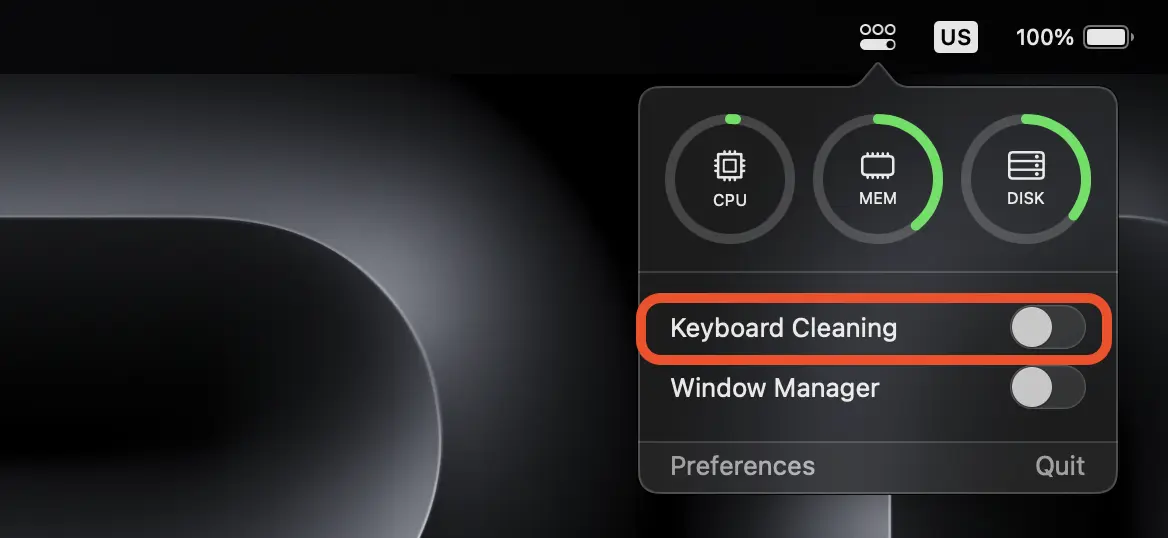
В допълнение към опцията за заключване на клавиатурата на MacBook (Keyboard Cleaning), приложението OneMenu може да се използва като Window Manager или като монитор в реално време на системните ресурси. Използване на CPU, RAM и съхранение (диск).
Изтеглете приложението OneMenu от официалната страница за програмисти: withmarko.com.
Това приложение също няма да блокира тракпада, но ако имате Magic Mouse (или друга мишка), свързана към вашия MacBook, можете да настроите тракпада да бъде деактивиран, когато е свързана мишка. Деактивирайте тракпада от: Accessibility > Pointer Control > Ignore built-in trackpad when mouse or wireless trackpad is present.

С помощта на приложението OneMenu и тази настройка по-горе можете да заключите клавиатурата на MacBook Pro, за да почистите клавишите и тракпада.
Свързани: Как да деактивирате тракпада на MacBook, когато мишката е свързана.
Заключете клавиатурата и тракпада на MacBook Pro чрез нулиране на SMC (контролер за управление на системата)
Нулирането на SMC (контролера за управление на системата) не се препоръчва, освен ако нямате проблеми с осветлението на клавиатурата, охлаждащите вентилатори или захранването на вашия MacBook. Нулирането на SMC на MacBook Pro обаче ще изключи устройството и то ще може да се включи отново само чрез натискане на бутона "Захранване". По този начин ще можете да почистите клавишите и тракпада, без MacBook да се включва.
Преди да използвате този метод, за да заключите клавиатурата на MacBook Pro, за да почистите клавишите, имайте предвид, че SMC контролира и наблюдава редица системни функции като управление на батерията, управление на топлината, контрол на мощността и други аспекти, свързани с хардуера.
Ако все пак искате да използвате този метод, ето как да деактивирате клавиатурата и тракпада на MacBook Pro M3:
1. Уверете се, че устройството не е свързано към източника на захранване и нивото на батерията е поне 50%.
2. Натиснете и задръжте за 7 секунди клавишите: Control + Command + Shift (right).
3. Натиснете и задръжте трите клавиша, след което натиснете и задръжте бутона за захранване за още 7 секунди.
Устройството ще се изключи и за да го рестартирате трябва да натиснете бутона за захранване. MacBook вече няма да се включва при натискане на клавиш или тракпад.
В заключение, клавиатурата и тракпадът на моделите MacBook Pro с M2 или M3 чип не могат да бъдат заключени от настройките на ОС. Има обаче методи, чрез които ключовете могат да бъдат заключени, за да ги почистите безопасно. Да се надяваме, че Apple ще интегрира функция за почистване на клавиатурата в бъдещите версии на операционната система.





































Искам да напусна... нещо като
Поздрави и т.н.