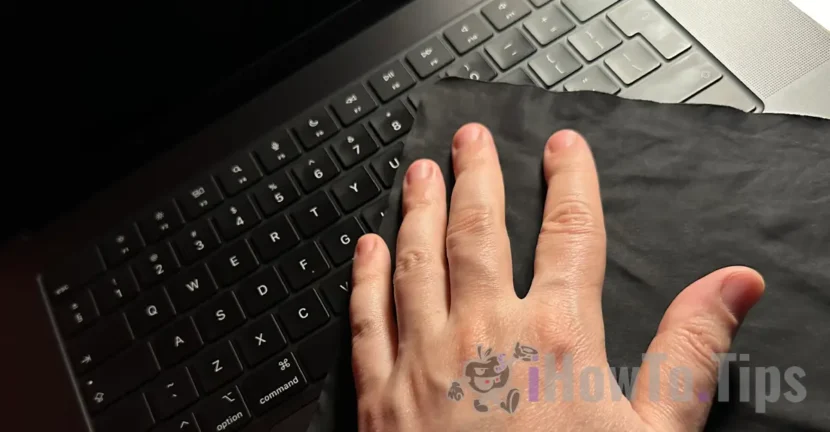

2020 m. pabaigoje „Mac“ ir „MacBook“ įrenginiai perėjo nuo „Intel“ procesorių prie „Apple Silicon“. Technologija, kuri atnešė nuostabų našumą, bet kartu ir didelį nepatogumą, kurį, atrodo, „Apple“ ištaiso lėtai. Jei norite turėti švarų įrenginį, jums reikia daugiau specialių metodų, kaip užrakinti „MacBook Pro“ klaviatūrą ir išvalyti klavišus. Naujųjų „MacBook Pro M3“ modelių negalima visiškai uždaryti, o paspaudus bet kurį klavišą ar tiesiog palietus valdymo pultą, įrenginys iškart įsijungs.
Kitaip tariant, jei turite pirštų atspaudus ant klavišų ar jutiklinės dalies, patartina juos nuvalyti, kai įjungtas „MacBook“, nes jis atsidarys automatiškai, jei paspausite klavišą arba valdymo bloką, kai įrenginys uždarytas. Taip pat reikės programų ar metodų, kad užrakintumėte „MacBook Pro“ klaviatūrą, kad išvalytumėte klavišus ir valdymo bloką.
Turinio lentelė
Du paprasti būdai užrakinti „MacBook Pro“ klaviatūrą ir išvalyti klavišus
Kalbant apie mane, turiu įprotį išvalyti įrenginius pasibaigus darbo dienai ir nemėgstu palikti dėklo, valdymo pulto ar klavišų su žymėmis. Žemiau esančiame vadove žingsnis po žingsnio parodysiu, kaip užrakinti klaviatūrą ir valdymo bloką „MacBook Pro“ įrenginiuose su M3 arba M2 lustu.
„MacBook“ klaviatūros užrakto programa („OneMenu“)
„OneMenu“ programa puikiai tinka užrakinti „MacBook Pro“ klaviatūrą, kai norite ją išvalyti. Tai nemokama programa, joje nėra skelbimų ir ją labai lengva įdiegti. Pirmą kartą atidarę programą, turite suteikti jai sistemos teises, kad galėtumėte užrakinti raktus.
Paleiskite „OneMenu“ programą ir įjunkite funkciją „Klaviatūros valymas“, kad užrakintumėte „MacBook Pro“ klavišus. Dabar galite išvalyti „MacBook“ klaviatūrą nerizikuodami vykdyti nepageidaujamas komandas. Išbandžiau programą ir ji labai gerai veikia mano MacBook Pro M3 su macOS Sonoma.
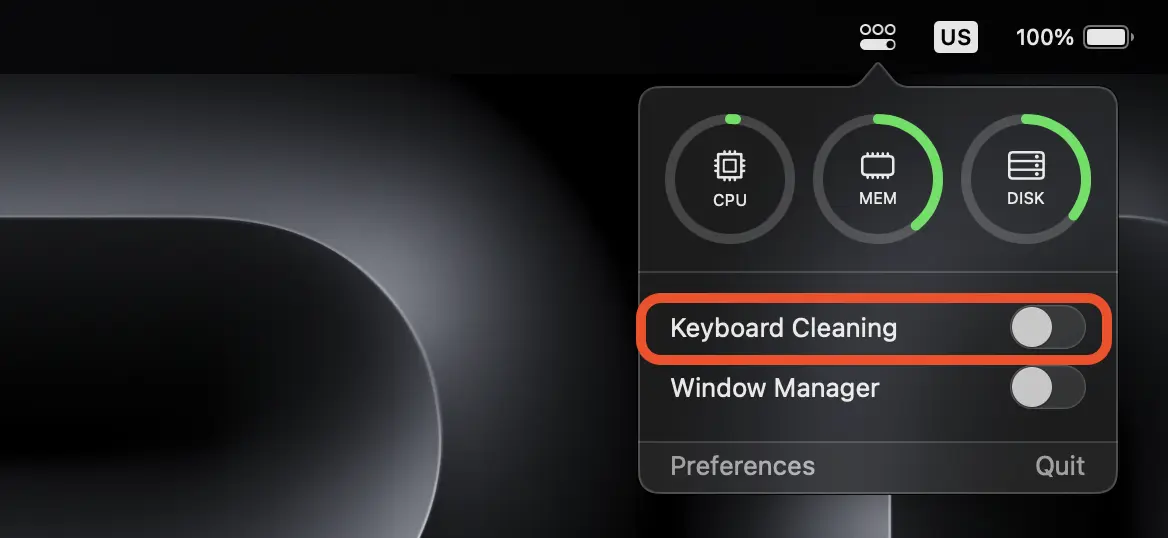
Be galimybės užrakinti „MacBook“ klaviatūrą (klaviatūros valymas), „OneMenu“ programą galima naudoti kaip langų tvarkyklę arba kaip sistemos išteklių stebėjimą realiuoju laiku. CPU, RAM ir atminties (disko) vietos naudojimas.
Atsisiųskite „OneMenu“ programą iš oficialaus kūrėjo puslapio: withmarko.com.
Ši programa taip pat neužblokuos jutiklinės dalies, bet jei prie „MacBook“ prijungta „Magic Mouse“ (ar kita pelė), galite nustatyti, kad pelė būtų išjungta, kai prijungta pelė. Išjungti jutiklinę dalį iš: Accessibility > Pointer Control > Ignore built-in trackpad when mouse or wireless trackpad is present.

Naudodami „OneMenu“ programą ir šį aukščiau esantį nustatymą galite užrakinti „MacBook Pro“ klaviatūrą, kad išvalytumėte klavišus ir valdymo bloką.
Susiję: Kaip išjungti jutiklinę dalį „MacBook“, kai prijungta pelė.
Užrakinkite „MacBook Pro“ klaviatūrą ir valdymo bloką iš naujo nustatydami SMC (sistemos valdymo valdiklį)
Iš naujo nustatyti SMC (sistemos valdymo valdiklio) nerekomenduojama, nebent kyla problemų dėl klaviatūros apšvietimo, aušinimo ventiliatorių ar „MacBook“ maitinimo. Tačiau iš naujo nustatę SMC „MacBook Pro“, įrenginys išjungs, o jį vėl bus galima įjungti tik paspaudus „Power“ mygtuką. Tokiu būdu galėsite išvalyti klavišus ir valdymo bloką neįsijungę MacBook.
Prieš naudodami šį metodą norėdami užrakinti „MacBook Pro“ klaviatūrą, kad išvalytumėte klavišus, atminkite, kad SMC valdo ir stebi daugybę sistemos funkcijų, tokių kaip akumuliatoriaus valdymas, šilumos valdymas, maitinimo valdymas ir kiti su aparatine įranga susiję aspektai.
Jei vis tiek norite naudoti šį metodą, štai kaip išjungti „MacBook Pro M3“ klaviatūrą ir jutiklinę dalį:
1. Įsitikinkite, kad įrenginys neprijungtas prie maitinimo šaltinio, o akumuliatoriaus įkrovos lygis yra bent 50%.
2. Paspauskite ir 7 sekundes palaikykite klavišus: Control + Command + Shift (right).
3. Paspauskite ir palaikykite tris klavišus, tada paspauskite ir palaikykite maitinimo mygtuką dar 7 sekundes.
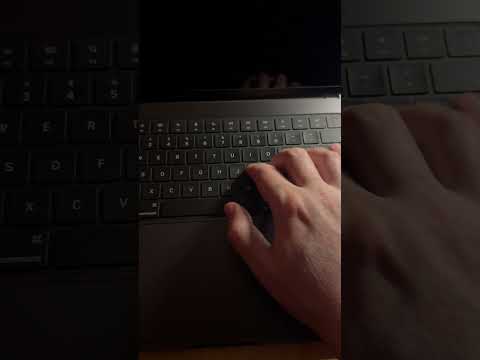
Įrenginys išsijungs, o norėdami jį paleisti iš naujo, turite paspausti maitinimo mygtuką. „MacBook“ nebeįsijungs paspaudus bet kurį klavišą ar valdymo bloką.
Apibendrinant galima pasakyti, kad „MacBook Pro“ modelių su M2 arba M3 lustu klaviatūros ir valdymo pulto negalima užrakinti iš OS nustatymų. Tačiau yra būdų, kuriais raktus galima užrakinti, kad juos būtų galima saugiai išvalyti. Tikėkimės, kad būsimose operacinės sistemos versijose Apple integruos klaviatūros valymo funkciją.





































Nori mesti... kažkaip
Sveikinimai ir kt.