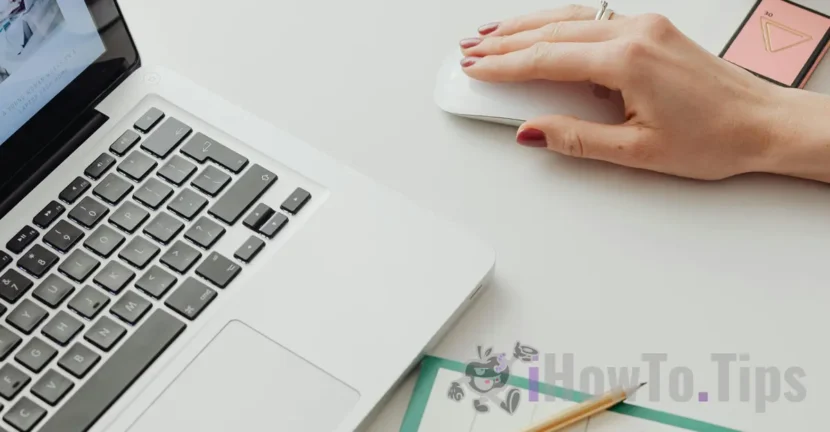

Palyginti su nešiojamaisiais kompiuteriais, skirtais „Windows“ operacinėms sistemoms, „MacBook“ įrenginių valdymo pultas siūlo daugybę funkcijų ir gestų, kuriuos vartotojas gali atlikti dviem, trim ar keturiais pirštais. Tačiau, kai pelė prijungta prie „MacBook“, patartina išjungti valdymo bloką, ypač jei naudojate „Magic Mouse“.
Turinio lentelė
Kodėl naudinga išjungti valdymo bloką, kai pelė prijungta prie „MacBook“?
Nors valdymo skydelis palaiko daugybę kelių palietimų gestų, yra keletas priežasčių, kodėl patartina jį išjungti, kai „Magic Mouse“ yra prijungtas prie „MacBook“. Visų pirma, išvengiama atsitiktinių veiksmų. Kai naudojate pelę, galite netyčia paliesti jutiklinį kilimėlį delnu arba ranka, o tai gali sukelti nepageidaujamus paspaudimus arba žymeklio judesius.
Oricât de bună ar fi experiența utilizării trackpad-ului, mouse-ul oferă un nivel mai ridicat de precizie și control decât trackpad-ul, mai ales dacă utilizați Magic Mouse sau un alt mouse cu precizie mare. Reducerea oboselii mâinii și creșterea confortului în timpul lucrului sunt alte câteva motive pentru care este indicat să dezactivați trackpad când mouse este conectat la MacBook.
Kaip išjungti valdymo bloką, kai pelė prijungta prie „MacBook“.
Nu știu de ce Apple nu a activat în mod prestabilit dezactivarea automată a trackpad-ului atunci când Magic Mouse este conectat la MacBook, însă puteți face asta foarte ușor din setările macOS urmând pașii din ghidul de mai jos.
1. Atidarykite MacOS sistemos nustatymus, tada eikite į Prieinamumo nustatymus.
2. La setările pentru accesibilitate mergeți la opțiunile “Pointer Control”, unde activați: “Ignore built-in trackpad when mouse or wireless trackpad is present.”

Įjungus šią parinktį, „MacBook“ jutiklinė dalis bus automatiškai išjungta, kai prie įrenginio bus prijungta pelė arba „Magic Trackpad“. Taigi bus išvengta spragtelėjimų ir netyčinių žymeklio judesių.
Susiję: Kaip užrakinti „MacBook Pro“ klaviatūrą, kad būtų išvalyti klavišai (Chip M3, M2)
Valdymo skydelis bus automatiškai iš naujo suaktyvintas, kai tik atjungsite pelę, nereikės paleisti iš naujo ar atlikti kitų naudotojo veiksmų.





































8.4