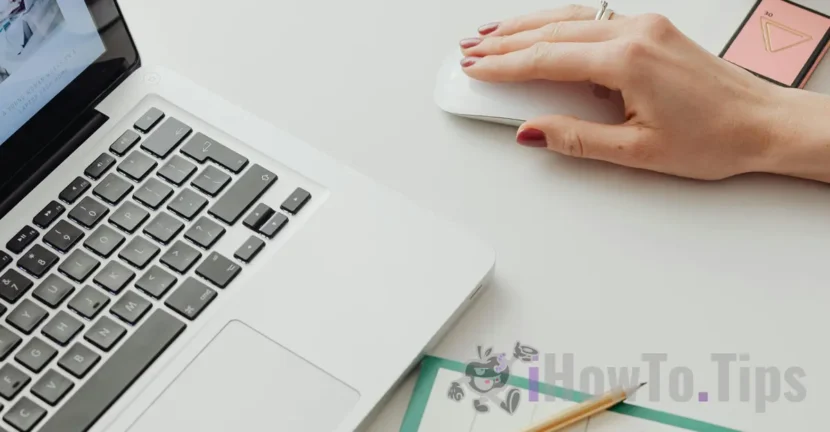

V porovnaní s notebookmi určenými pre operačné systémy Windows ponúka trackpad na zariadeniach MacBook širokú škálu funkcií a gest, ktoré môže používateľ vykonávať dvoma, tromi alebo štyrmi prstami. Je však vhodné vypnúť trackpad, keď je myš pripojená k MacBooku, najmä ak používate Magic Mouse.
Zoznam obsahu
Prečo je užitočné vypnúť trackpad, keď je myš pripojená k MacBooku?
Hoci trackpad podporuje mnoho viacdotykových gest, existuje niekoľko dôvodov, prečo je vhodné ho vypnúť, keď je Magic Mouse pripojená k MacBooku. Predovšetkým sa zabráni náhodným akciám. Pri používaní myši sa môžete náhodne dotknúť trackpadu dlaňou alebo rukou, čo môže mať za následok nechcené kliknutia alebo pohyby kurzora.
Akokoľvek dobrý je zážitok z trackpadu, myš ponúka vyššiu úroveň presnosti a ovládania ako trackpad, najmä ak používate Magic Mouse alebo inú vysoko presnú myš. Zníženie únavy rúk a zvýšenie pohodlia pri práci sú niektoré ďalšie dôvody, prečo je vhodné vypnúť trackpad, keď je myš pripojená k MacBooku.
Ako vypnúť trackpad, keď je myš pripojená k MacBooku
Neviem, prečo Apple v predvolenom nastavení nepovolil automatické vypnutie trackpadu, keď je Magic Mouse pripojená k MacBooku, ale môžete to urobiť veľmi jednoducho v nastaveniach macOS podľa krokov v príručke nižšie.
1. Otvorte nastavenia systému macOS a potom prejdite na nastavenia dostupnosti.
2. V nastaveniach prístupnosti prejdite na možnosti "Ovládanie ukazovateľa", kde povolíte: "Ignorovať vstavaný trackpad, keď je prítomná myš alebo bezdrôtový trackpad."

Po povolení tejto možnosti sa trackpad MacBooku automaticky vypne, keď je k zariadeniu pripojená myš alebo Magic Trackpad. Zabráni sa tak kliknutiam a náhodným pohybom kurzora.
Súvisiace: Ako blokovať klávesnicu MacBook Pro na čistenie klávesov (Chip M3, M2)
Trackpad sa automaticky znova aktivuje, akonáhle sa myš odpojí, bez potreby reštartu alebo inej akcie používateľa.





































8.4