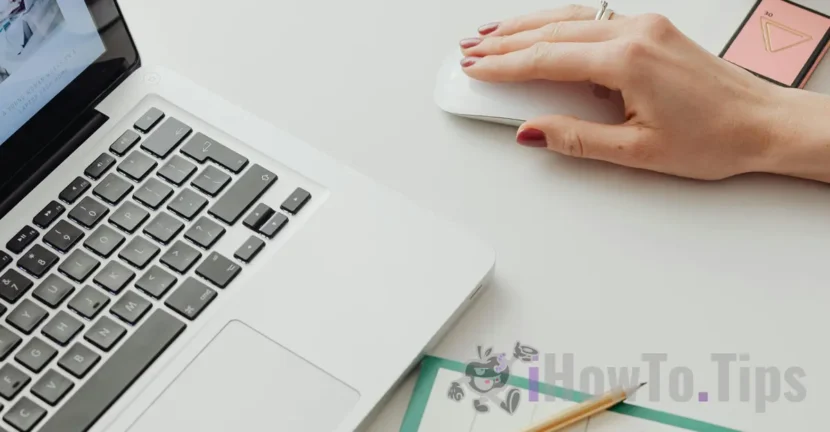

Windowsオペレーティングシステム用に設計されたラップトップと比較して、MacBookのトラックパッドは、ユーザーが2本または4本の指で実行できる幅広い機能とジェスチャーを提供します。ただし、特にマジックマウスを使用する場合は、マウスがMacBookに接続されているときにトラックパッドをオフにすることをお勧めします。
目次
マウスがMacBookに接続されているときにトラックパッドを無効にすると便利なのはなぜですか?
トラックパッドは多くのマルチタッチジェスチャーをサポートしていますが、マジックマウスがMacBookに接続されているときに示されるのに十分な理由があります。まず第一に、偶発的な行動が防止されます。マウスを使用する場合、トラックパッドに誤って手のひらまたは手で触れることができ、カーソルのクリックや不要な動きにつながる可能性があります。
トラックパッドを使用した経験と同様に、マウスはトラックパッドよりも高いレベルの精度と制御を提供します。特に、マジックマウスまたは別の高精度マウスを使用する場合。手の疲労を軽減し、仕事中に快適さを増やすことは、マウスがMacBookに接続されているときにトラックパッドを無効にすることをお勧めする他のいくつかの理由です。
マウスがMacBookに接続されているときにトラックパッドを無効にするにはどうすればよいですか
Magic MouseがMacBookに接続されているときに、Appleがトラックパッドの自動非アクティブ化に優先されなかった理由はわかりませんが、以下のガイドの手順に従ってMacOS設定から非常に簡単にこれを行うことができます。
1.システム設定システム設定を開き、アクセシビリティ設定に移動します。
2。アクセシビリティ設定では、「ポインター制御」オプションに移動します。ここで、「マウスまたはワイヤレストラックパッドが存在するときにビルトイントラックパッドを無視します。」

このオプションをアクティブにした後、MacBookトラックパッドは、マウスまたはマジックトラックパッドがデバイスに接続されている場合に自動的に無効になります。したがって、カーソルの偶発的なクリックと動きが防止されます。
関連している: キーをクリーニングするためにMacBook Proキーボードをブロックする方法(チップM3、M2)
トラックパッドは、再起動やその他のユーザーアクションを必要とせずに、マウスが切断されるとすぐに自動的に再アクティブ化されます。





































8.4