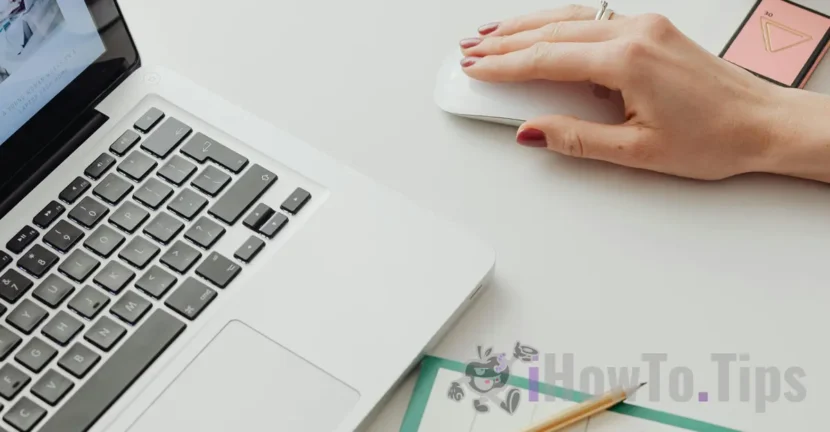

Порівняно з ноутбуками, розробленими для операційних систем Windows, TrackPad MacBook пропонує широкий спектр функцій та жестів, які користувач може виконувати двома пальцями, три -чотири пальці. Однак доцільно вимкнути трекпад, коли миша підключена до MacBook, особливо якщо ви використовуєте магічну мишу.
Зміст
Чому корисно відключити трекпад, коли миша підключена до MacBook?
Хоча TrackPad надає підтримку багатьох жестів з мульти-дотиком, є достатньо причин, чому це вказано, коли магічна миша підключена до MacBook. Перш за все, випадкові дії запобігають. При використанні миші можна випадково торкнутися трекпаду долонею або рукою, що може призвести до клацання або небажаних рухів курсору.
Настільки ж хороший досвід використання TrackPad, миша пропонує більш високий рівень точності та контролю, ніж трекпад, особливо якщо ви використовуєте магічну мишу або іншу високу точність миші. Зменшення втоми руки та збільшення комфорту під час роботи - це кілька інших причин, чому доцільно деактивувати трекпад, коли миша підключена до MacBook.
Як можна відключити трекпад, коли миша підключена до MacBook
Я не знаю, чому Apple не попереджала автоматичну дезактивацію трекпадів, коли магічна миша підключена до MacBook, але ви можете зробити це дуже легко з налаштувань MacOS, що слідує за кроками в посібнику нижче.
1. Відкрийте налаштування системи системи, а потім перейдіть до налаштувань доступності.
2. У налаштуваннях доступності перейдіть до параметрів "Керування вказівника", де ви активуєте: "Ігноруйте вбудований трекпад, коли миша або бездротовий трекпад присутній".

Після активації цієї опції трекпад MacBook автоматично вимкнеться, коли миша або магічний трекпад підключений до пристрою. Таким чином, випадкові кліки та рухи курсору будуть запобігти.
Пов'язаний: Як блокувати клавіатуру MacBook Pro для очищення клавіш (Chip M3, M2)
Трекпад буде повторно активується автоматично, як тільки миша відключиться, без необхідності перезапуску чи інших дій користувача.





































8.4