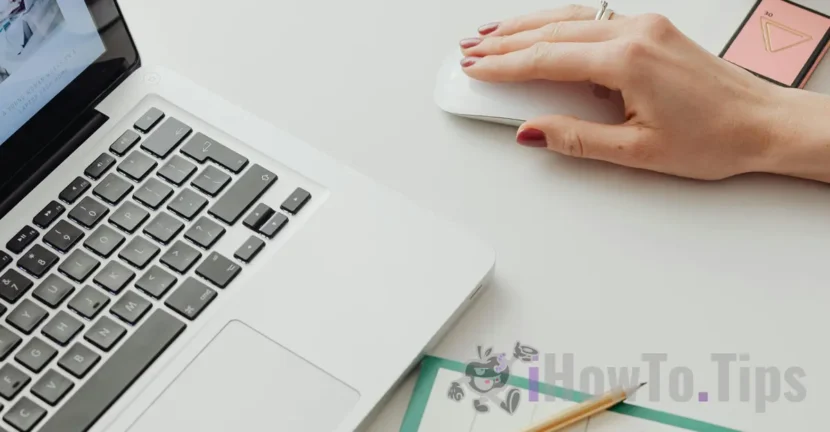

Im Vergleich zu Laptops, die für Windows-Betriebssysteme konzipiert sind, bietet das Trackpad auf MacBook-Geräten eine Vielzahl von Funktionen und Gesten, die der Benutzer mit zwei, drei oder vier Fingern ausführen kann. Es empfiehlt sich jedoch, das Trackpad zu deaktivieren, wenn die Maus an das MacBook angeschlossen ist, insbesondere wenn Sie eine Magic Mouse verwenden.
Inhaltsverzeichnis
Warum ist es sinnvoll, das Trackpad zu deaktivieren, wenn die Maus mit dem MacBook verbunden ist?
Obwohl das Trackpad viele Multi-Touch-Gesten unterstützt, gibt es mehrere Gründe, warum es ratsam ist, es zu deaktivieren, wenn die Magic Mouse mit dem MacBook verbunden ist. Erstens werden unbeabsichtigte Handlungen verhindert. Bei der Verwendung einer Maus besteht die Möglichkeit, dass Sie das Trackpad versehentlich mit Ihrer Handfläche oder Hand berühren, was zu unerwünschten Klicks oder Cursorbewegungen führen kann.
So gut das Trackpad-Erlebnis auch ist, die Maus bietet ein höheres Maß an Präzision und Kontrolle als das Trackpad, insbesondere wenn Sie die Magic Mouse oder eine andere hochpräzise Maus verwenden. Die Reduzierung der Handermüdung und die Erhöhung des Arbeitskomforts sind weitere Gründe, warum es ratsam ist, das Trackpad zu deaktivieren, wenn die Maus an das MacBook angeschlossen ist.
So deaktivieren Sie das Trackpad, wenn die Maus mit dem MacBook verbunden ist
Ich weiß nicht, warum Apple nicht standardmäßig die automatische Deaktivierung des Trackpads aktiviert hat, wenn die Magic Mouse mit dem MacBook verbunden ist, aber Sie können dies ganz einfach über die macOS-Einstellungen tun, indem Sie die Schritte in der Anleitung unten befolgen.
1. Öffnen Sie die macOS-Systemeinstellungen und gehen Sie dann zu den Barrierefreiheitseinstellungen.
2. Gehen Sie in den Barrierefreiheitseinstellungen zu den Optionen „Zeigersteuerung“, wo Sie Folgendes aktivieren: „Eingebautes Trackpad ignorieren, wenn eine Maus oder ein drahtloses Trackpad vorhanden ist.“

Nach der Aktivierung dieser Option wird das MacBook-Trackpad automatisch deaktiviert, wenn eine Maus oder ein Magic Trackpad an das Gerät angeschlossen wird. Dadurch werden Klicks und versehentliche Bewegungen des Cursors verhindert.
Verwandt: So blockieren Sie MacBook Pro -Tastatur, um die Tasten zu reinigen (Chip M3, M2)
Das Trackpad wird automatisch wieder aktiviert, sobald die Maus getrennt wird, ohne dass ein Neustart oder eine andere Benutzeraktion erforderlich ist.





































8.4