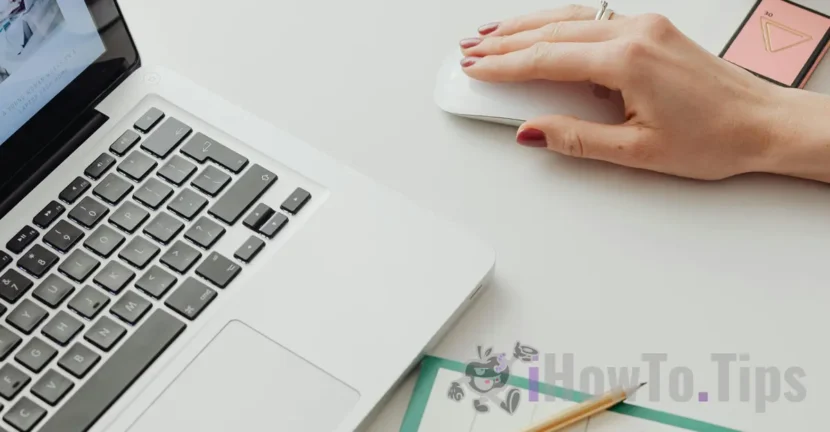

בהשוואה למחשבים ניידים המיועדים למערכות הפעלה של Windows, Trackpad של MacBook מציע מגוון רחב של פונקציות ומחוות שהמשתמש יכול לבצע עם שתי אצבעות, שלוש או ארבע אצבעות. עם זאת, רצוי לכבות את משטח העקיבה כאשר העכבר מחובר ל- MacBook, במיוחד אם אתה משתמש בעכבר קסם.
תוֹכֶן הָעִניָנִים
מדוע מועיל להשבית את משטח העקיבה כאשר העכבר מחובר ל- MacBook?
למרות שמשטח העקיבה מספק תמיכה במחוות רבות רב-מגע, יש מספיק סיבות לכך שהוא מצוין כאשר Magic Mouse מחובר ל- MacBook. ראשית, מונעים פעולות מקריות. בעת שימוש בעכבר ניתן לגעת בטעות במשטח העקיבה בכף היד או ביד, מה שעלול להוביל ללחיצות או לתנועות לא רצויות של הסמן.
טוב כמו החוויה של השימוש במשטח העקיבה, העכבר מציע רמה גבוהה יותר של דיוק ושליטה מאשר משטח העקיבה, במיוחד אם אתה משתמש בעכבר הקסם או עכבר אחר דיוק גבוה. צמצום עייפות היד והגדלת הנוחות במהלך העבודה הם כמה סיבות אחרות מדוע רצוי לבטל את משטח העקיבה כאשר העכבר מחובר ל- MacBook.
איך אתה יכול להשבית את משטח העקיבה כאשר העכבר מחובר ל- MacBook
אני לא יודע מדוע אפל לא הבחינה מראש את ההפעלה האוטומטית של משטח העקיבה כאשר Magic Mouse מחובר ל- MacBook, אך אתה יכול לעשות זאת בקלות רבה מהגדרות ה- MacOS בעקבות השלבים במדריך שלהלן.
1. פתח את הגדרות הגדרות המערכת, ואז עבור להגדרות נגישות.
2. בהגדרות הנגישות עוברות לאפשרויות "בקרת מצביע", בהן אתה מפעיל: "התעלם משטח מעקב מובנה כאשר קיים משטח העקיבה של עכבר או אלחוטי."

לאחר הפעלת אפשרות זו, משטח המעקב של MacBook ישבית אוטומטית כאשר משטח מסלול עכבר או קסם מחובר למכשיר. לפיכך, הקליקים והתנועות המקריות של הסמן ימנעו.
קָשׁוּר: כיצד לחסום מקלדת MacBook Pro לניקוי המפתחות (Chip M3, M2)
משטח העקיבה יפעל מחדש באופן אוטומטי ברגע שהעכבר מנותק, ללא צורך בהפעלה מחדש או פעולת משתמש אחרת.





































8.4