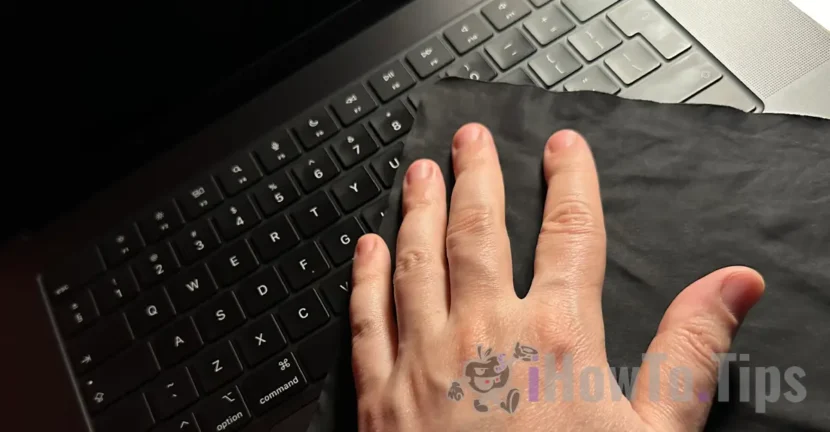

Seit Ende 2020, Mac, hat MacBook den Übergang von Intel zu Apple Silicon gemacht. Eine Technologie, die eine erstaunliche Leistung erzielt hat, aber auch einen großen Nachteil, dass Apple zu spät zur Abhilfe kommt. Wenn Sie ein sauberes Gerät haben möchten, benötigen Sie spezielle Möglichkeiten, um die MacBook Pro -Tastatur zu blockieren, um die Tasten zu reinigen. Die neuen MacBook Pro M3 -Modelle können nicht vollständig geschlossen werden, und durch Drücken einer Taste oder durch einfaches Berühren des Geräts startet das Gerät sofort.
Mit anderen Worten, wenn Sie Spuren von Fingerabdrücken auf Tasten oder Trackpad haben, ist es gut, sie zu löschen, wenn das MacBook eingeschaltet ist, da es automatisch geöffnet wird, wenn Sie eine Taste oder ein Trackpad drücken, wenn das Gerät geschlossen ist. Sie benötigen auch Anwendungen oder Methoden, um die MacBook Pro -Tastatur zu blockieren, um die Tasten und Trackpad zu reinigen.
Inhaltsverzeichnis
Zwei einfache Möglichkeiten, die MacBook Pro -Tastatur zu blockieren, um die Taste zu reinigen
Ich gewöhne mich daran, die Geräte zu reinigen, nachdem ich den Arbeitstag beendet habe, und ich mag es nicht, den Fall, Trackpad oder Spuren auf ihnen zu verlassen. In der folgenden Anleitung zeige ich Ihnen Schritt für Schritt, wie Sie die Tastatur und den Trackpad auf MacBook Pro -Geräten mit M3 oder M2 sperren können.
Anwendung zum Sperrtastatur auf MacBook (Onemenu)
Die Onemenu -App ist ausgezeichnet, um die MacBook Pro -Tastatur zu blockieren, wenn Sie sie reinigen möchten. Es handelt sich um eine kostenlose Anwendung, enthält keine Anzeigen und kann sehr einfach installiert werden. Nachdem Sie die Anwendung zum ersten Mal geöffnet haben, müssen Sie ihm die Systemberechtigungen geben, um den Schlüssel zu blockieren.
Führen Sie die OpPhenu -App aus und aktivieren Sie die Funktion "Tastaturreinigung", um die MacBook Pro -Tasten zu blockieren. Jetzt können Sie die MacBook -Tastatur reinigen, ohne unerwünschte Befehle auszuführen. Ich habe die App getestet und arbeitete sehr gut auf dem MacBook Pro M3 mit MacOS Sonoma.
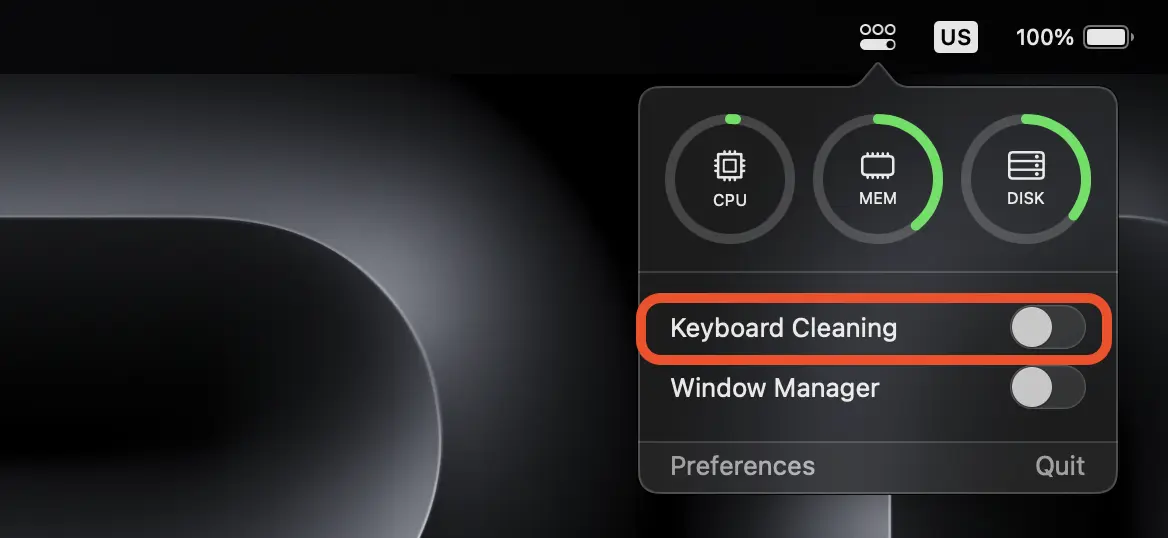
Zusätzlich zum MacBook (Tastaturreinigung) kann die Tastaturversperrung als Fenstermanager oder als Real -Time -Systemressourcen verwendet werden. CPU, RAM -Speicher und Speichergebrauch (Festplatte).
Laden Sie die OpPhenu -App auf der offiziellen Seite des Entwicklers herunter: withmarko.com.
Diese App blockiert das Trackpad nicht, aber wenn Sie Magic Mouse (oder eine andere Maus) mit dem MacBook angeschlossen haben, können Sie das Deaktivieren von Trackpad festlegen, wenn eine Maus verbunden ist. Deaktivieren Sie Trackpad von: Accessibility > Pointer Control > Ignore built-in trackpad when mouse or wireless trackpad is present.

Mit Hilfe der Onemenu -App und dieser obigen Einstellung können Sie die MacBook Pro -Tastatur blockieren, um die Tasten und die Trackpad zu reinigen.
Verwandt: Wie deaktivieren Sie Trackpad auf MacBook, wenn die Maus verbunden ist?.
Sperren Sie Tastatur und Trackpad auf MacBook Pro nach SMC Reset (Systemverwaltungscontroller)
Der Reset von SMC (System Management Controller) wird nur empfohlen, wenn MacBook Probleme mit Tastaturbeleuchtung, Kühlen von Lüfter oder Power -Lüfter aufweist. SMC Reset auf MacBook Pro schließt das Gerät und wird erst mit der Taste "Power" gestartet. Auf diese Weise können Sie die Schlüssel und Trackpad ohne MacBook reinigen.
Bevor Sie diese Methode verwenden, um die MacBook Pro -Tastatur zum Reinigen der Tasten zu blockieren, beachten Sie, dass die SMC -Steuerung und überwacht eine Reihe von Systemfunktionen, wie z. B. Batterieverwaltung, Wärmeverwaltung, Versorgungssteuerung und andere Hardwareaspekte.
Wenn Sie diese Methode weiterhin verwenden möchten, können Sie die Tastatur und den Trackpad auf dem MacBook Pro M3 ausschalten:
1. Stellen Sie sicher, dass das Gerät nicht an die Netzteil angeschlossen ist und der Batteriespiegel mindestens 50�trägt.
2. Drücken Sie die Tasten für 7 Sekunden: Control + Command + Shift (right).
3. Halten Sie die drei Tasten und halten Sie die Starttaste für weitere 7 Sekunden gedrückt.
Das Gerät schließt sich und um es neu zu starten, müssen Sie den Netzschalter drücken. MacBook startet nicht mehr, eine Taste oder Trackpad zu drücken.
Zusammenfassend können die Tastatur und der Trackpad auf MacBook Pro -Modellen mit M2 oder M3 -Chip nicht aus den Einstellungen des Betriebssystems blockiert werden. Es gibt jedoch Möglichkeiten, wie die Schlüssel blockiert werden können, um sie sicher zu reinigen. Hoffen wir, dass Apple eine Tastaturreinigungsfunktion in die zukünftigen Versionen des Betriebssystems integriert wird.





































A will aufhören ... irgendwie
Grüße usw.