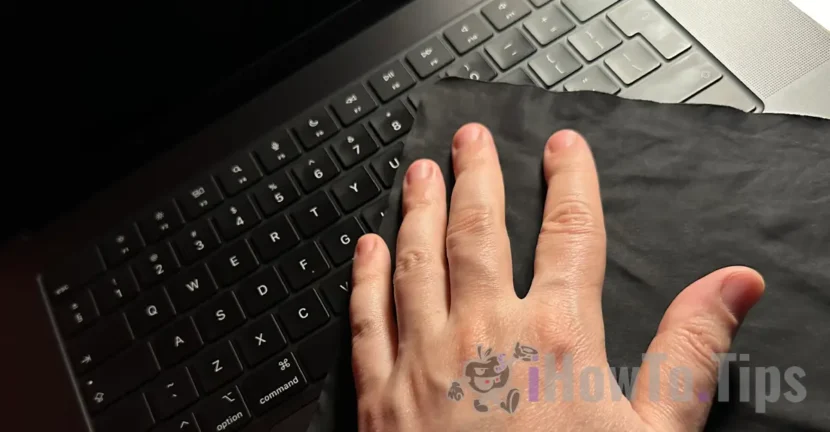

Alates 2020. aasta lõpust on Mac, MacBook teinud ülemineku Intelilt Apple Ränile. Tehnoloogia, mis on teinud hämmastava jõudluse, kuid samas ka suureks puuduseks, millega Apple näib olevat hilinenud. Kui soovite puhast seadet, vajate klahvide puhastamiseks macBook Pro klaviatuuri blokeerimiseks rohkem võimalusi. Uued MacBook Pro M3 mudelid ei saa täielikult sulgeda ja vajutades mis tahes klahvi või lihtsalt seadme puudutades, käivitub seade kohe.
Teisisõnu, kui teil on sõrmejälgede jälgi klahvidel või puuteplaadil, on hea need macBook sisse lülitamisel pühkida, kuna see avaneb automaatselt, kui vajutate klahvi või puuteplaadi, kui seade on suletud. Samuti vajate rakendusi või meetodeid, et blokeerida klahvid MacBook Pro klahvide ja puuteplaadi puhastamiseks.
Sisukord
Kaks lihtsat viisi MacBook Pro klaviatuuri blokeerimiseks võtme puhastamiseks
Mis puutub minu jaoks, siis harjun pärast tööpäeva lõpetamist seadmeid puhastama ja mulle ei meeldi juhtumit lahkuda, puuteplaati ega nende jäljed. Allolevas juhendis näitan teile samm -sammult, kuidas saate M3 või M2 -ga klaviatuuri ja puuteplaadi lukustada.
Rakendus klaviatuuri lukustamiseks MacBookis (Onemenu)
Rakendus Onemenu on suurepärane, et blokeerida MacBook Pro klaviatuuri, kui soovite seda puhastada. See on tasuta rakendus, ei sisalda reklaame ja seda saab väga lihtsalt installida. Pärast rakenduse esimest korda avamist peate andma sellele süsteemi privileegid võtme blokeerimiseks.
Käivitage rakendus Opphenu, seejärel aktiveerige funktsioon "Klaviatuuri puhastus", et blokeerida MacBook Pro klahvid. Nüüd saate MacBooki klaviatuuri puhastada ilma soovimatute käskude tegemise ohuta. Testisin rakendust ja töötasin MacBook Pro M3 -ga väga hästi MacOS Sonomaga.
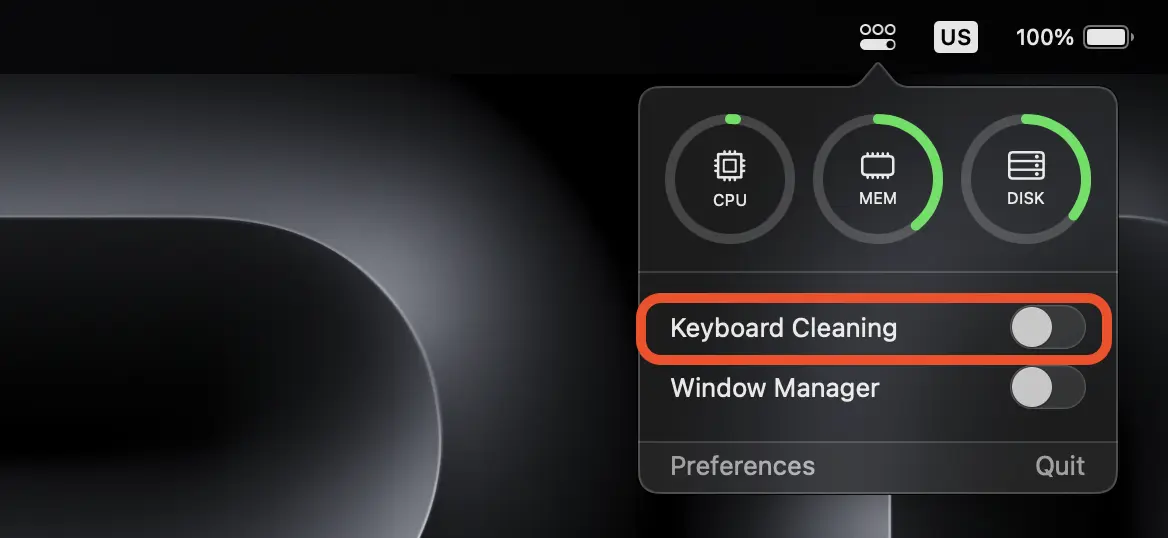
Lisaks MacBooki (klaviatuuri puhastamine) saab klaviatuuri lukustamist kasutada aknahaldurina või reaalsete süsteemiressurssidena. CPU, RAM -mälu ja salvestusruum (ketas).
Laadige arendaja ametlikul lehel alla Opphenu rakendus: withmarko.com.
See rakendus ei blokeeri puudeplaadi, kuid kui teil on MacBookiga ühendatud maagiline hiir (või muu hiire), saate hiire ühendamisel desaktiveerida desaktiveerida. Keela TrackPad saidilt: Accessibility > Pointer Control > Ignore built-in trackpad when mouse or wireless trackpad is present.

Onemenu rakenduse ja selle ülaltoodud seade abil saate klahvide ja puuteplaadi puhastamiseks blokeerida MacBook Pro klaviatuuri.
Seotud: Kuidas keelata MacBookil TRAFPADE, kui hiir on ühendatud.
Klaviatuuri ja puuteplaadi lukustamine MacBook Pro autor SMC Reset (süsteemihalduskontroller)
SMC (süsteemihalduskontrolleri) lähtestamine on soovitatav ainult siis, kui MacBookil on probleeme klaviatuuri valgustuse, jahutamise ventilaatorite või jõufännidega. Kuid SMC -i lähtestamine MacBook Pro -s sulgeb seadme ja seda alustatakse ainult nupu "toite" vajutamisega. Nii saate klahve ja puuteplaadi puhastada ilma MacBooki käivitamiseta.
Enne selle meetodi kasutamist võtmete puhastamiseks MacBook Pro klaviatuuri blokeerimiseks pange tähele, et SMC kontrollib ja jälgib mitmeid süsteemifunktsioone, näiteks akuhaldus, soojushaldus, tarnekontroll ja muud riistvara aspektid.
Kui soovite seda meetodit ikkagi kasutada, saate MacBook Pro M3 klaviatuuri ja puuteplaadi välja lülitada:
1. Veenduge, et seade pole toiteallikaga ühendatud ja aku tase on vähemalt 50%.
2. Vajutage ja hoidke võtmeid 7 sekundit: Control + Command + Shift (right).
3. Hoidke kolm klahvi, seejärel vajutage ja hoidke käivitusnuppu veel 7 sekundit.
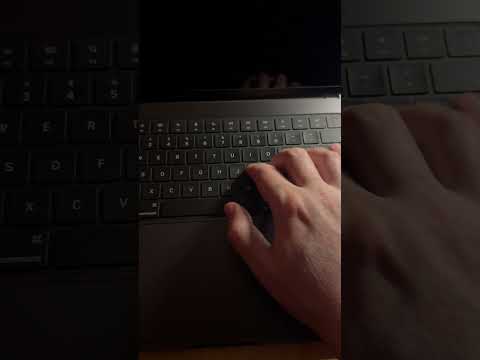
Seade sulgeb ja selle taaskäivitamiseks peate vajutama toitenuppu. MacBook ei hakka enam ühtegi klahvi ega puuteplaati vajutama.
Kokkuvõtteks ei saa M2 või M3 kiibiga MacBook Pro mudelites klaviatuuri ja puuteplaadi blokeerida opsüsteemi sätetest. Siiski on viise, kuidas võtmeid saab nende ohutult puhastamiseks blokeerida. Loodame, et Apple integreerub opsüsteemi tulevastesse versioonidesse klaviatuuri puhastusfunktsiooni.





































Tahan loobuda… Kinda
Tervitused jne.