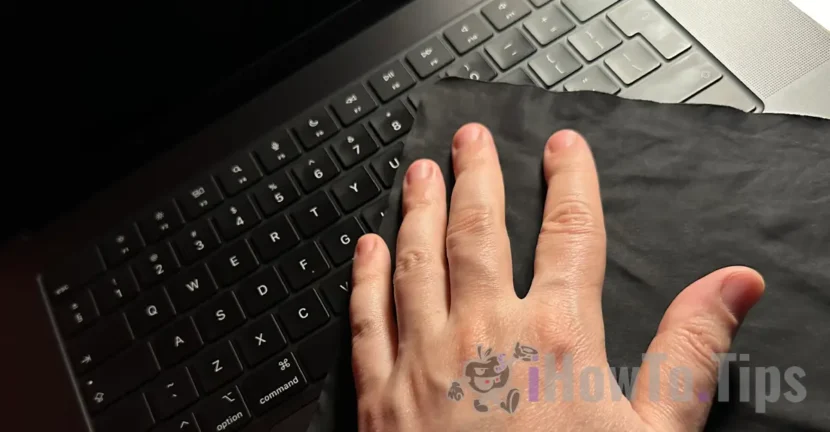

Sinds het einde van 2020, Mac, heeft MacBook de overgang gemaakt van Intel naar Apple Silicon. Een technologie die geweldige prestaties heeft gemaakt, maar ook een groot nadeel dat Apple te laat lijkt te zijn om te verhelpen. Als u een schoon apparaat wilt hebben, heeft u meer speciale manieren nodig om het MacBook Pro -toetsenbord te blokkeren om de toetsen schoon te maken. De nieuwe MacBook Pro M3 -modellen kunnen niet volledig worden gesloten en door op een toets te drukken of door het apparaat eenvoudig aan te raken, start het apparaat onmiddellijk.
Met andere woorden, als u sporen van vingerafdrukken op toetsen of trackpad hebt, is het goed om ze af te vegen wanneer de MacBook is ingeschakeld, omdat deze automatisch wordt geopend als u op een toets of trackpad drukt wanneer het apparaat is gesloten. U hebt ook toepassingen of methoden nodig om het MacBook Pro -toetsenbord te blokkeren om de sleutels en trackpad schoon te maken.
Inhoudsopgave
Twee eenvoudige manieren om MacBook Pro -toetsenbord te blokkeren om de sleutel te reinigen
Wat mij betreft wen ik eraan om de apparaten schoon te maken nadat ik de werkdag heb afgemaakt en ik hou er niet van om de behuizing, trackpad of sporen erop te verlaten. In de onderstaande gids zal ik u stap voor stap laten zien hoe u het toetsenbord en trackpad kunt vergrendelen op MacBook Pro -apparaten met M3 of M2.
Toepassing om toetsenbord te vergrendelen op MacBook (onemenu)
De Onemenu -app is uitstekend om MacBook Pro -toetsenbord te blokkeren wanneer u deze wilt schoonmaken. Het is een gratis applicatie, bevat geen advertenties en kan zeer gemakkelijk worden geïnstalleerd. Na het openen van de aanvraag voor het eerst, moet u deze de systeemrechten geven om de sleutel te blokkeren.
Voer de OPPHENU -app uit en activeer vervolgens de functie "Keyboard Cleaning" om de MacBook Pro -toetsen te blokkeren. Nu kunt u het MacBook -toetsenbord schoonmaken zonder het gevaar van het uitvoeren van ongewenste opdrachten. Ik heb de app getest en werk heel goed op de MacBook Pro M3 met MacOS Sonoma.
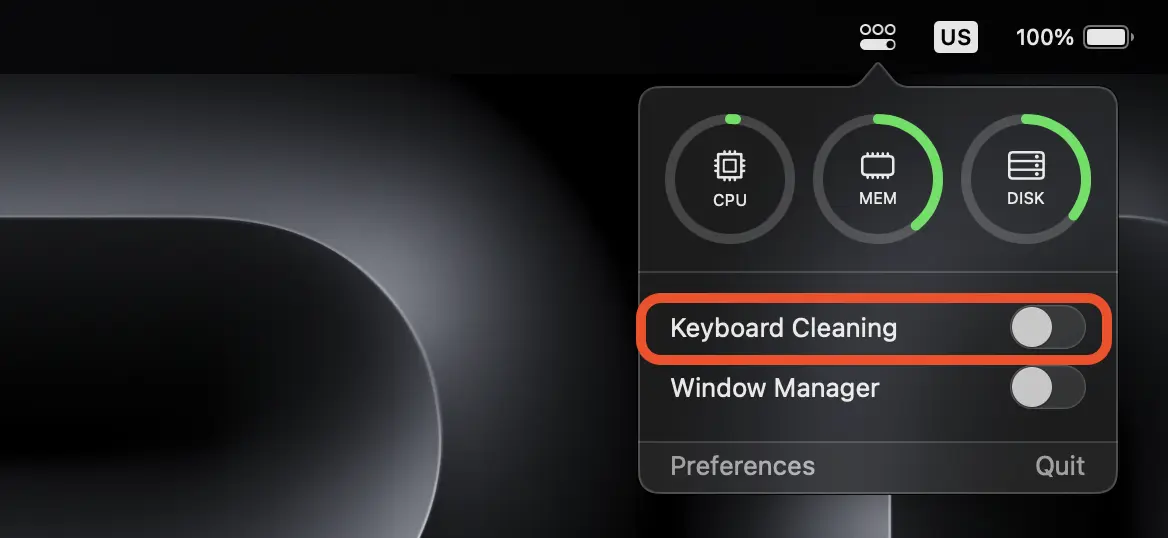
Naast de MacBook (toetsenbordreiniging) kan toetsenbordvergrendeling worden gebruikt als een vensterbeheerder of als real -time systeembronnen. CPU, RAM -geheugen en opslaggebruik (schijf).
Download de OPPHENU -app op de officiële pagina van de ontwikkelaar: Withmarko.com.
Deze app blokkeert het trackpad niet, maar als je magische muis (of andere muis) hebt aangesloten op de MacBook, kun je deactiveren trackpad instellen wanneer een muis is aangesloten. Schakel trackpad uit van: Accessibility > Pointer Control > Ignore built-in trackpad when mouse or wireless trackpad is present.

Met behulp van de ONEMENU -app en deze instelling hierboven kunt u het MacBook Pro -toetsenbord blokkeren om de toetsen en trackpad schoon te maken.
Verwant: Hoe schakelt u trackpad uit op MacBook wanneer muis is verbonden.
Toetsenbord en trackpad op MacBook Pro vergrendelen door SMC Reset (System Management Controller)
SMC (System Management Controller) Reset wordt alleen aanbevolen als MacBook problemen heeft met toetsenbordverlichting, koelventilatoren of power -fans. SMC Reset op MacBook Pro zal echter het apparaat sluiten en het wordt alleen gestart door op de knop "Power" te drukken. Op deze manier kun je de sleutels en trackpad reinigen zonder het starten van MacBook.
Voordat u deze methode gebruikt om het MacBook Pro -toetsenbord te blokkeren om de toetsen schoon te maken, moet u er rekening mee houden dat de SMC een aantal systeemfuncties regelt en bewaakt, zoals batterijbeheer, thermisch beheer, voedingscontrole en andere hardwareaspecten.
Als u deze methode nog steeds wilt gebruiken, kunt u hier het toetsenbord en trackpad uitzetten op de MacBook Pro M3:
1. Zorg ervoor dat het apparaat niet is aangesloten op de voeding en het batterijdniveau ten minste 50%is.
2. Houd de toetsen gedurende 7 seconden ingedrukt: Control + Command + Shift (right).
3. Houd de drie toetsen en houd de startknop nog 7 seconden op en houd de startknop ingedrukt.
Het apparaat wordt gesloten en om het opnieuw te starten, moet u op de aan / uit -knop drukken. MacBook begint niet langer op een toets of trackpad te drukken.
Concluderend kan het toetsenbord en trackpad op MacBook Pro -modellen met M2- of M3 -chip niet worden geblokkeerd uit de instellingen van de besturingssysteem. Er zijn echter manieren waarop de sleutels kunnen worden geblokkeerd om ze veilig schoon te maken. Laten we hopen dat Apple zal integreren in de toekomstige versies van het besturingssysteem, een toetsenbordreinigingsfunctie.





































Een wil stoppen ... nogal
Groeten etc.