

Er kunnen veel redenen zijn waarom bestanden van iCloud langzaam worden gedownload op MacBook-apparaten. In deze tutorial zie je stap voor stap wat je moet doen om dit langzame downloadprobleem van bestanden opgeslagen in iCloud op te lossen, op voorwaarde dat je een goede internetverbinding en voldoende opslagruimte hebt.
Beperkte opslagruimte of de hoge prijs van MacBook-apparaten met een hogere opslagcapaciteit zijn de redenen waarom het gebruik van iCloud onmisbaar is voor het opslaan van bestanden en foto's. Om uw persoonlijke bestanden en foto's zo klein mogelijk te houden op de opslagruimte van uw MacBook, is het raadzaam ze te synchroniseren en op te slaan in iCloud.
Voor iCloud-gebruikers die het bureaublad en de documenten gesynchroniseerd houden in de iCloud Drive-service, komt het probleem van het langzaam downloaden van bestanden, zelfs als ze klein van formaat zijn, vrij vaak voor.
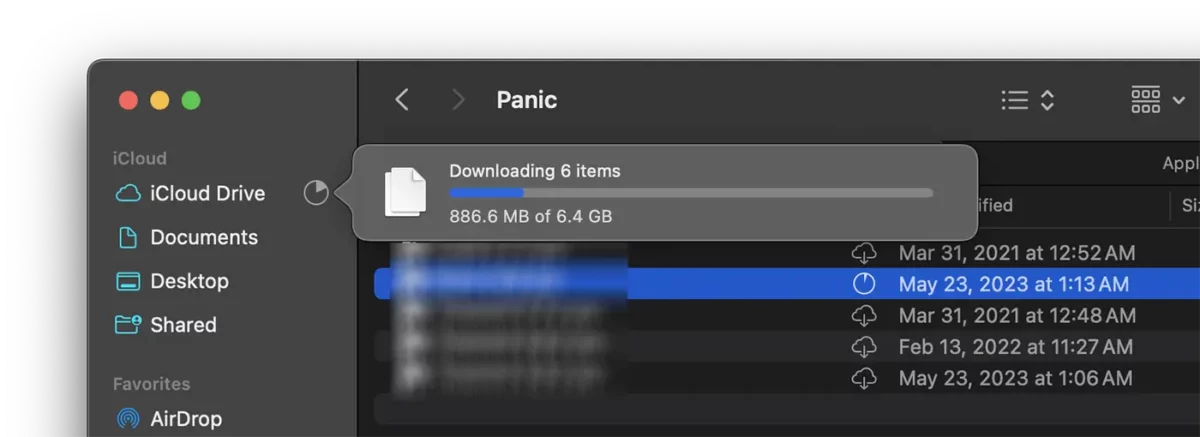
Blijkbaar lijkt dit trage probleem met het downloaden van iCloud-bestanden op MacBook-apparaten te wijten te zijn aan de installeerbare internetverbinding, maar als dat niet de oorzaak is, kun je dit probleem oplossen door de tips en instellingen in de onderstaande gids te volgen.
Wat te doen als iCloud-bestanden langzaam worden gedownload op MacBook?
Als bestanden van iCloud langzaam worden gedownload op uw MacBook, ook al heeft u een stabiele internetverbinding en voldoende opslagruimte om bestanden naar uw apparaat te downloaden, is het een goed idee om te controleren of de energiebesparende modus verhindert dat bestanden worden gedownload.
Vergeleken met Mac- of iMac-computers hebben MacBook-apparaten een energiebeheersysteem om de levensduur van de batterij te verlengen. De gebruiker kan ervoor kiezen om de "Low Power Mode" in of uit te schakelen, afhankelijk van de stroombron.
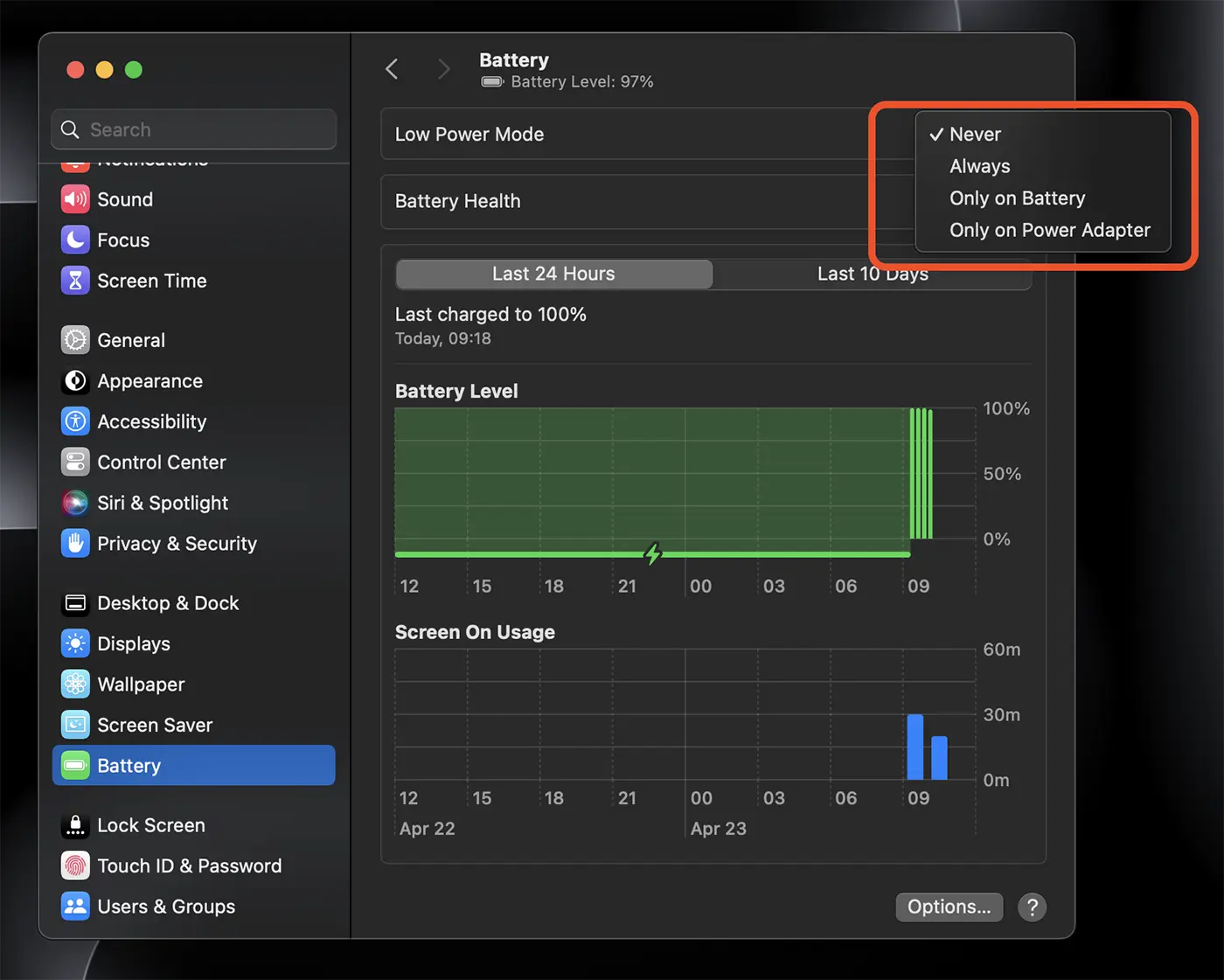
Wanneer uw MacBook niet is aangesloten op de lichtnetadapter en de energiebesparende modus is ingeschakeld, worden veel macOS-systeemservices gestopt of in een langzamere modus uitgevoerd. Dus als iCloud-bestanden langzaam worden gedownload op uw MacBook, controleer dan of de "Low Power Mode" is ingeschakeld.
Verwant: Meer informatie over de energiebesparende modus.
In mijn geval, toen de MacBook Pro was losgekoppeld van de lichtnetadapter en met de "Low Power Mode" uitgeschakeld (wat betekent dat alles normaal zou moeten werken zonder beperkingen), werden bestanden van iCloud extreem langzaam gedownload totdat ik de MacBook op de stroom aansloot.
Concluderend: als je een MacBook hebt en de bestanden van iCloud Drive heel langzaam worden gedownload of als het downloadproces vastloopt, moet je het volgende overwegen:
1. Zorg voor een stabiele en snelle internetverbinding. Gebruik een online download-/uploadsnelheidsmeetservice. Als u een MacBook bezit, beschikt u waarschijnlijk over een Wi-Fi-verbinding. Zorg ervoor dat het draadloze signaal goed, stabiel en storingsvrij is.
2. Zorg ervoor dat er geen andere programma's op macOS draaien die veel bandbreedte gebruiken terwijl u bestanden downloadt van iCloud.
3. Wanneer bestanden van het bureaublad of documenten worden gesynchroniseerd met iCloud Drive, worden in principe alleen de pictogrammen ervan bewaard op de MacBook-opslag, zodat u geen lokale opslagruimte in beslag neemt. Wanneer u bestanden van iCloud downloadt, moet u er voldoende lokale opslagruimte voor hebben.
4. Controleer de beschikbaarheid van de iCloud Drive-service. Het komt wel eens voor dat de servers van Apple niet goed werken, waardoor bestanden van iCloud langzaam naar je MacBook worden gedownload. bezoek Apple-systeemstatus om te controleren of de dienst werkt.
5. Zorg ervoor dat de MacBook is aangesloten op de voedingsbron, ook als de “Low Power Mode” niet actief is wanneer het apparaat de energiebronnen van de batterij gebruikt.
Door de bovenstaande tips te volgen, wordt het probleem van het downloaden van bestanden van iCloud Drive naar MacBook-apparaten opgelost.




































