

יכולות להיות סיבות רבות לכך שקבצים מ-iCloud מורידים לאט במכשירי MacBook. במדריך זה תראו שלב אחר שלב מה עליכם לעשות כדי לפתור את בעיית ההורדה האיטית הזו של קבצים המאוחסנים ב-iCloud, בתנאי שיש לכם חיבור אינטרנט טוב ומספיק שטח אחסון.
שטח אחסון מוגבל או המחיר הגבוה של מכשירי MacBook עם קיבולת אחסון גבוהה יותר הם הסיבות לכך ששימוש ב-iCloud הוא הכרחי לאחסון קבצים ותמונות. כדי שהקבצים והתמונות האישיים שלך יהיו קטנים ככל האפשר בשטח האחסון של ה-MacBook שלך, מומלץ לסנכרן אותם ולאחסן אותם ב-iCloud.
עבור משתמשי iCloud ששומרים על שולחן העבודה והמסמכים מסונכרנים בשירות iCloud Drive, הבעיה של הורדה איטית של קבצים, גם אם הם קטנים בגודלם, מתרחשת לעתים קרובות למדי.
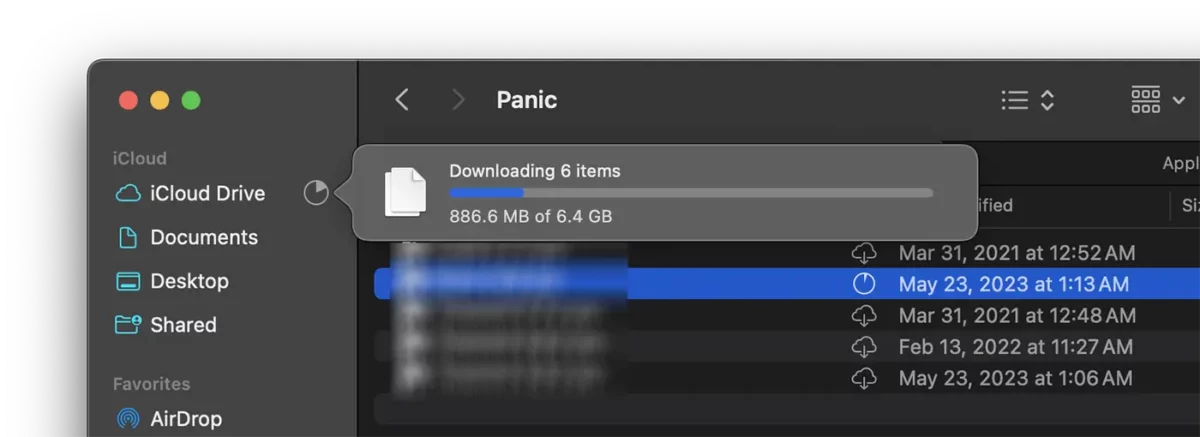
ככל הנראה, הבעיה האיטית של הורדת קבצי iCloud במכשירי MacBook נובעת מחיבור האינטרנט הניתן להתקנה, אך אם זו אינה הסיבה, תוכל לפתור בעיה זו על ידי ביצוע הטיפים וההגדרות במדריך למטה.
מה לעשות אם קבצי iCloud יורדים לאט ב-MacBook?
אם קבצים מ-iCloud יורדים לאט ב-MacBook שלך למרות שיש לך חיבור אינטרנט יציב ומספיק שטח אחסון כדי להוריד קבצים למכשיר שלך, אז כדאי לבדוק אם מצב חיסכון בחשמל מונע הורדת קבצים.
בהשוואה למחשבי Mac או iMac, למכשירי MacBook יש מערכת ניהול צריכת חשמל כדי להגדיל את חיי הסוללה. המשתמש יכול לבחור "מצב צריכת חשמל נמוכה" להיות מופעל או מושבת בהתאם למקור הכוח.
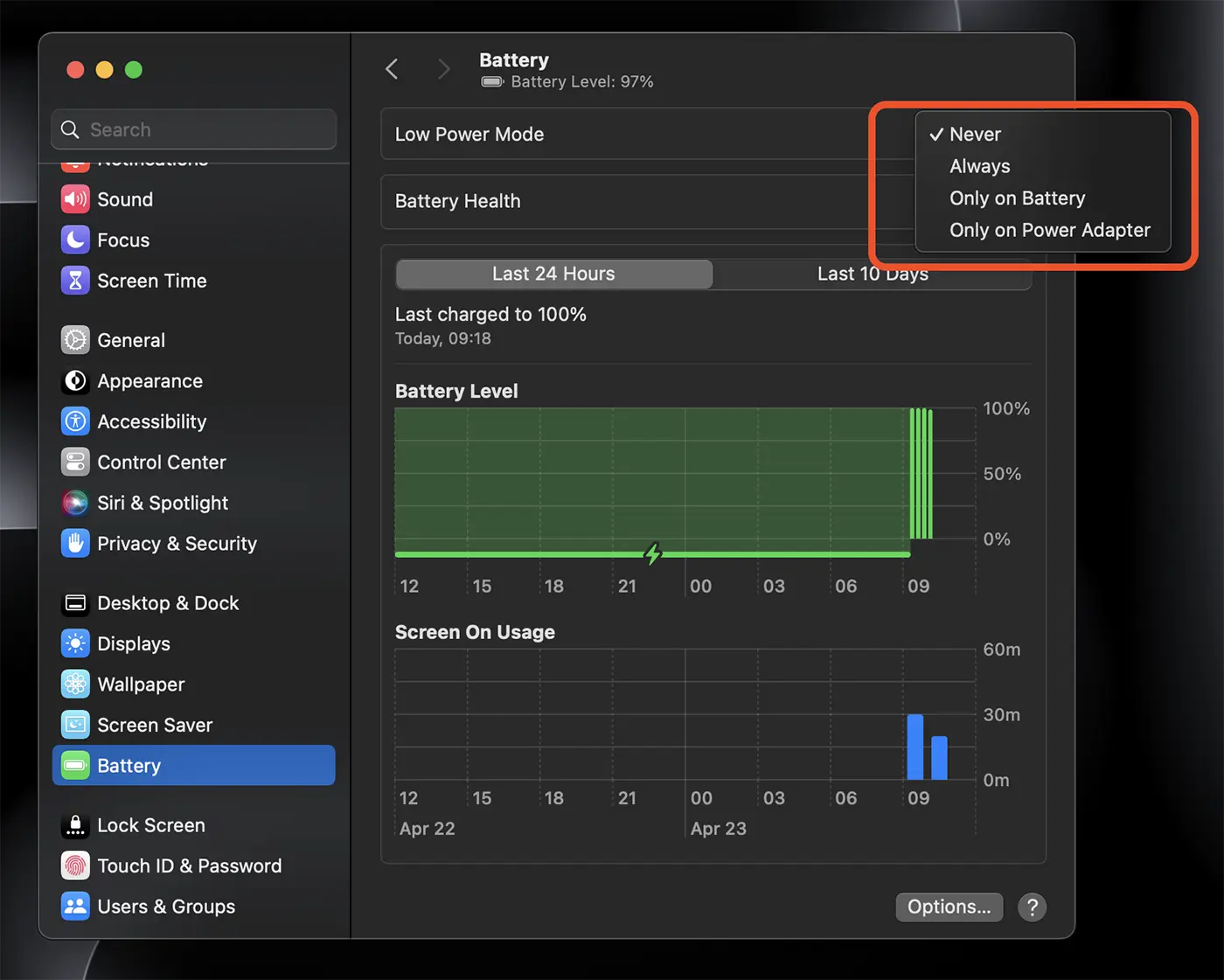
כאשר ה-MacBook שלך אינו מחובר למתאם החשמל ומצב חיסכון בחשמל מופעל, שירותי מערכת macOS רבים מופסקים או פועלים במצב איטי יותר. לכן, אם קבצי iCloud יורדים לאט ב-MacBook שלך, בדוק אם "מצב צריכת חשמל נמוכה" מופעל.
קָשׁוּר: למידע נוסף על מצב צריכת חשמל נמוכהו
במקרה שלי, כשה-MacBook Pro מנותק ממתאם החשמל ועם "מצב צריכת חשמל נמוך" מושבת (כלומר הכל אמור לעבוד בדרך כלל ללא הגבלות), קבצים מ-iCloud הורדו לאט מאוד עד שחיברתי את ה-MacBook לחשמל.
לסיכום, אם יש לך MacBook וקבצים מ-iCloud Drive יורדים לאט מאוד או שתהליך ההורדה תקוע, עליך לשקול את הדברים הבאים:
1. ודא שיש לך חיבור אינטרנט יציב ומהיר. השתמש בשירות מדידת מהירות הורדה / העלאה מקוון. אם יש לך MacBook, כנראה שיש לך חיבור Wi-Fi. ודא שהאות האלחוטי טוב, יציב וללא הפרעות.
2. ודא שאין תוכניות אחרות הפועלות ב-macOS שמשתמשות ברוחב פס רב בזמן שאתה מוריד קבצים מ-iCloud.
3. כאשר קבצים משולחן העבודה או המסמכים מסונכרנים עם iCloud Drive, בעצם רק הסמלים שלהם נשמרים באחסון של MacBook, כך שאתה לא תופס אחסון מקומי. בעת הורדת קבצים מ-iCloud, עליך שיהיה לך מספיק שטח אחסון מקומי עבורם.
4. בדוק את הזמינות של שירות iCloud Drive. לפעמים קורה שהשרתים של אפל לא עובדים כמו שצריך, וזו הסיבה שקבצים מ-iCloud מורידים לאט ל-MacBook שלך. לְבַקֵר סטטוס מערכת אפל כדי לבדוק אם השירות עובד.
5. ודא שה-MacBook מחובר למקור החשמל, גם אם "מצב צריכת חשמל נמוך" אינו פעיל כאשר המכשיר משתמש במשאבי האנרגיה של הסוללה.
על ידי ביצוע הטיפים לעיל, הבעיה של הורדת קבצים מ-iCloud Drive למכשירי MacBook תיפתר.




































