

Μπορεί να υπάρχουν πολλοί λόγοι για τους οποίους τα αρχεία από το iCloud κατεβαίνουν αργά σε συσκευές MacBook. Σε αυτό το σεμινάριο θα δείτε βήμα προς βήμα τι πρέπει να κάνετε για να λύσετε αυτό το πρόβλημα αργής λήψης αρχείων που είναι αποθηκευμένα στο iCloud, υπό την προϋπόθεση ότι έχετε καλή σύνδεση στο διαδίκτυο και αρκετό χώρο αποθήκευσης.
Ο περιορισμένος χώρος αποθήκευσης ή η υψηλή τιμή των συσκευών MacBook με μεγαλύτερη χωρητικότητα αποθήκευσης είναι οι λόγοι για τους οποίους η χρήση του iCloud είναι απαραίτητη για την αποθήκευση αρχείων και φωτογραφιών. Για να διατηρήσετε τα προσωπικά σας αρχεία και φωτογραφίες όσο το δυνατόν μικρότερα στον αποθηκευτικό χώρο του MacBook σας, συνιστάται να συγχρονίζονται και να αποθηκεύονται στο iCloud.
Για τους χρήστες iCloud που διατηρούν το Desktop και τα Έγγραφα συγχρονισμένα στην υπηρεσία iCloud Drive, το πρόβλημα της αργής λήψης αρχείων, ακόμη και αν είναι μικρού μεγέθους, εμφανίζεται αρκετά συχνά.
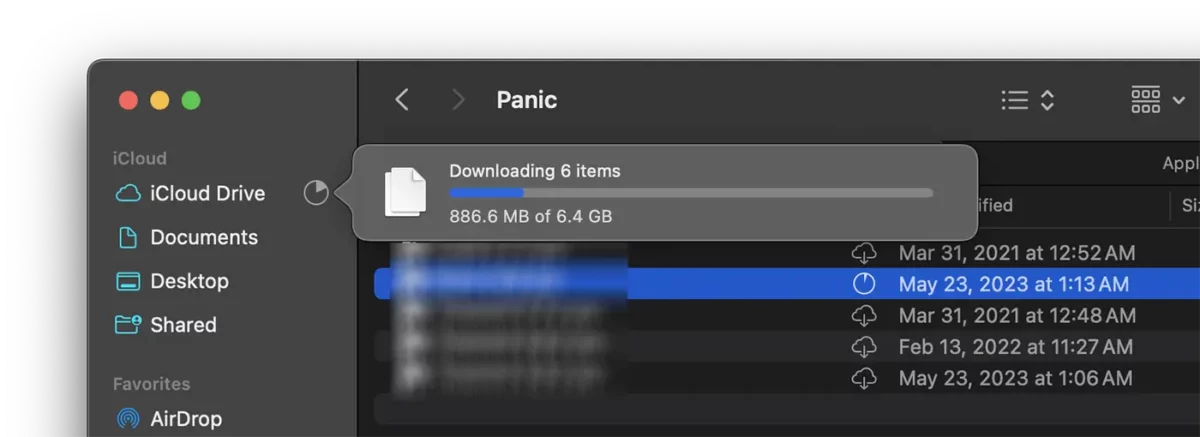
Προφανώς, αυτό το αργό πρόβλημα λήψης αρχείων iCloud σε συσκευές MacBook φαίνεται να οφείλεται στην εγκατεστημένη σύνδεση στο Διαδίκτυο, αλλά αν δεν είναι αυτή η αιτία, μπορείτε να λύσετε αυτό το πρόβλημα ακολουθώντας τις συμβουλές και τις ρυθμίσεις στον παρακάτω οδηγό.
Τι να κάνετε εάν τα αρχεία iCloud γίνονται αργά στο MacBook;
Εάν τα αρχεία από το iCloud κατεβαίνουν αργά στο MacBook σας, παρόλο που έχετε σταθερή σύνδεση στο Διαδίκτυο και αρκετό αποθηκευτικό χώρο για λήψη αρχείων στη συσκευή σας, τότε είναι καλή ιδέα να ελέγξετε εάν η λειτουργία εξοικονόμησης ενέργειας εμποδίζει τη λήψη αρχείων.
Σε σύγκριση με υπολογιστές Mac ή iMac, οι συσκευές MacBook διαθέτουν σύστημα διαχείρισης ενέργειας για αύξηση της διάρκειας ζωής της μπαταρίας. Ο χρήστης μπορεί να επιλέξει τη «Λειτουργία χαμηλής κατανάλωσης» για να ενεργοποιηθεί ή να απενεργοποιηθεί ανάλογα με την πηγή ενέργειας.
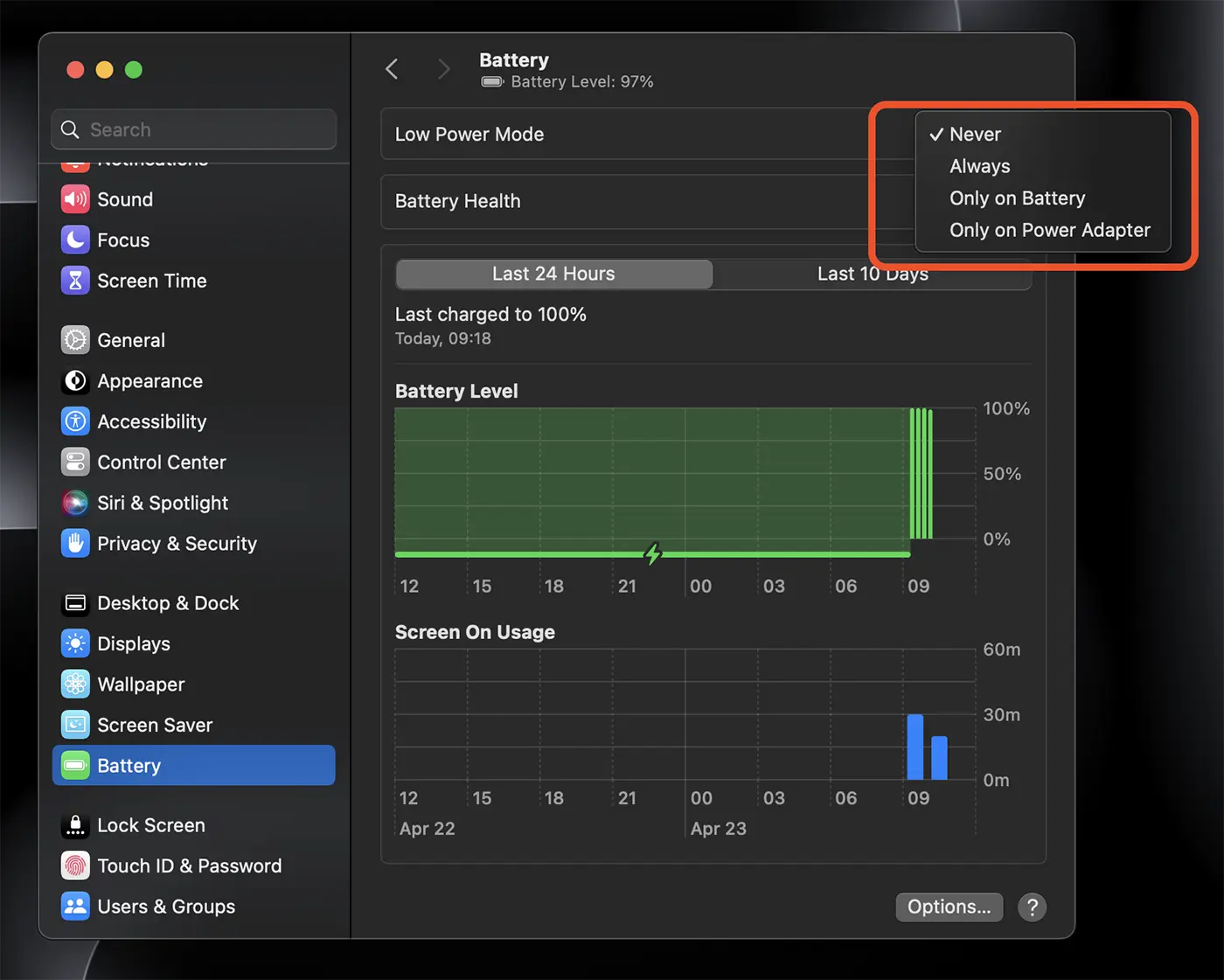
Όταν το MacBook σας δεν είναι συνδεδεμένο στο τροφοδοτικό και η λειτουργία εξοικονόμησης ενέργειας είναι ενεργοποιημένη, πολλές υπηρεσίες συστήματος macOS διακόπτονται ή εκτελούνται σε πιο αργή λειτουργία. Επομένως, εάν τα αρχεία iCloud κατεβαίνουν αργά στο MacBook σας, ελέγξτε αν είναι ενεργοποιημένη η "Λειτουργία χαμηλής κατανάλωσης".
Συγγενεύων: Μάθετε περισσότερα σχετικά με τη λειτουργία χαμηλής κατανάλωσης ενέργειας.
Στην περίπτωσή μου, με το MacBook Pro αποσυνδεδεμένο από το τροφοδοτικό και με τη "Λειτουργία χαμηλής κατανάλωσης" απενεργοποιημένη (που σημαίνει ότι όλα θα έπρεπε κανονικά να λειτουργούν χωρίς περιορισμούς), τα αρχεία από το iCloud κατέβαιναν εξαιρετικά αργά μέχρι να συνδέσω το MacBook στο ρεύμα.
Εν κατακλείδι, εάν έχετε MacBook και τα αρχεία από το iCloud Drive γίνονται πολύ αργά ή η διαδικασία λήψης έχει κολλήσει, θα πρέπει να λάβετε υπόψη τα εξής:
1. Βεβαιωθείτε ότι έχετε σταθερή και γρήγορη σύνδεση στο διαδίκτυο. Χρησιμοποιήστε μια ηλεκτρονική υπηρεσία μέτρησης ταχύτητας λήψης / μεταφόρτωσης. Εάν διαθέτετε MacBook, πιθανότατα έχετε σύνδεση Wi-Fi. Βεβαιωθείτε ότι το ασύρματο σήμα είναι καλό, σταθερό και χωρίς παρεμβολές.
2. Βεβαιωθείτε ότι δεν υπάρχουν άλλα προγράμματα που εκτελούνται στο macOS που χρησιμοποιούν μεγάλο εύρος ζώνης ενώ κάνετε λήψη αρχείων από το iCloud.
3. Όταν τα αρχεία από την επιφάνεια εργασίας ή τα Έγγραφα συγχρονίζονται με το iCloud Drive, βασικά μόνο τα εικονίδια τους διατηρούνται στον χώρο αποθήκευσης MacBook, ώστε να μην καταλαμβάνετε τοπικό χώρο αποθήκευσης. Κατά τη λήψη αρχείων από το iCloud, πρέπει να έχετε αρκετό τοπικό αποθηκευτικό χώρο για αυτά.
4. Ελέγξτε τη διαθεσιμότητα της υπηρεσίας iCloud Drive. Συμβαίνει μερικές φορές οι διακομιστές της Apple να μην λειτουργούν σωστά, γι' αυτό και τα αρχεία από το iCloud κατεβαίνουν αργά στο MacBook σας. επίσκεψη Κατάσταση συστήματος Apple για να ελέγξετε εάν η υπηρεσία λειτουργεί.
5. Βεβαιωθείτε ότι το MacBook είναι συνδεδεμένο στην πηγή τροφοδοσίας, ακόμα κι αν η «Λειτουργία χαμηλής κατανάλωσης» δεν είναι ενεργή όταν η συσκευή χρησιμοποιεί τους ενεργειακούς πόρους της μπαταρίας.
Ακολουθώντας τις παραπάνω συμβουλές, θα λυθεί το πρόβλημα της λήψης αρχείων από το iCloud Drive σε συσκευές MacBook.




































