

Azok az okok, amelyekből az iCloud fájlok lassan kirakodnak a MacBook eszközökre, többszörösek lehetnek. Ebben az oktatóanyagban lépésről lépésre látni fogja, amit meg kell tennie az ICLoudban tárolt lassú letöltési probléma megoldásához, mivel jó internetkapcsolat van és elegendő tárolóhelye van.
A korlátozott tárolóhely vagy a magasabb tárolókapacitású MacBook -eszközöknél túl magas árak oka annak, hogy az iCloud használata nélkülözhetetlen a fájlok és képek tárolásához. Annak érdekében, hogy a személyes fájlok és képek a lehető legkevesebbet foglalják el a MacBook tárolójától, tanácsos szinkronizálni és az iCloudban tárolni.
Az icloud felhasználók számára, akik az asztali szinkronizálást és a dokumentumokat az iCloud Drive -ban tartják, a lassú fájlkibocsátás problémája meglehetősen gyakran fordul elő, még akkor is, ha kicsik.
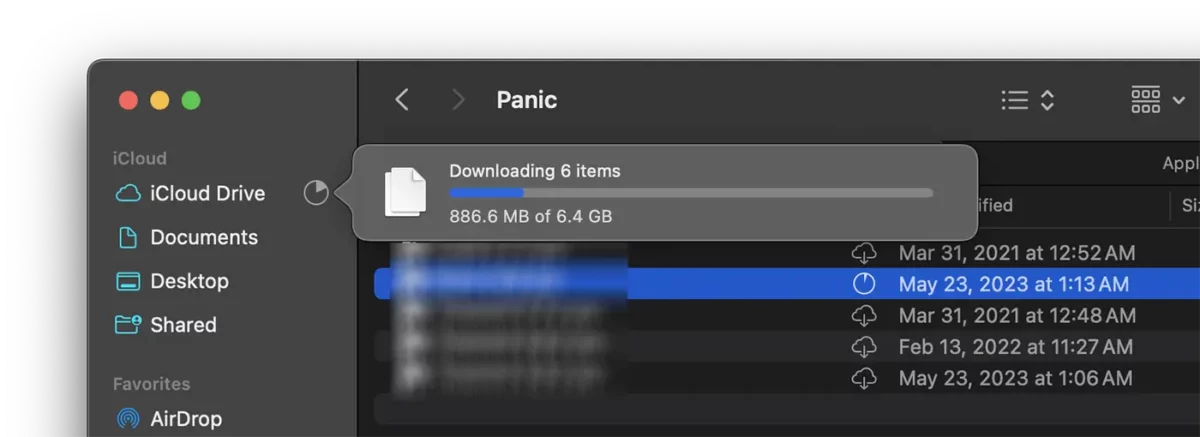
Nyilvánvaló, hogy ez a lassan letöltő probléma az iCloud -ban a MacBook eszközökön úgy tűnik, hogy a telepített internetkapcsolat miatt, de ha nem az ok, akkor ezt a problémát az alábbi útmutatóban a tanácsok és beállítások követésével oldhatja meg.
Ce trebuie faci dacă fișierele din iCloud se descarcă lent pe MacBook?
Ha az iCloudban szereplő fájlok lelassulnak a MacBook -on, még akkor is, ha stabil internetkapcsolatával és elegendő tárolóhelye van a fájlok letöltéséhez az eszközre, akkor jó ellenőrizni, hogy az energiamegtakarítás megakadályozza -e a fájlokat a letöltésben.
A Mac vagy IMAC számítógépekkel összehasonlítva a MacBook eszközök energiaforrás -kezelési rendszerrel rendelkeznek az akkumulátor élettartamának növelésére. A felhasználó úgy dönthet, hogy az "alacsony teljesítményű módot" az áramellátás szerint aktiválhatják vagy letilthatják.
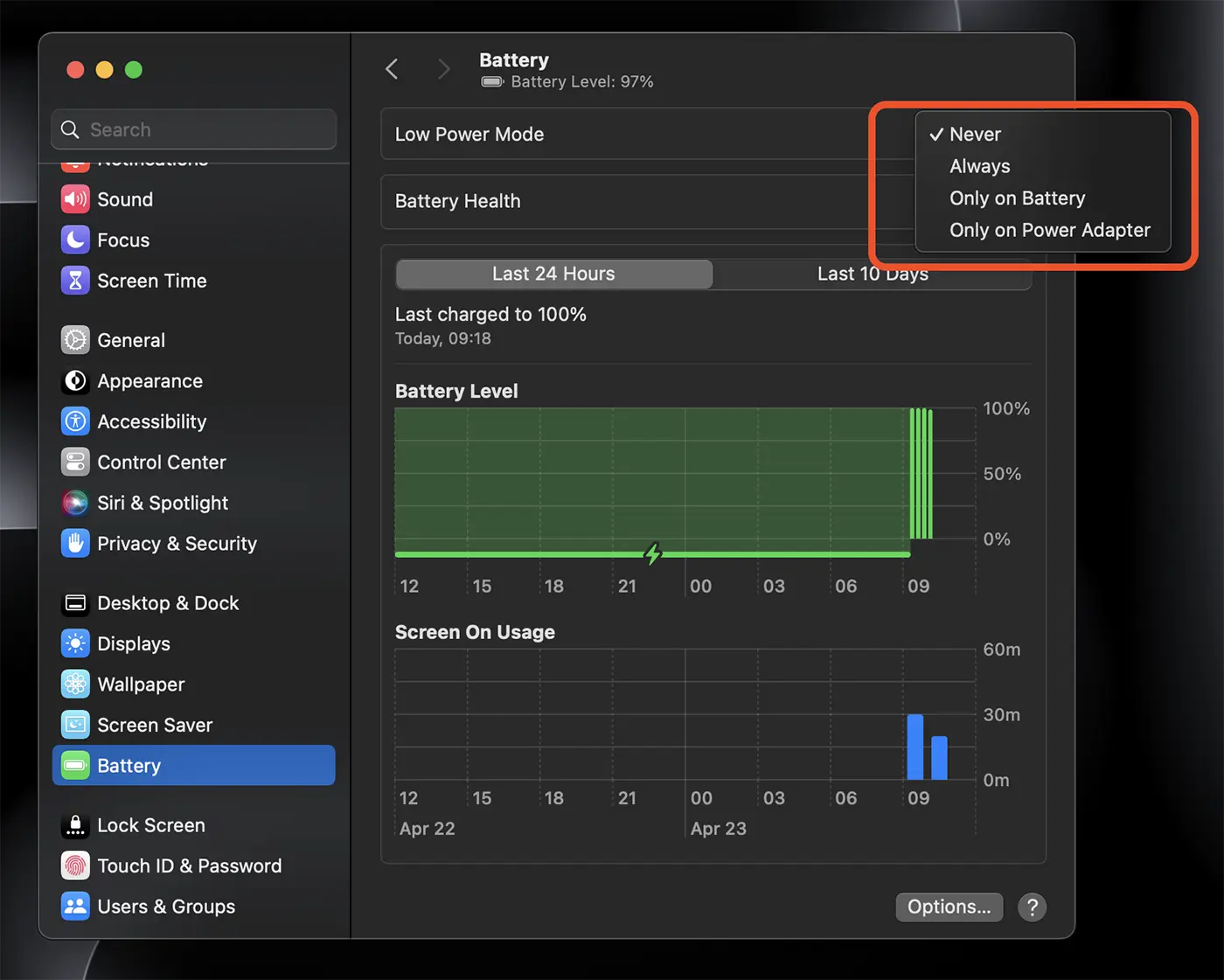
Ha a MacBook nincs csatlakoztatva az energiaadapterhez, és az energiatakarékos módot aktiválják, a MACOS rendszer sok szolgáltatását lassabban leállítják vagy futtatják. Tehát, ha az iCloud fájlok lelassulnak a MacBook -on, ellenőrizze, hogy az "alacsony teljesítményű mód" is aktiválódik -e.
Összefüggő: Află mai multe despre Low Power Mode-
Az én esetemben, amikor a MacBook Pro leválasztották a Power adaptertől és az "alacsony teljesítményű módot" deaktiválva (azaz mindennek korlátozások nélkül kellett volna működnie), az iCloudban lévő fájlok rendkívül lassúak voltak, amíg a MacBook -ot az energiaforráshoz csatlakoztattam.
În concluzie, dacă ai un MacBook și fișierele din iCloud Drive se descarcă foarte lent sau procesul de download rămâne blocat, trebuie să ai în vedere următoarele:
1. Asigurați-vă că aveți o conexiune la internet stabilă și rapidă. Folosiți un serviciu online de măsurare a vitezei de download / upload. Dacă sunteți posesor de MacBook, cel probabil aveți o conexiune Wi-Fi. Asigurați-vă că semnalul conexiunii wireless este bun, stabil și nu există interferențe.
2. Asigurați-vă că pe macOS nu rulează alte programe care utilizează multă lățime de bandă în timp ce descărcați fișiere din iCloud.
3. Amikor az asztalon lévő fájlok vagy a dokumentumok szinkronizálódnak az iCloud meghajtóban, a MacBook tárolóhelyén, csak ikonjaikat tartják, hogy ne kezeljék a helyi tárolóhelyet. A fájlok icloudból történő letöltésekor elegendő helyi tárolással kell rendelkeznie számukra.
4. Ellenőrizze az iCloud meghajtó rendelkezésre állását. Időnként az Apple szerverek nem működnek megfelelően, ezért az iCloud fájlok lassan töltik le a MacBook -ot. látogatás Apple rendszer állapota Annak ellenőrzése, hogy a szolgáltatás funkcionális -e.
5. Asigurați-vă că MacBook este conectat la sursa de alimentare, chiar dacă “Low Power Mode” nu este activ atunci când dispozitivul folosește resursele energetice ale bateriei.
Urmând sfaturile de mai sus, problema descărcării fișierelor din iCloud Drive pe dispozitivele MacBook va fi rezolvată.




































