

Die Ursachen, aus denen die Dateien in iCloud langsam auf MacBook -Geräten entladen werden, können mehrfach sein. In diesem Tutorial sehen Sie Schritt für Schritt, was Sie tun müssen, um dieses in iCloud gespeicherte langsame Download -Problem zu lösen, da Sie eine gute Internetverbindung und einen ausreichenden Speicherplatz haben.
Der begrenzte Speicherplatz oder der Preis für MacBook -Geräte mit höherer Speicherkapazität sind die Gründe, warum iCloud -Verwendung für das Speichern von Dateien und Bildern unverzichtbar ist. Damit persönliche Dateien und Bilder von MacBook von MacBook so wenig wie möglich einnehmen können, ist es ratsam, in iCloud synchronisiert und gespeichert zu werden.
Für iCloud -Benutzer, die Desktop synchronisiert und Dokumente im iCloud -Laufwerk synchronisiert halten, tritt das Problem der langsamen Dateientladung ziemlich oft auf, selbst wenn sie klein sind.
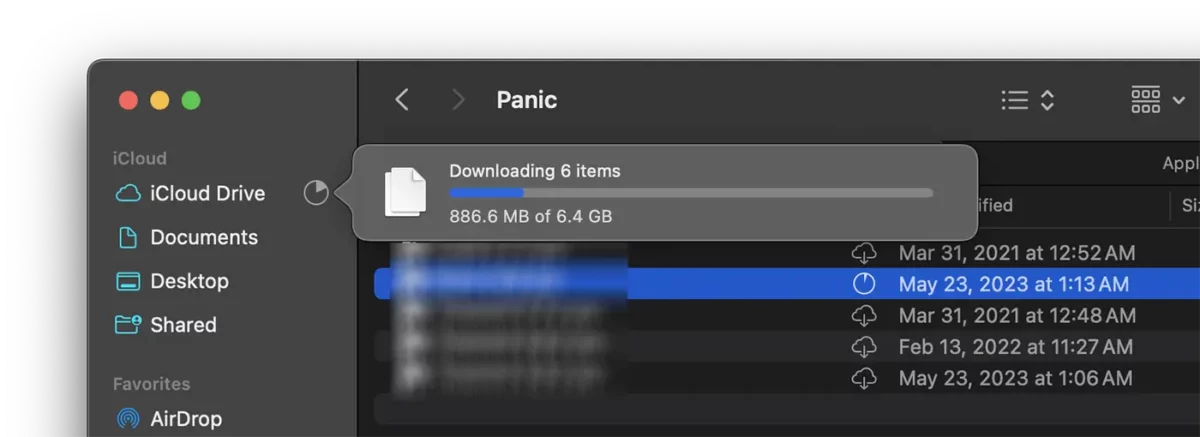
Anscheinend scheint dieses langsam heruntergeladene Problem in iCloud auf MacBook -Geräten auf der installierten Internetverbindung zurückzuführen zu sein. Wenn nicht die Ursache, können Sie dieses Problem lösen, indem Sie den Ratschlägen und Einstellungen in der folgenden Anleitung folgen.
Was müssen Sie tun, wenn die Dateien in iCloud langsam auf MacBook entladen werden?
Wenn die Dateien in iCloud das MacBook verlangsamen, auch wenn Sie über eine stabile Internetverbindung und genügend Speicherplatz zum Herunterladen von Dateien auf das Gerät verfügen, ist es gut zu überprüfen, ob Energieeinsparungen das Herunterladen von Dateien verhindert.
Im Vergleich zu Mac- oder IMAC -Computern verfügen MacBook -Geräte über ein Energy Resource Management -System, um die Akkulaufzeit zu erhöhen. Der Benutzer kann auswählen, dass der "niedrige Stromversorgungsmodus" entsprechend der Stromversorgung aktiviert oder deaktiviert wird.
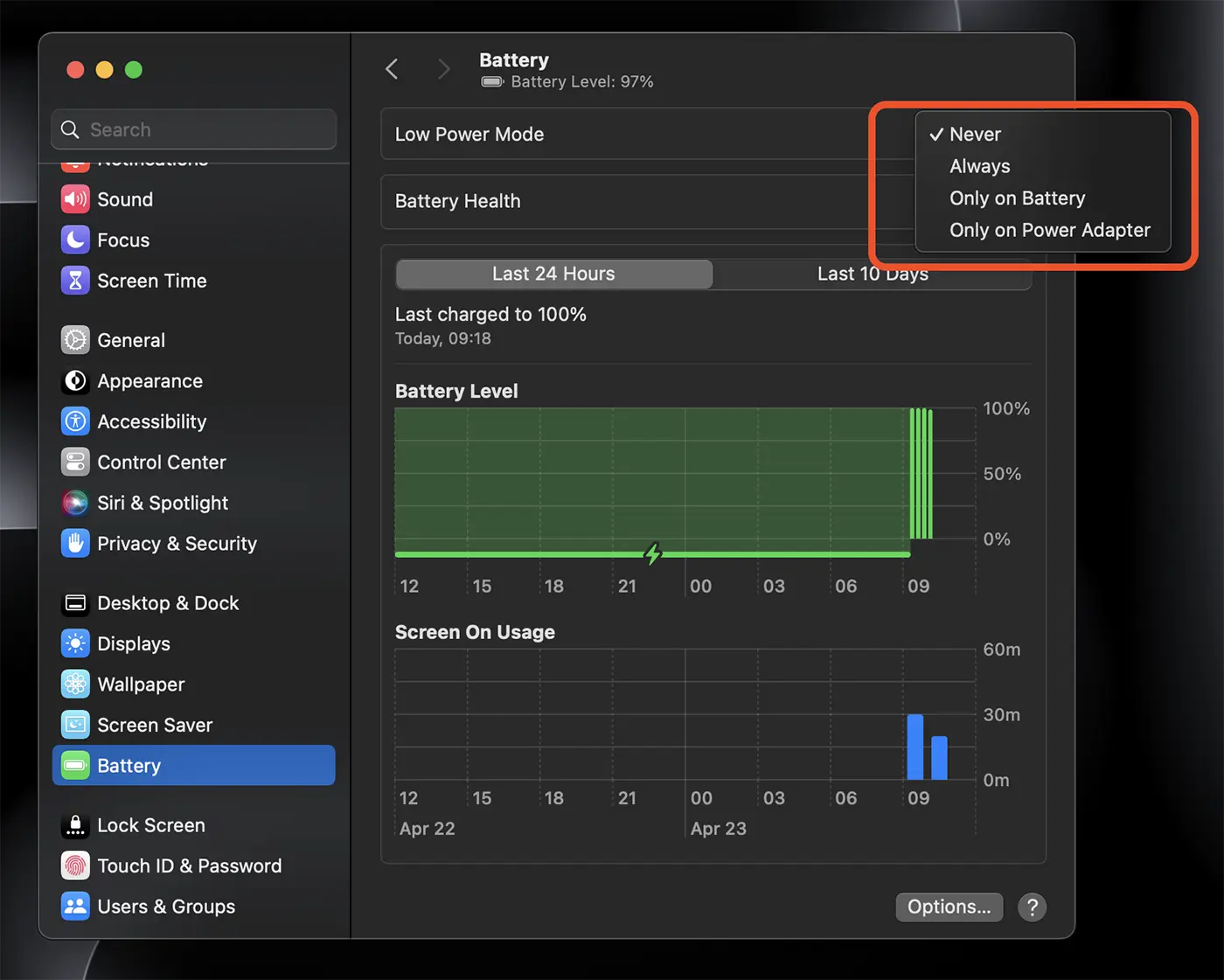
Wenn MacBook nicht mit dem Leistungsadapter verbunden ist und der Energiesparmodus aktiviert ist, werden viele der Dienste des MacCOS -Systems gestoppt oder auf langsamere Weise ausgeführt. Wenn also die Dateien in iCloud auf dem MacBook verlangsamen, prüfen Sie, ob ebenfalls "niedriger Power -Modus" aktiviert ist.
Verwandt: Erfahren Sie mehr über den niedrigen Power -Modus.
In meinem Fall waren die Dateien in iCloud extrem langsam, bis ich das MacBook an die Stromquelle angeschlossen hatte.
Wenn Sie ein MacBook und die iCloud -Laufwerksdateien haben, müssen Sie Folgendes berücksichtigen:
1. Stellen Sie sicher, dass Sie eine stabile und schnelle Internetverbindung haben. Verwenden Sie einen Online -Download- / Upload -Geschwindigkeitsmessdienst. Wenn Sie MacBook-Besitzer sind, haben Sie wahrscheinlich eine Wi-Fi-Verbindung. Stellen Sie sicher, dass das drahtlose Verbindungssignal gut, stabil ist und keine Störungen vorliegen.
2. Stellen Sie sicher, dass MacOS keine anderen Programme ausführt, die beim Herunterladen von Dateien von iCloud viel Band verwenden.
3. Wenn die Dateien auf dem Desktop oder die Dokumente im iCloud -Laufwerk auf dem Speicherplatz des MacBook Synchronisation sind, werden nur ihre Symbole aufbewahrt, um nicht mit dem lokalen Speicherplatz umzugehen. Beim Herunterladen der Dateien von iCloud müssen Sie über genügend lokale Speicherplatz für sie verfügen.
4. Überprüfen Sie die Verfügbarkeit des iCloud -Laufwerks. Manchmal funktionieren die Apple -Server nicht ordnungsgemäß, weshalb iCloud -Dateien MacBook langsam herunterladen. besuchen Apple -Systemstatus Um zu überprüfen, ob der Dienst funktional ist.
5. Stellen Sie sicher, dass MacBook mit der Stromversorgung verbunden ist, auch wenn der "niedrige Stromversorgungsmodus" nicht aktiv ist, wenn das Gerät Batterieenergie verwendet.
Nach den oben genannten Tipps wird das Problem beim Herunterladen von Dateien von iCloud Drive auf MacBook -Geräten gelöst.




































