

Existuje veľa dôvodov, prečo sa súbory z iCloud sťahujú na zariadeniach MacBook pomaly. V tomto návode krok za krokom uvidíte, čo musíte urobiť, aby ste vyriešili tento problém pomalého sťahovania súborov uložených v iCloude, za predpokladu, že máte dobré internetové pripojenie a dostatok úložného priestoru.
Obmedzený úložný priestor alebo vysoká cena zariadení MacBook s vyššou úložnou kapacitou sú dôvodom, prečo je používanie iCloudu na ukladanie súborov a fotografií nevyhnutné. Ak chcete, aby boli vaše osobné súbory a fotografie v ukladacom priestore vášho MacBooku čo najmenšie, odporúča sa, aby boli synchronizované a uložené v iCloude.
Pre používateľov iCloudu, ktorí si v službe iCloud Drive synchronizujú Pracovnú plochu a Dokumenty, sa problém s pomalým sťahovaním súborov, aj keď majú malú veľkosť, vyskytuje pomerne často.
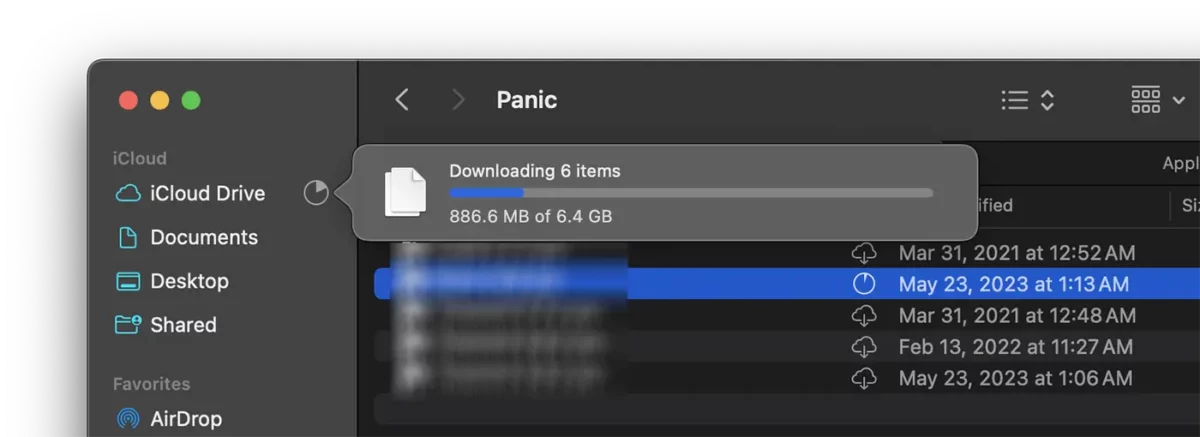
Zdá sa, že tento problém s pomalým sťahovaním súboru iCloud na zariadeniach MacBook je spôsobený inštalovateľným internetovým pripojením, ale ak to nie je príčina, môžete tento problém vyriešiť podľa tipov a nastavení v nižšie uvedenej príručke.
Čo robiť, ak sa súbory iCloud na MacBook sťahujú pomaly?
Ak sa súbory z iCloudu sťahujú do vášho MacBooku pomaly, aj keď máte stabilné internetové pripojenie a dostatok úložného priestoru na sťahovanie súborov do zariadenia, potom je dobré skontrolovať, či sťahovanie súborov nebráni režim úspory energie.
V porovnaní s počítačmi Mac alebo iMac majú zariadenia MacBook systém správy napájania na zvýšenie životnosti batérie. Používateľ si môže vybrať „Režim nízkej spotreby“, ktorý sa má povoliť alebo zakázať v závislosti od zdroja napájania.
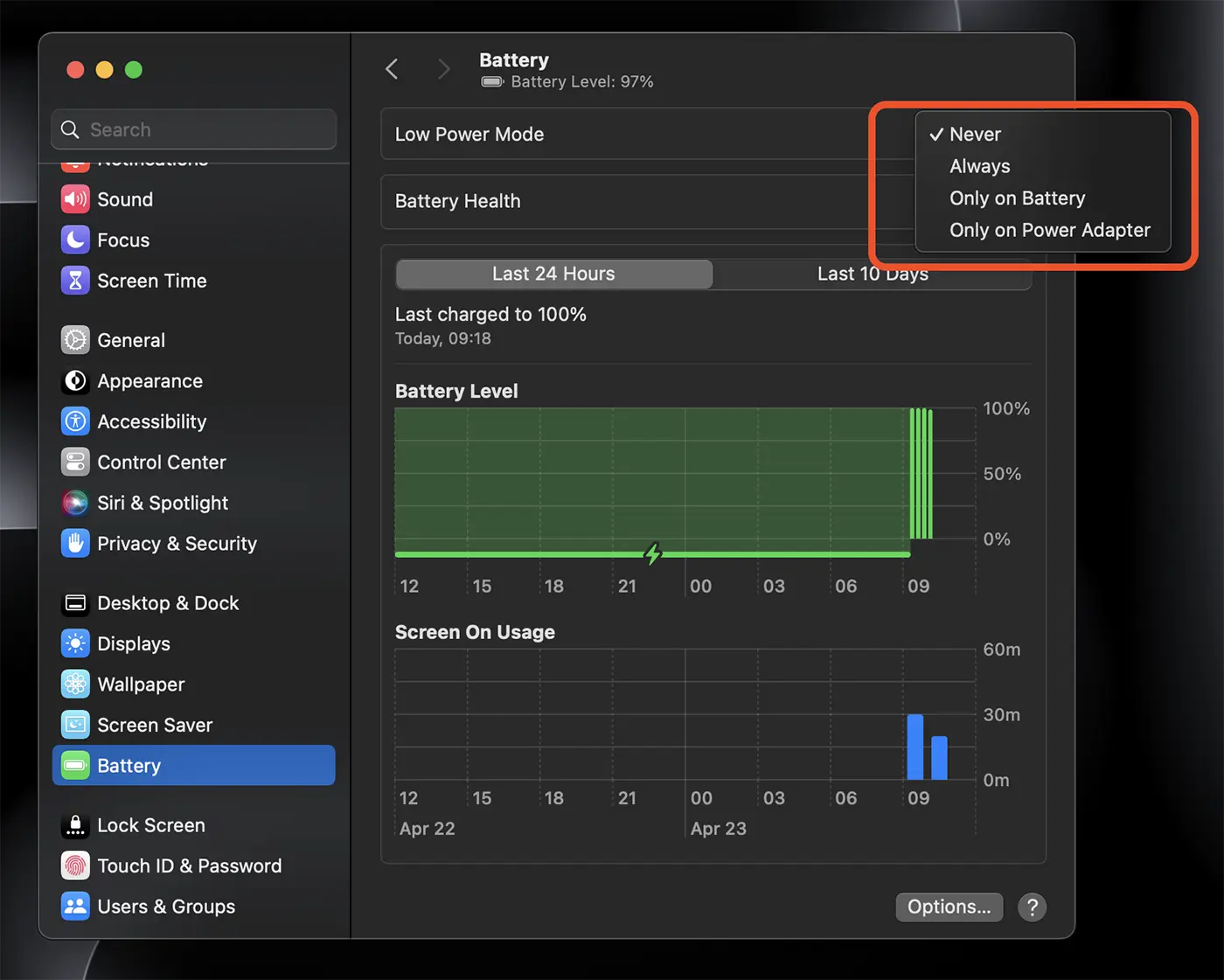
Keď váš MacBook nie je pripojený k napájaciemu adaptéru a je povolený režim úspory energie, mnoho systémových služieb macOS sa zastaví alebo sa spustí v pomalšom režime. Ak sa teda súbory iCloud do vášho MacBooku sťahujú pomaly, skontrolujte, či je povolený režim nízkej spotreby.
Súvisiace: Prečítajte si viac o režime nízkej spotreby.
V mojom prípade, keď je MacBook Pro odpojený od napájacieho adaptéra a je vypnutý „Režim nízkej spotreby“ (čo znamená, že všetko by malo normálne fungovať bez obmedzení), súbory z iCloudu sa sťahovali extrémne pomaly, kým som MacBook nepripojil k napájaniu.
Na záver, ak máte MacBook a súbory z iCloud Drive sa sťahujú veľmi pomaly alebo sa proces sťahovania zasekol, mali by ste zvážiť nasledovné:
1. Uistite sa, že máte stabilné a rýchle internetové pripojenie. Použite online službu merania rýchlosti sťahovania / nahrávania. Ak vlastníte MacBook, pravdepodobne máte Wi-Fi pripojenie. Uistite sa, že bezdrôtový signál je dobrý, stabilný a bez rušenia.
2. Uistite sa, že počas sťahovania súborov z iCloudu nie sú v systéme macOS spustené žiadne iné programy, ktoré využívajú veľkú šírku pásma.
3. Keď sa súbory z pracovnej plochy alebo dokumentov synchronizujú s iCloud Drive, v úložisku MacBooku sa v podstate uložia iba ich ikony, takže nezaberáte lokálne úložisko. Pri sťahovaní súborov z iCloudu musíte mať pre ne dostatok lokálneho úložného priestoru.
4. Skontrolujte dostupnosť služby iCloud Drive. Niekedy sa stáva, že servery Apple nefungujú správne, a preto sa súbory z iCloudu sťahujú do vášho MacBooku pomaly. návšteva Stav systému Apple aby ste skontrolovali, či služba funguje.
5. Uistite sa, že je MacBook pripojený k zdroju napájania, aj keď „Režim nízkej spotreby“ nie je aktívny, keď zariadenie využíva energetické zdroje batérie.
Dodržiavaním vyššie uvedených tipov sa problém so sťahovaním súborov z iCloud Drive do zariadení MacBook vyrieši.




































