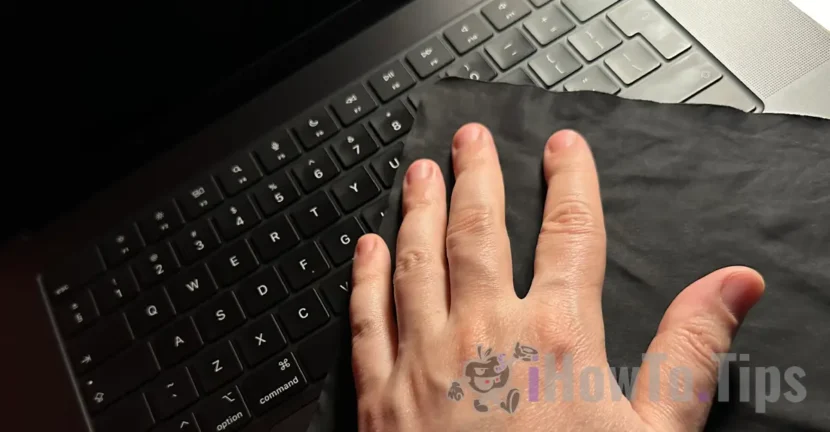

Od konca roku 2020 MacBook prešiel z Intel na kremík Apple. Technológia, ktorá urobila úžasný výkon, ale tiež veľkú nevýhodu, že sa zdá, že spoločnosť Apple je neskoro na nápravu. Ak chcete mať čisté zariadenie, potrebujete viac špeciálnych spôsobov, ako blokovať klávesnicu MacBook Pro na vyčistenie klávesov. Nové modely MacBook Pro M3 nie je možné úplne uzavrieť a stlačením ľubovoľného klávesu alebo jednoduchým dotknutím zariadenia sa zariadenie začne okamžite.
Inými slovami, ak máte stopy odtlačkov prstov na tlačidlách alebo trackpadu, je dobré ich vymazať, keď je MacBook zapnutá, pretože sa automaticky otvára, ak stlačíte kláves alebo trackpad, keď je zariadenie zatvorené. Na vyčistenie klávesov a trackpadu budete potrebovať aj aplikácie alebo metódy na blokovanie klávesnice MacBook Pro.
Zoznam obsahu
Dva jednoduché spôsoby, ako blokovať klávesnicu MacBook Pro na čistenie kľúča
Pokiaľ ide o mňa, zvyknem si čistiť zariadenia po dokončení pracovného dňa a nerád nechám puzdro, trackpad alebo stopy na nich. V sprievodcovi nižšie vám ukážem krok za krokom, ako môžete uzamknúť klávesnicu a trackpad na zariadeniach MacBook Pro s M3 alebo M2.
Aplikácia na uzamknutie klávesnice na MacBook (Onemenu)
Aplikácia Onemenu je vynikajúca na blokovanie klávesnice MacBook Pro, keď ju chcete vyčistiť. Je to bezplatná aplikácia, neobsahuje reklamy a dá sa veľmi ľahko nainštalovať. Po prvom otvorení aplikácie musíte dať jej oprávnenia systému blokovať kľúč.
Spustite aplikáciu Opphenu a potom aktivujte funkciu „Vyčistenie klávesnice“, aby ste zablokovali klávesy MacBook Pro. Teraz môžete vyčistiť klávesnicu MacBook bez nebezpečenstva vykonania nežiaducich príkazov. Testoval som aplikáciu a veľmi dobre pracoval na MacBook Pro M3 s MacOS Sonoma.
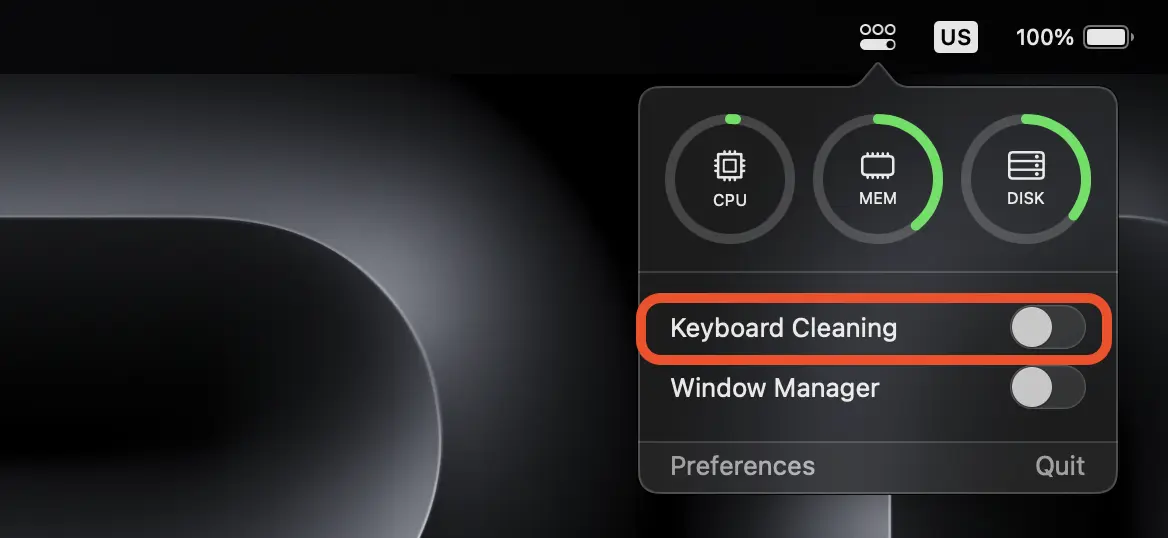
Okrem blokovania klávesnice MacBook (čistenie klávesnice) sa môže použiť ako správca okien alebo ako reálne systémové zdroje. CPU, RAM Pamäť a úložisko používanie (disk).
Stiahnite si aplikáciu Opphenu na oficiálnej stránke vývojára: witharko.com.
Táto aplikácia nezablokuje trackpad, ale ak máte k MacBook pripojenú Magic Mouse (alebo inú myš), pri pripojení myši môžete nastaviť Deaktivate trackpad. Zakázať trackpad z: Accessibility > Pointer Control > Ignore built-in trackpad when mouse or wireless trackpad is present.

S pomocou aplikácie Onemenu a tohto nastavenia vyššie môžete blokovať klávesnicu MacBook Pro vyčistiť klávesy a trackpad.
Súvisiace: Ako deaktivujete trackpad na MacBook, keď je myš pripojená.
Uzamykacia klávesnica a trackpad na MacBook Pro od SMC Reset (Ovládač správy systému)
SMC (Ovládač správy systému) sa odporúča iba vtedy, ak má MacBook problémy s osvetlením klávesnice, chladiacimi ventilátormi alebo ventilátormi energie. Reset SMC na MacBook Pro zatvorí zariadenie a spustí sa iba stlačením tlačidla „Power“. Týmto spôsobom budete môcť vyčistiť klávesy a trackpad bez začatia MacBook.
Pred použitím tejto metódy na blokovanie klávesnice MacBook Pro na vyčistenie klávesov si všimnite, že SMC ovláda a monitoruje množstvo systémových funkcií, ako je správa batérií, správa tepelného riadenia, riadenie dodávok a ďalšie hardvérové aspekty.
Ak chcete túto metódu používať, tu je návod, ako môžete vypnúť klávesnicu a trackpad na MacBook Pro M3:
1. Uistite sa, že zariadenie nie je pripojené k napájaniu a úroveň batérie je najmenej 50%.
2. Stlačte a podržte klávesy na 7 sekúnd: Control + Command + Shift (right).
3. Majte tri klávesy, potom stlačte a podržte tlačidlo Štart na ďalších 7 sekúnd.
Zariadenie sa zatvorí a aby ste ho reštartovali, musíte stlačiť tlačidlo napájania. MacBook už nebude spustiť stlačením žiadneho klávesu alebo trackpadu.
Na záver možno povedať, že klávesnica a trackpad na modeloch MacBook Pro s čipom M2 alebo M3 nemožno zablokovať od nastavení operačného systému. Existujú však spôsoby, ako môžu byť kľúče blokované, aby ich bezpečne vyčistili. Dúfajme, že spoločnosť Apple sa integruje do budúcich verzií operačného systému funkciu čistenia klávesnice.





































Chcem prestať ... trochu
Pozdravy atď.