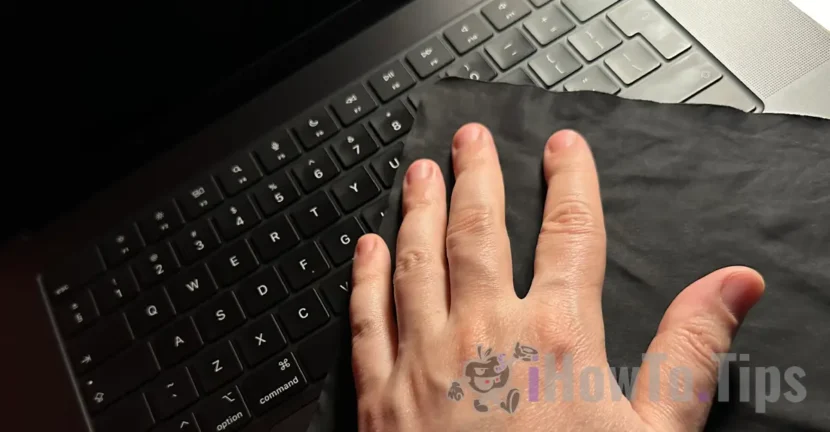

Od kraja 2020. Mac, MacBook uređaji su se prebacili s Intelovih procesora na Apple silicij. Tehnologija koja je donijela nevjerojatne performanse, ali i veliku neugodnost koju Apple, čini se, sporo rješava. Ako želite imati čist uređaj, trebate više posebnih metoda za zaključavanje MacBook Pro tipkovnice za čišćenje tipki. Novi MacBook Pro M3 modeli se ne mogu potpuno zatvoriti, a pritiskom na bilo koju tipku ili jednostavnim dodirom trackpada uređaj će se odmah pokrenuti.
Drugim riječima, ako imate otiske prstiju na tipkama ili trackpadu, bilo bi dobro da ih obrišete dok je MacBook uključen, jer će se automatski otvoriti ako pritisnete tipku ili trackpad dok je uređaj zatvoren. Također ćete trebati aplikacije ili metode za zaključavanje MacBook Pro tipkovnice kako biste očistili tipke i trackpad.
Sadržaj
Dvije jednostavne metode za zaključavanje MacBook Pro tipkovnice za čišćenje tipki
Što se mene tiče, imam naviku čistiti uređaje nakon što završim radni dan i ne volim ostavljati kućište, trackpad ili tipke s tragovima na njima. U vodiču u nastavku pokazat ću vam korak po korak kako zaključati tipkovnicu i trackpad na MacBook Pro s M3 ili M2 čipom.
Aplikacija za zaključavanje MacBook tipkovnice (OneMenu)
Aplikacija OneMenu odlična je za zaključavanje MacBook Pro tipkovnice kada je želite očistiti. To je besplatna aplikacija, ne sadrži oglase i vrlo je jednostavna za instalaciju. Nakon što prvi put otvorite aplikaciju, morate joj dati sistemske privilegije za zaključavanje tipki.
Pokrenite aplikaciju OneMenu i zatim omogućite funkciju "Čišćenje tipkovnice" za zaključavanje MacBook Pro tipki. Sada možete očistiti MacBook tipkovnicu bez opasnosti od izvršavanja neželjenih naredbi. Testirao sam aplikaciju i vrlo dobro radi na mom MacBook Pro M3 s macOS Sonoma.
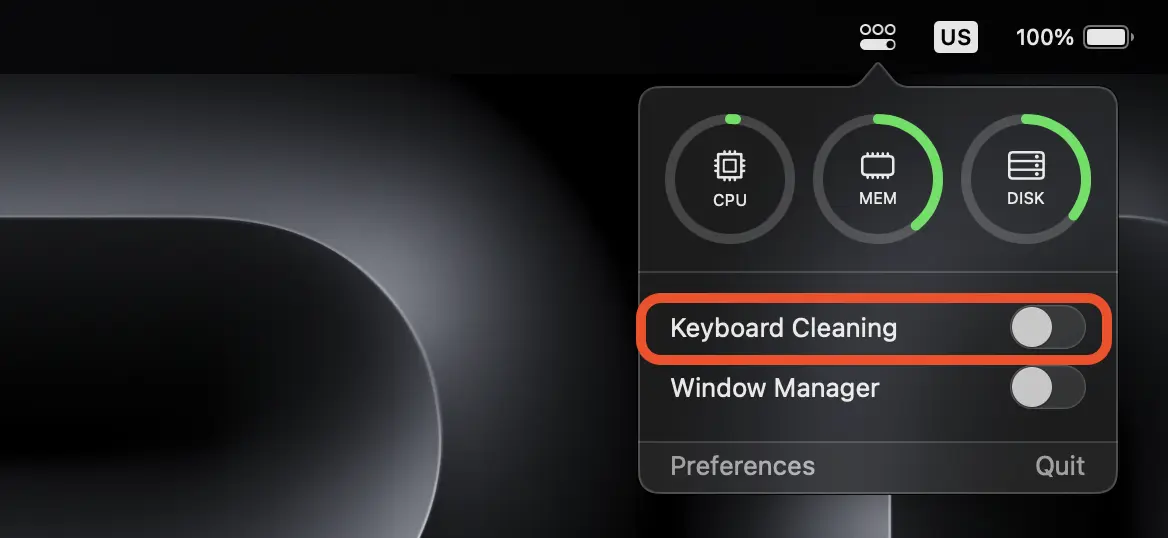
Uz opciju zaključavanja MacBook tipkovnice (Čišćenje tipkovnice), OneMenu aplikacija se može koristiti kao Window Manager ili kao monitor resursa sustava u stvarnom vremenu. CPU, RAM i korištenje prostora za pohranu (diska).
Preuzmite aplikaciju OneMenu sa službene stranice razvojnog programera: withmarko.com.
Ova aplikacija također neće blokirati trackpad, ali ako imate Magic Mouse (ili neki drugi miš) spojen na vaš MacBook, možete postaviti da trackpad bude onemogućen kada je miš spojen. Onemogući trackpad iz: Accessibility > Pointer Control > Ignore built-in trackpad when mouse or wireless trackpad is present.

Uz pomoć aplikacije OneMenu i ove gornje postavke, možete zaključati MacBook Pro tipkovnicu kako biste očistili tipke i trackpad.
Povezano: Kako onemogućiti trackpad na MacBooku kada je miš spojen.
Zaključajte tipkovnicu i trackpad na MacBook Pro resetiranjem SMC-a (System Management Controller)
Resetiranje SMC-a (System Management Controller) se ne preporučuje osim ako imate problema s osvjetljenjem tipkovnice, ventilatorima ili napajanjem vašeg MacBooka. Međutim, poništavanje SMC-a na MacBook Pro će isključiti uređaj, a moći će se ponovno uključiti samo pritiskom na tipku "Power". Na taj način ćete moći očistiti tipke i trackpad bez uključivanja MacBooka.
Prije nego što koristite ovu metodu za zaključavanje MacBook Pro tipkovnice radi čišćenja tipki, imajte na umu da SMC kontrolira i nadzire niz funkcija sustava kao što su upravljanje baterijom, upravljanje toplinom, kontrola napajanja i drugi aspekti povezani s hardverom.
Ako i dalje želite koristiti ovu metodu, evo kako onemogućiti tipkovnicu i trackpad na MacBook Pro M3:
1. Provjerite da uređaj nije spojen na izvor napajanja i da je razina baterije najmanje 50%.
2. Pritisnite i držite 7 sekundi tipke: Control + Command + Shift (right).
3. Pritisnite i držite tri tipke, zatim pritisnite i držite gumb za uključivanje još 7 sekundi.
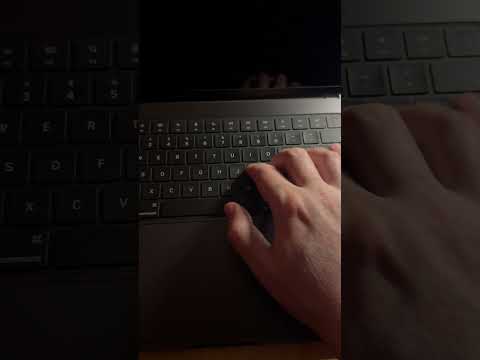
Uređaj će se ugasiti, a za ponovno pokretanje potrebno je pritisnuti tipku Power. MacBook se više neće uključiti kada pritisnete bilo koju tipku ili trackpad.
Zaključno, tipkovnica i trackpad na MacBook Pro modelima s M2 ili M3 čipom ne mogu se zaključati iz postavki OS-a. Međutim, postoje metode pomoću kojih se ključevi mogu zaključati kako bi se sigurno očistili. Nadajmo se da će Apple integrirati funkciju čišćenja tipkovnice u budućim verzijama operativnog sustava.





































Želja da odustanem... nekako
pozdrav itd.