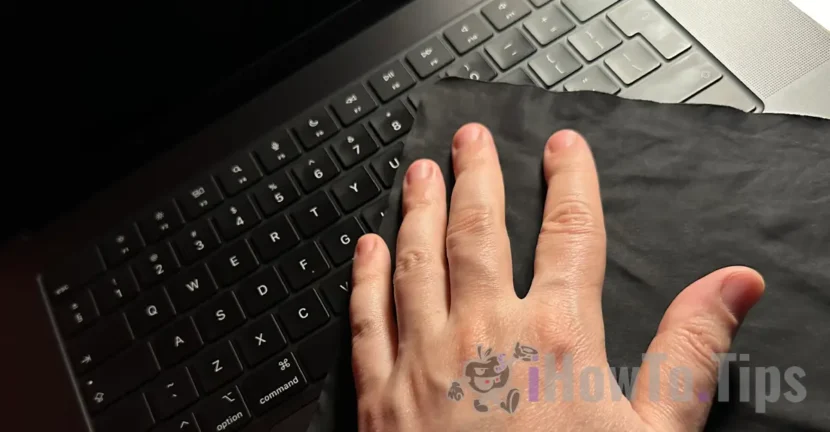

I slutet av 2020 har Mac- och MacBook-enheter gått över från Intel-processorer till Apple-kisel. En teknik som har gett fantastisk prestanda, men också ett stort besvär som Apple verkar vara långsamma med att fixa. Om du vill ha en ren enhet behöver du fler speciella metoder för att låsa MacBook Pro-tangentbordet för att rengöra tangenterna. De nya MacBook Pro M3-modellerna kan inte stängas helt, och genom att trycka på valfri tangent eller helt enkelt röra styrplattan startar enheten omedelbart.
Med andra ord, om du har fingeravtryck på dina tangenter eller styrplatta är det en bra idé att torka bort dem när din MacBook är på, eftersom den öppnas automatiskt om du trycker på en tangent eller styrplatta när enheten är stängd. Du behöver också appar eller metoder för att låsa MacBook Pro-tangentbordet för att rengöra tangenterna och styrplattan.
Innehållsförteckning
Två enkla metoder för att låsa MacBook Pro-tangentbordet för att rengöra nycklar
När det gäller mig har jag för vana att rengöra enheterna efter att jag avslutat arbetsdagen och jag tycker inte om att lämna fodralet, styrplattan eller tangenterna med märken på dem. I guiden nedan kommer jag att visa dig steg för steg hur du låser tangentbordet och styrplattan på MacBook Pro med M3 eller M2 chip.
MacBook Keyboard Lock App (OneMenu)
OneMenu-appen är utmärkt för att låsa MacBook Pro-tangentbordet när du vill rengöra det. Det är en gratis app, innehåller inga annonser och är väldigt lätt att installera. När du har öppnat appen för första gången måste du ge den systembehörighet för att låsa nycklarna.
Kör OneMenu-appen och aktivera sedan funktionen "Tangentbordsrengöring" för att låsa MacBook Pro-tangenterna. Nu kan du rengöra ditt MacBook-tangentbord utan fara att utföra oönskade kommandon. Jag testade appen och den fungerar väldigt bra på min MacBook Pro M3 med macOS Sonoma.
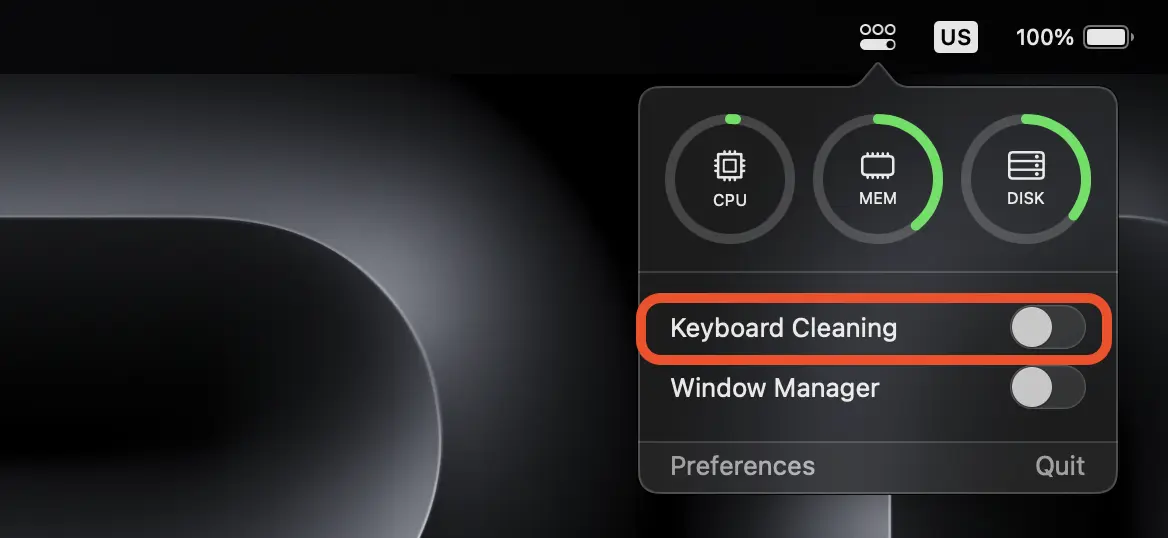
Förutom möjligheten att låsa MacBook-tangentbordet (tangentbordsrengöring) kan OneMenu-applikationen användas som en Window Manager eller som en realtidsövervakning av systemresurser. Användning av CPU, RAM och lagringsutrymme (disk).
Ladda ner OneMenu-appen från den officiella utvecklarsidan: withmarko.com.
Den här appen blockerar inte heller styrplattan, men om du har en Magic Mouse (eller annan mus) ansluten till din MacBook kan du ställa in styrplattan så att den inaktiveras när en mus är ansluten. Inaktivera styrplattan från: Accessibility > Pointer Control > Ignore built-in trackpad when mouse or wireless trackpad is present.

Med hjälp av OneMenu-appen och den här inställningen ovan kan du låsa MacBook Pro-tangentbordet för att rengöra tangenterna och styrplattan.
Släkt: Hur man inaktiverar styrplattan på MacBook när musen är ansluten.
Lås tangentbord och styrplatta på MacBook Pro genom att återställa SMC (System Management Controller)
Att återställa SMC (System Management Controller) rekommenderas inte om du inte har problem med tangentbordsbelysning, kylfläktar eller ström på din MacBook. Återställning av SMC på MacBook Pro kommer dock att stänga av enheten, och den kommer bara att kunna slås på igen genom att trycka på "Power"-knappen. På så sätt kommer du att kunna rengöra tangenterna och styrplattan utan att MacBook slås på.
Innan du använder den här metoden för att låsa ditt MacBook Pro-tangentbord för att rengöra tangenterna, kom ihåg att SMC kontrollerar och övervakar ett antal systemfunktioner som batterihantering, värmehantering, strömkontroll och andra maskinvarurelaterade aspekter.
Om du fortfarande vill använda den här metoden, så här kan du inaktivera tangentbordet och styrplattan på MacBook Pro M3:
1. Se till att enheten inte är ansluten till strömkällan och att batterinivån är minst 50 %.
2. Tryck och håll ned knapparna i 7 sekunder: Control + Command + Shift (right).
3. Tryck och håll ned de tre tangenterna och tryck och håll sedan på strömknappen i ytterligare 7 sekunder.
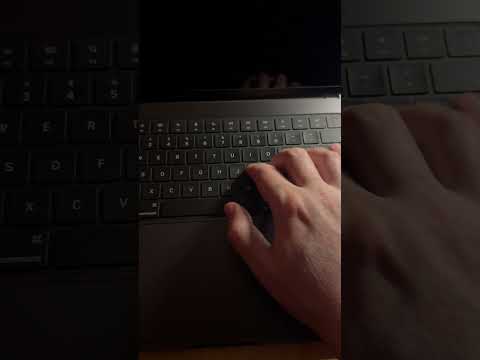
Enheten stängs av och för att starta om den måste du trycka på strömknappen. MacBook kommer inte längre att slås på när du trycker på någon knapp eller styrplatta.
Sammanfattningsvis kan tangentbordet och styrplattan på MacBook Pro-modeller med ett M2- eller M3-chip inte låsas från OS-inställningarna. Det finns dock metoder med vilka nycklarna kan låsas för att rengöra dem på ett säkert sätt. Låt oss hoppas att Apple kommer att integrera en tangentbordsrengöringsfunktion i framtida versioner av operativsystemet.





































En vill sluta... typ
Hälsningar osv.