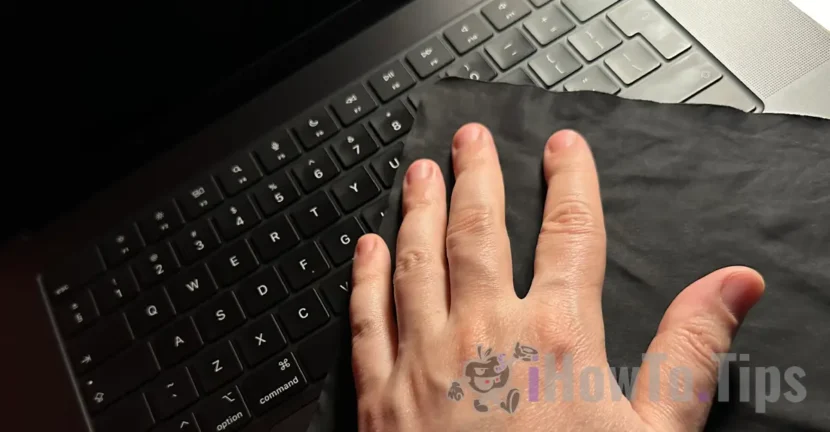

Desde finales de 2020, Mac, MacBook ha realizado la transición de Intel a Apple Silicon. Una tecnología que ha realizado un rendimiento sorprendente, pero también una gran desventaja de que Apple parece ser tarde para remediar. Si desea tener un dispositivo limpio, necesita formas más especiales de bloquear el teclado MacBook Pro para limpiar las teclas. Los nuevos modelos MacBook Pro M3 no se pueden cerrar por completo, y al presionar cualquier tecla o simplemente tocar el dispositivo, el dispositivo comenzará de inmediato.
En otras palabras, si tiene rastros de huellas dactilares en las teclas o trackpad, es bueno borrarlos cuando el MacBook está encendido, ya que se abrirá automáticamente si presiona una tecla o trackpad cuando el dispositivo está cerrado. También necesitará aplicaciones o métodos para bloquear el teclado MacBook Pro para limpiar las teclas y el trackpad.
Tabla de Contenidos
Dos formas simples de bloquear el teclado MacBook Pro para limpiar la tecla
En cuanto a mí, me acostumbro a limpiar los dispositivos después de que termine el día de trabajo y no me gusta dejar el estuche, el trackpad o el rastro en ellos. En la guía a continuación, le mostraré paso a paso cómo puede bloquear el teclado y la pista de seguimiento en dispositivos MacBook Pro con M3 o M2.
Aplicación para bloquear el teclado en MacBook (OneMenu)
La aplicación OneMenu es excelente para bloquear el teclado MacBook Pro cuando desea limpiarla. Es una aplicación gratuita, no contiene anuncios y se puede instalar muy fácilmente. Después de abrir la aplicación por primera vez, debe darle los privilegios del sistema para bloquear la clave.
Ejecute la aplicación Opphenu y luego active la función "Limpieza del teclado" para bloquear las teclas MacBook Pro. Ahora puede limpiar el teclado MacBook sin el peligro de realizar comandos no deseados. Probé la aplicación y funcioné muy bien en el MacBook Pro M3 con Macos Sonoma.
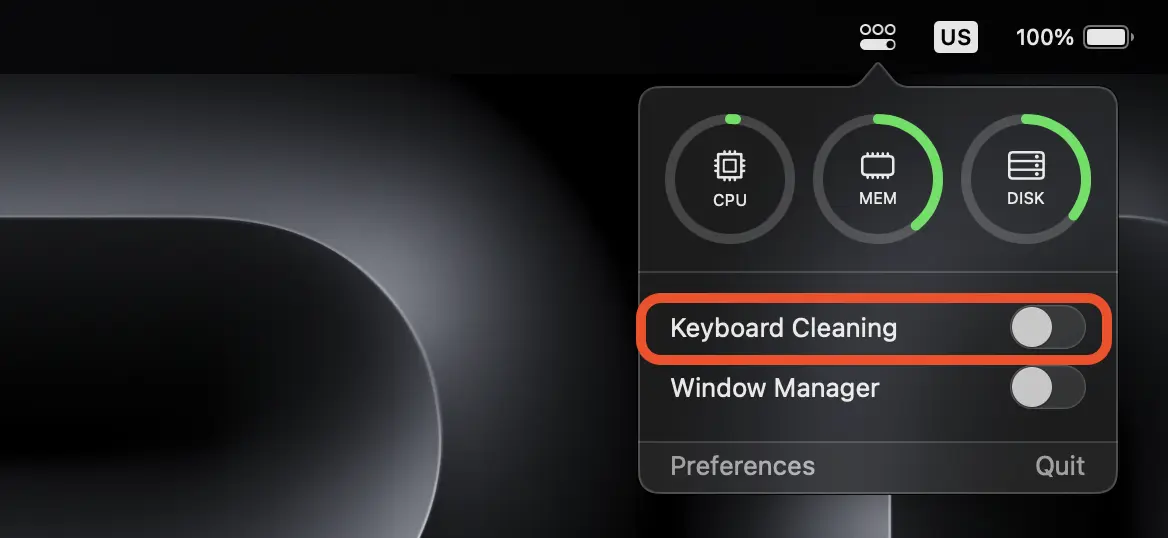
Además del bloqueo del teclado MacBook (teclado) se puede utilizar como administrador de ventanas o como recursos del sistema de tiempo real. CPU, memoria RAM y uso de almacenamiento (disco).
Descargue la aplicación Opphenu en la página oficial del desarrollador: Withmarko.com.
Esta aplicación no bloqueará el trackpad, pero si tiene Magic Mouse (u otro mouse) conectado a MacBook, puede configurar Desactivate TrackPad cuando un mouse está conectado. Desactivar TrackPad de: Accessibility > Pointer Control > Ignore built-in trackpad when mouse or wireless trackpad is present.

Con la ayuda de la aplicación OneMenu y esta configuración de arriba, puede bloquear el teclado MacBook Pro para limpiar las teclas y la pista de seguimiento.
Relacionado: ¿Cómo se deshabilita TrackPad en MacBook cuando el mouse está conectado?.
Clava el teclado y la pista de seguimiento en MacBook Pro por SMC RESET (Controlador de gestión del sistema)
El reinicio SMC (controlador de gestión del sistema) solo se recomienda si MacBook tiene problemas con la iluminación del teclado, los ventiladores de enfriamiento o los ventiladores de alimentación. Sin embargo, SMC RESET en MacBook Pro cerrará el dispositivo, y solo se iniciará presionando el botón "Power". De esta manera, podrá limpiar las teclas y TrackPad sin MacBook Start.
Antes de usar este método para bloquear el teclado MacBook Pro para limpiar las teclas, tenga en cuenta que el SMC controla y monitorea una serie de funciones del sistema, como administración de baterías, administración térmica, control de suministro y otros aspectos de hardware.
Si aún desea usar este método, así es como puede apagar el teclado y el aporte en el MacBook Pro M3:
1. Asegúrese de que el dispositivo no esté conectado a la fuente de alimentación y que el nivel de la batería sea al menos del 50%.
2. Mantenga presionada las teclas durante 7 segundos: Control + Command + Shift (right).
3. Mantenga las tres teclas, luego presione y mantenga presionado el botón de inicio durante otros 7 segundos.
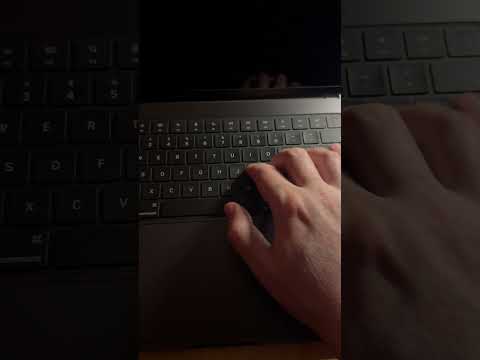
El dispositivo se cerrará y para reiniciarlo debe presionar el botón de encendido. MacBook ya no comenzará a presionar ninguna tecla o trackpad.
En conclusión, el teclado y el trackpad en los modelos MacBook Pro con chip M2 o M3 no pueden bloquearse desde la configuración del sistema operativo. Sin embargo, hay formas en que las llaves pueden bloquearse para limpiarlas de manera segura. Esperemos que Apple se integre en las versiones futuras del sistema operativo una función de limpieza de teclado.





































Un quiero dejar de fumar ...
Saludos, etc.