

Може да има много причини, поради които файловете от iCloud се изтеглят бавно на MacBook устройства. В този урок ще видите стъпка по стъпка какво трябва да направите, за да разрешите този проблем с бавното изтегляне на файлове, съхранявани в iCloud, при условие че имате добра интернет връзка и достатъчно място за съхранение.
Ограниченото място за съхранение или високата цена на MacBook устройствата с по-голям капацитет за съхранение са причините, поради които използването на iCloud е незаменимо за съхраняване на файлове и снимки. За да поддържате вашите лични файлове и снимки възможно най-малки в пространството за съхранение на вашия MacBook, препоръчваме те да се синхронизират и съхраняват в iCloud.
За потребителите на iCloud, които поддържат работния плот и документите синхронизирани в услугата iCloud Drive, проблемът с бавното изтегляне на файлове, дори ако са с малък размер, възниква доста често.
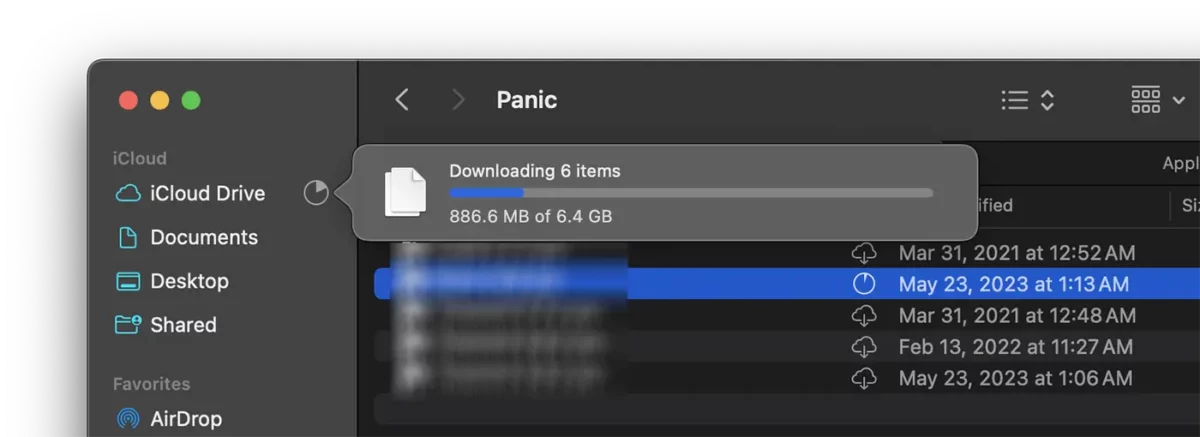
Очевидно този проблем с бавното изтегляне на iCloud файл на MacBook устройства изглежда се дължи на инсталиращата се интернет връзка, но ако това не е причината, можете да разрешите този проблем, като следвате съветите и настройките в ръководството по-долу.
Какво да направите, ако iCloud файловете се изтеглят бавно на MacBook?
Ако файловете от iCloud се изтеглят бавно на вашия MacBook, въпреки че имате стабилна интернет връзка и достатъчно място за съхранение, за да изтеглите файлове на вашето устройство, тогава е добра идея да проверите дали режимът за пестене на енергия предотвратява изтеглянето на файлове.
В сравнение с компютрите Mac или iMac, устройствата MacBook имат система за управление на захранването за увеличаване на живота на батерията. Потребителят може да избере "Low Power Mode" да бъде активиран или деактивиран в зависимост от източника на захранване.
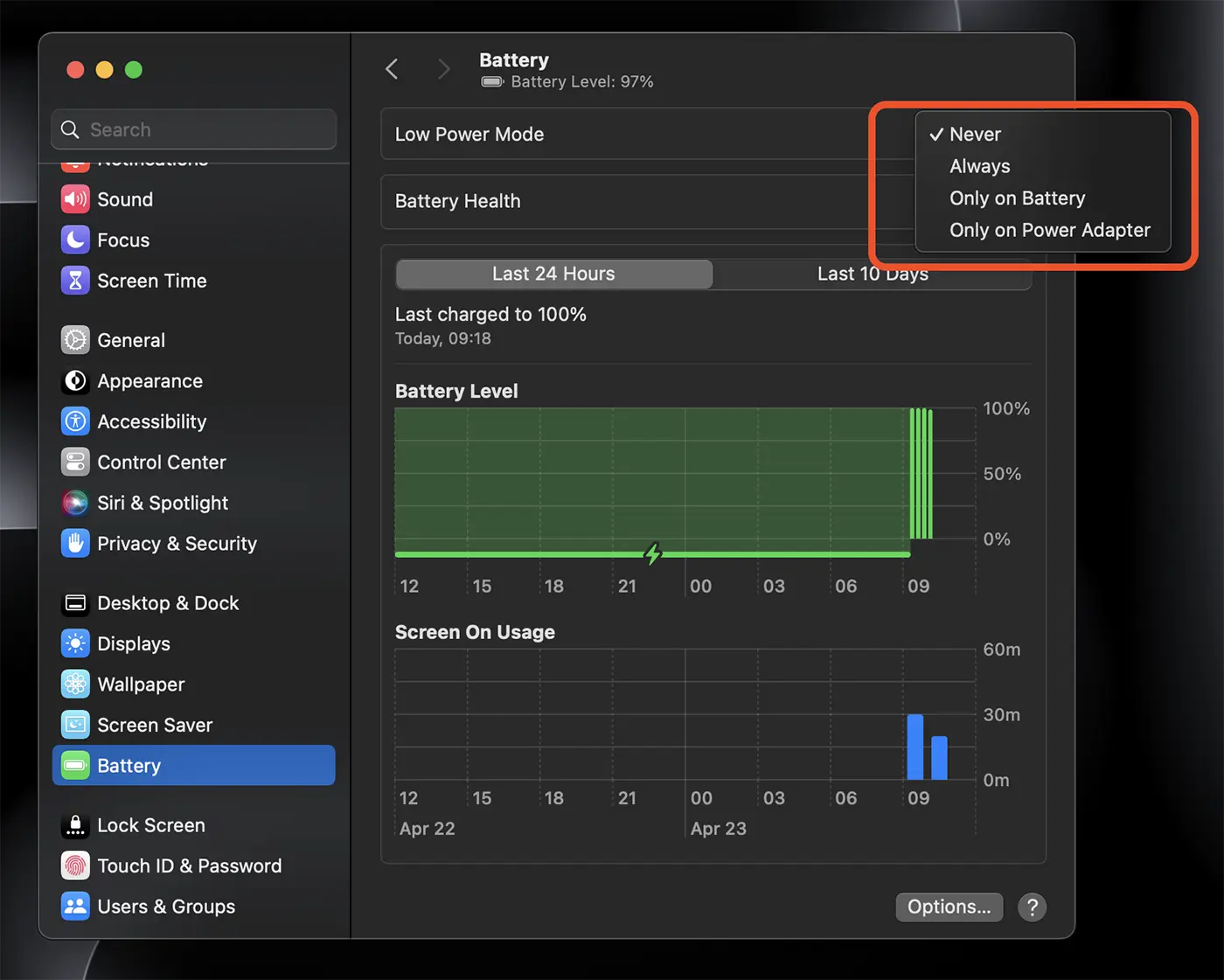
Когато вашият MacBook не е свързан към захранващия адаптер и режимът за пестене на енергия е активиран, много системни услуги на macOS се спират или работят в по-бавен режим. Така че, ако iCloud файловете се изтеглят бавно на вашия MacBook, проверете дали „Low Power Mode“ е активиран.
Свързани: Научете повече за режима на ниска мощност.
В моя случай, с изключен MacBook Pro от захранващия адаптер и с деактивиран „Режим на ниска мощност“ (което означава, че нормално всичко трябва да работи без ограничения), файловете от iCloud се изтеглят изключително бавно, докато не свържа MacBook към захранването.
В заключение, ако имате MacBook и файловете от iCloud Drive се изтеглят много бавно или процесът на изтегляне е заседнал, трябва да имате предвид следното:
1. Уверете се, че имате стабилна и бърза интернет връзка. Използвайте онлайн услуга за измерване на скоростта на изтегляне/качване. Ако притежавате MacBook, вероятно имате Wi-Fi връзка. Уверете се, че безжичният сигнал е добър, стабилен и без смущения.
2. Уверете се, че няма други програми, работещи на macOS, които използват много честотна лента, докато изтегляте файлове от iCloud.
3. Когато файлове от Desktop или Documents се синхронизират с iCloud Drive, основно само техните икони се съхраняват в хранилището на MacBook, така че не заемате локално хранилище. Когато изтегляте файлове от iCloud, трябва да имате достатъчно място за локално съхранение за тях.
4. Проверете наличността на услугата iCloud Drive. Понякога се случва сървърите на Apple да не работят правилно, поради което файловете от iCloud се изтеглят бавно на вашия MacBook. посещение Състояние на системата на Apple за да проверите дали услугата работи.
5. Уверете се, че MacBook е свързан към източника на захранване, дори ако “Low Power Mode” не е активен, когато устройството използва енергийните ресурси на батерията.
Като следвате съветите по-горе, проблемът с изтеглянето на файлове от iCloud Drive на MacBook устройства ще бъде разрешен.




































