

Důvodů, proč se soubory z iCloudu stahují na zařízení MacBook pomalu, může být mnoho. V tomto tutoriálu krok za krokem uvidíte, co musíte udělat, abyste vyřešili tento problém pomalého stahování souborů uložených v iCloudu, za předpokladu, že máte dobré připojení k internetu a dostatek úložného prostoru.
Omezený úložný prostor nebo vysoká cena zařízení MacBook s vyšší úložnou kapacitou jsou důvody, proč je použití iCloudu pro ukládání souborů a fotografií nepostradatelné. Aby byly vaše osobní soubory a fotografie v úložném prostoru vašeho MacBooku co nejmenší, doporučujeme je synchronizovat a ukládat na iCloud.
U uživatelů iCloudu, kteří udržují Plochu a Dokumenty synchronizované ve službě iCloud Drive, se problém pomalého stahování souborů, i když jsou malé, vyskytuje poměrně často.
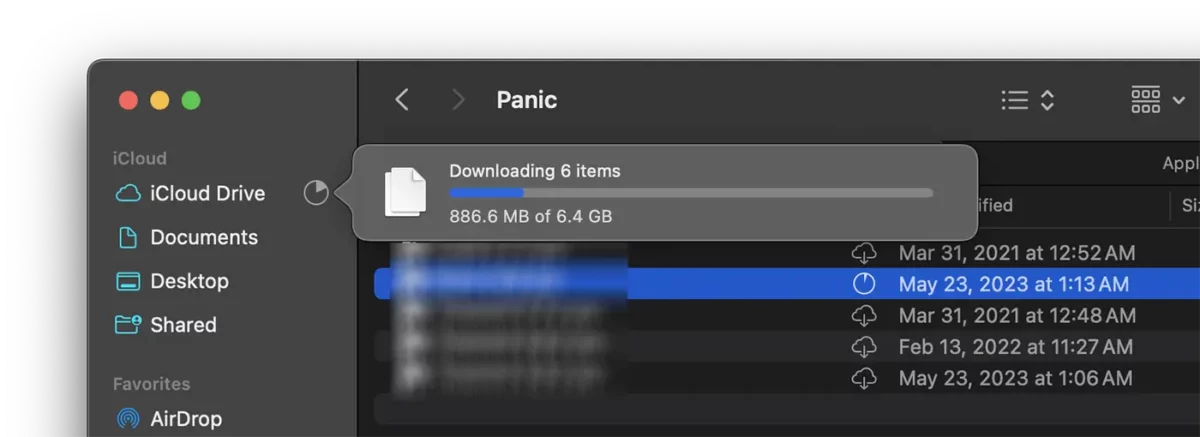
Zdá se, že tento problém s pomalým stahováním souboru iCloud na zařízeních MacBook je způsoben instalovatelným připojením k internetu, ale pokud to není příčina, můžete tento problém vyřešit podle tipů a nastavení v níže uvedené příručce.
Co dělat, když se soubory iCloud na MacBook stahují pomalu?
Pokud se soubory z iCloudu do vašeho MacBooku stahují pomalu, i když máte stabilní připojení k internetu a dostatek úložného prostoru pro stahování souborů do zařízení, pak je dobré zkontrolovat, zda stahování souborů nebrání režim úspory energie.
Ve srovnání s počítači Mac nebo iMac mají zařízení MacBook systém řízení spotřeby pro zvýšení výdrže baterie. Uživatel si může vybrat „Režim nízké spotřeby“, který má být povolen nebo zakázán v závislosti na zdroji napájení.
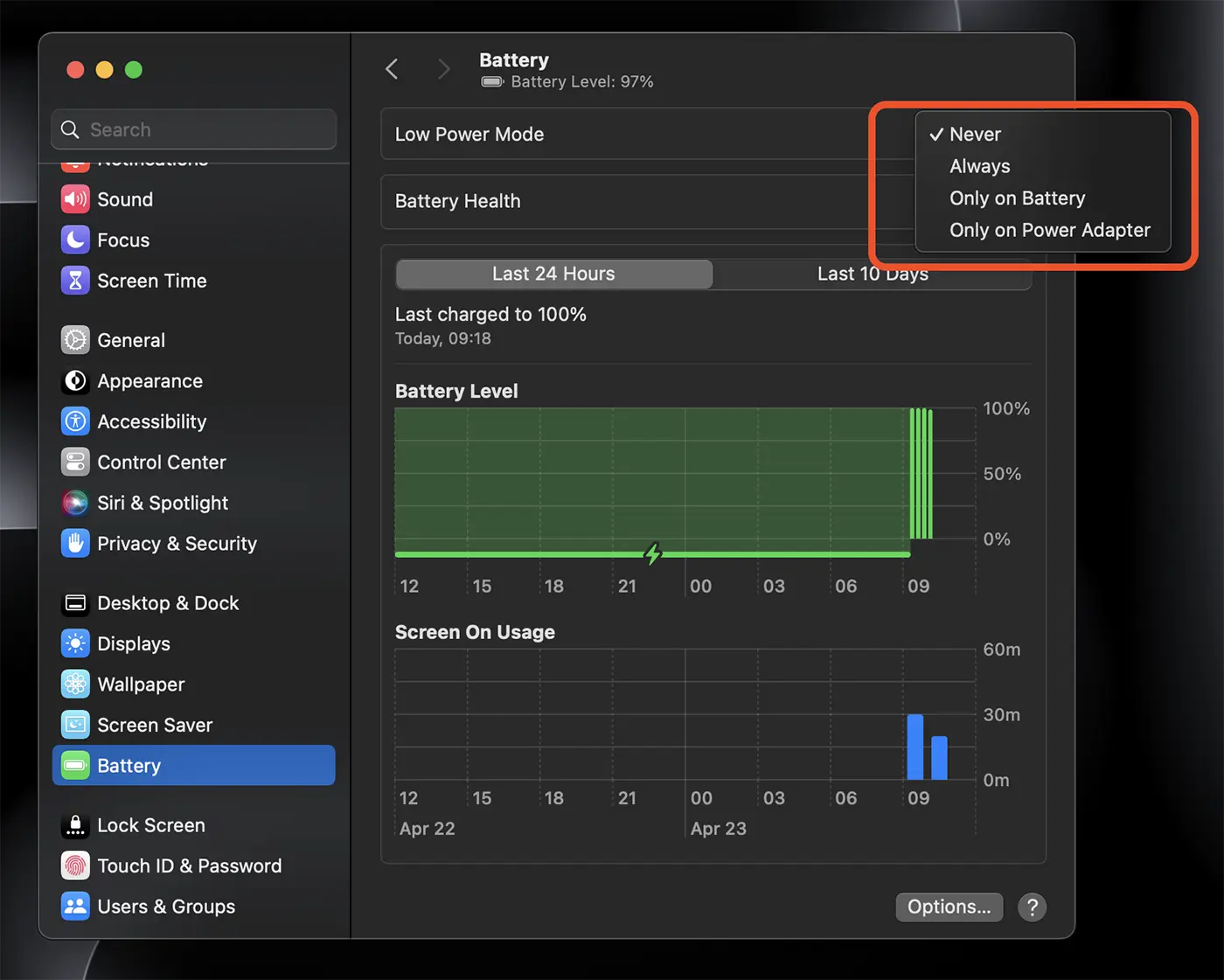
Když váš MacBook není připojen k napájecímu adaptéru a je povolen režim úspory energie, mnoho systémových služeb macOS se zastaví nebo běží v pomalejším režimu. Pokud se tedy soubory na iCloudu do vašeho MacBooku stahují pomalu, zkontrolujte, zda je povolen „Režim nízké spotřeby“.
Související: Další informace o režimu nízké spotřeby.
V mém případě se s MacBookem Pro odpojeným od napájecího adaptéru a se zakázaným „režimem nízké spotřeby“ (což znamená, že by vše mělo normálně fungovat bez omezení) stahovaly soubory z iCloudu extrémně pomalu, dokud jsem MacBook nepřipojil k napájení.
Na závěr, pokud máte MacBook a soubory z iCloud Drive se stahují velmi pomalu nebo se proces stahování zasekl, měli byste zvážit následující:
1. Ujistěte se, že máte stabilní a rychlé připojení k internetu. Použijte online službu měření rychlosti stahování / odesílání. Pokud vlastníte MacBook, pravděpodobně máte připojení k Wi-Fi. Ujistěte se, že bezdrátový signál je dobrý, stabilní a bez rušení.
2. Ujistěte se, že v systému macOS nejsou spuštěny žádné další programy, které využívají velkou šířku pásma, když stahujete soubory z iCloudu.
3. Když jsou soubory z Plochy nebo Dokumenty synchronizovány na iCloud Drive, v úložišti MacBooku zůstávají v podstatě pouze jejich ikony, takže nezabíráte místní úložiště. Při stahování souborů z iCloudu pro ně musíte mít dostatek místního úložného prostoru.
4. Zkontrolujte dostupnost služby iCloud Drive. Někdy se stává, že servery Apple nefungují správně, a proto se soubory z iCloudu stahují do vašeho MacBooku pomalu. návštěva Stav systému Apple zkontrolovat, zda služba funguje.
5. Ujistěte se, že je MacBook připojen ke zdroji napájení, i když „Režim nízké spotřeby“ není aktivní, když zařízení využívá energetické zdroje baterie.
Podle výše uvedených tipů bude problém stahování souborů z iCloud Drive do zařízení MacBook vyřešen.




































