

Gali būti daug priežasčių, kodėl failai iš iCloud lėtai atsisiunčiami į MacBook įrenginius. Šioje pamokoje žingsnis po žingsnio pamatysite, ką reikia padaryti, kad išspręstumėte šią lėto „iCloud“ failų atsisiuntimo problemą, jei turite gerą interneto ryšį ir pakankamai vietos saugykloje.
Ribota saugyklos vieta arba didelė MacBook įrenginių su didesne talpa kaina yra priežastys, kodėl iCloud naudojimas yra būtinas failams ir nuotraukoms saugoti. Kad jūsų asmeniniai failai ir nuotraukos būtų kuo mažesni jūsų „MacBook“ saugykloje, rekomenduojama juos sinchronizuoti ir saugoti „iCloud“.
„iCloud“ naudotojams, kurie darbalaukį ir dokumentus sinchronizuoja „iCloud Drive“ paslaugoje, lėto failų atsisiuntimo, net jei jie ir mažo dydžio, problema iškyla gana dažnai.
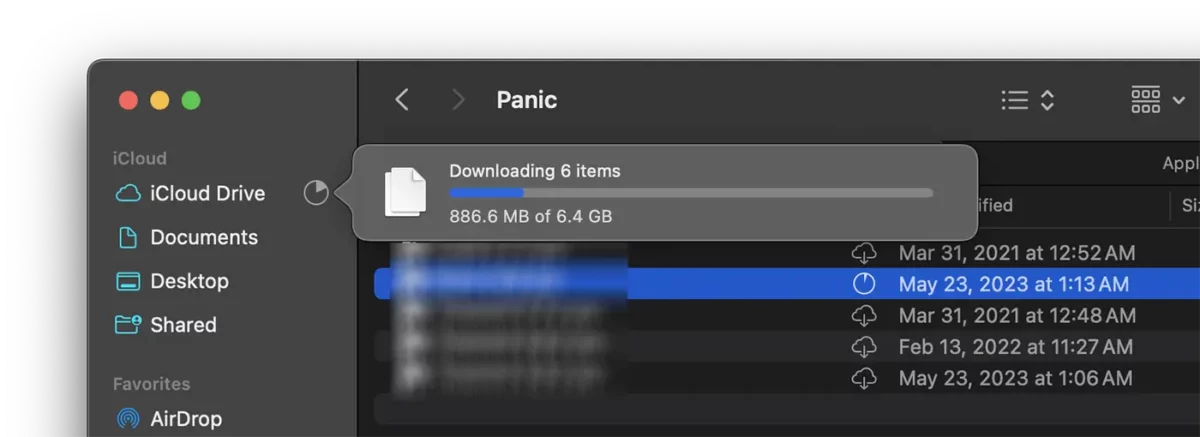
Atrodo, kad šią lėto „iCloud“ failų atsisiuntimo problemą „MacBook“ įrenginiuose sukėlė įdiegiamas interneto ryšys, tačiau jei tai nėra priežastis, galite išspręsti šią problemą vadovaudamiesi toliau pateiktame vadove pateiktais patarimais ir nustatymais.
Ką daryti, jei „iCloud“ failai „MacBook“ atsisiunčiami lėtai?
Jei failai iš „iCloud“ į „MacBook“ atsisiunčiami lėtai, net jei turite stabilų interneto ryšį ir pakankamai vietos, kad galėtumėte atsisiųsti failus į savo įrenginį, verta patikrinti, ar energijos taupymo režimas neleidžia atsisiųsti failų.
Palyginti su „Mac“ ar „iMac“ kompiuteriais, „MacBook“ įrenginiai turi energijos valdymo sistemą, kuri padidina baterijos veikimo laiką. Vartotojas gali pasirinkti „Low Power Mode“ įjungti arba išjungti, priklausomai nuo maitinimo šaltinio.
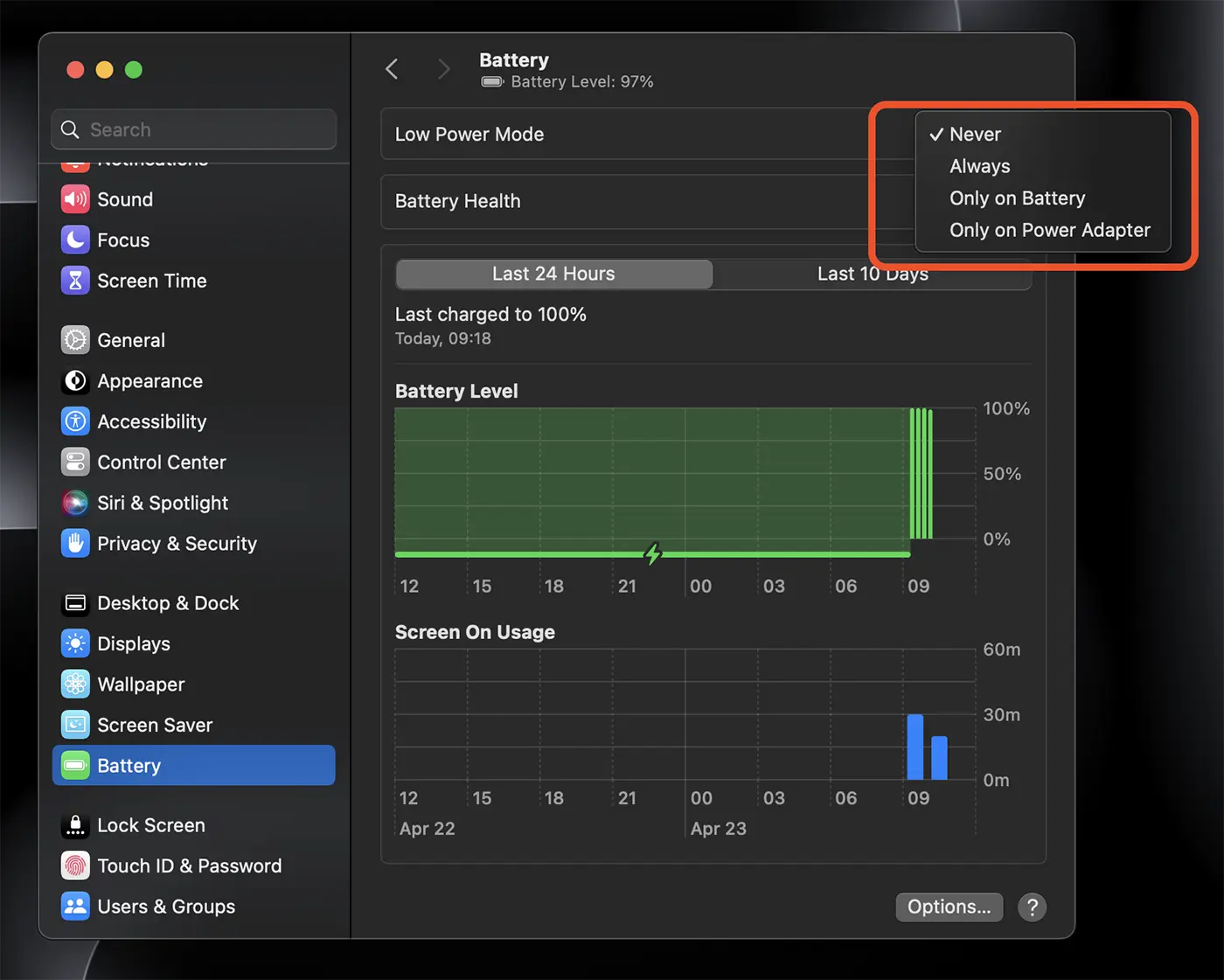
Kai jūsų „MacBook“ neprijungtas prie maitinimo adapterio ir įjungtas energijos taupymo režimas, daugelis „MacOS“ sistemos paslaugų sustabdomos arba veikia lėtesniu režimu. Taigi, jei „iCloud“ failai į „MacBook“ atsisiunčiami lėtai, patikrinkite, ar įjungtas „Low Power Mode“.
Susiję: Sužinokite daugiau apie mažos galios režimą.
Mano atveju, kai „MacBook Pro“ buvo atjungtas nuo maitinimo adapterio ir išjungtas „Low Power Mode“ (tai reiškia, kad paprastai viskas turėtų veikti be apribojimų), failai iš „iCloud“ buvo atsisiunčiami itin lėtai, kol prijungiau „MacBook“ prie maitinimo šaltinio.
Apibendrinant, jei turite „MacBook“ ir failai iš „iCloud Drive“ atsisiunčiami labai lėtai arba atsisiuntimo procesas stringa, turėtumėte atsižvelgti į šiuos dalykus:
1. Įsitikinkite, kad turite stabilų ir greitą interneto ryšį. Naudokite internetinę atsisiuntimo / įkėlimo greičio matavimo paslaugą. Jei turite „MacBook“, tikriausiai turite „Wi-Fi“ ryšį. Įsitikinkite, kad belaidžio ryšio signalas yra geras, stabilus ir be trikdžių.
2. Įsitikinkite, kad „macOS“ sistemoje neveikia kitos programos, kurios naudoja daug pralaidumo, kol atsisiunčiate failus iš „iCloud“.
3. Kai failai iš darbalaukio arba dokumentų sinchronizuojami su „iCloud Drive“, iš esmės „MacBook“ saugykloje laikomos tik jų piktogramos, todėl jūs neužimate vietinės saugyklos. Atsisiųsdami failus iš iCloud turite turėti pakankamai vietos saugykloje jiems.
4. Patikrinkite „iCloud Drive“ paslaugos prieinamumą. Kartais nutinka taip, kad Apple serveriai neveikia tinkamai, todėl failai iš iCloud lėtai atsisiunčiami į jūsų MacBook. apsilankymas „Apple“ sistemos būsena patikrinti, ar paslauga veikia.
5. Įsitikinkite, kad „MacBook“ yra prijungtas prie maitinimo šaltinio, net jei „Low Power Mode“ neaktyvus, kai įrenginys naudoja akumuliatoriaus energijos išteklius.
Vadovaudamiesi aukščiau pateiktais patarimais, bus išspręsta failų atsisiuntimo iš „iCloud Drive“ į „MacBook“ įrenginius problema.




































