

يمكن أن يكون هناك العديد من الأسباب التي تجعل تنزيل الملفات من iCloud بطيئًا على أجهزة MacBook. ستشاهد في هذا البرنامج التعليمي خطوة بخطوة ما يتعين عليك القيام به لحل مشكلة التنزيل البطيء للملفات المخزنة في iCloud، بشرط أن يكون لديك اتصال جيد بالإنترنت ومساحة تخزين كافية.
تعد مساحة التخزين المحدودة أو السعر المرتفع لأجهزة MacBook ذات سعة التخزين الأعلى هي الأسباب التي تجعل استخدام iCloud أمرًا لا غنى عنه لتخزين الملفات والصور. للحفاظ على ملفاتك وصورك الشخصية صغيرة قدر الإمكان على مساحة تخزين جهاز MacBook الخاص بك، يوصى بمزامنتها وتخزينها في iCloud.
بالنسبة لمستخدمي iCloud الذين يحافظون على مزامنة سطح المكتب والمستندات في خدمة iCloud Drive، تحدث مشكلة التنزيل البطيء للملفات، حتى لو كانت صغيرة الحجم، في كثير من الأحيان.
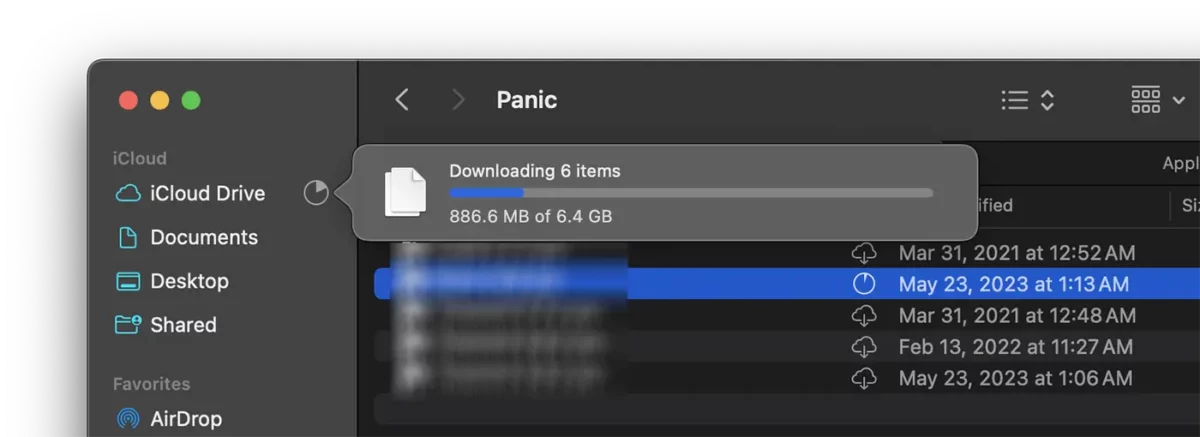
على ما يبدو، يبدو أن مشكلة تنزيل ملف iCloud البطيء على أجهزة MacBook ترجع إلى اتصال الإنترنت القابل للتثبيت، ولكن إذا لم يكن هذا هو السبب، فيمكنك حل هذه المشكلة باتباع النصائح والإعدادات في الدليل أدناه.
ماذا تفعل إذا تم تنزيل ملفات iCloud ببطء على جهاز MacBook؟
إذا كان يتم تنزيل الملفات من iCloud ببطء على جهاز MacBook الخاص بك على الرغم من أن لديك اتصالاً ثابتًا بالإنترنت ومساحة تخزين كافية لتنزيل الملفات على جهازك، فمن الجيد التحقق مما إذا كان وضع توفير الطاقة يمنع تنزيل الملفات.
بالمقارنة مع أجهزة كمبيوتر Mac أو iMac، تتمتع أجهزة MacBook بنظام إدارة الطاقة لزيادة عمر البطارية. يمكن للمستخدم اختيار "وضع الطاقة المنخفضة" ليتم تمكينه أو تعطيله حسب مصدر الطاقة.
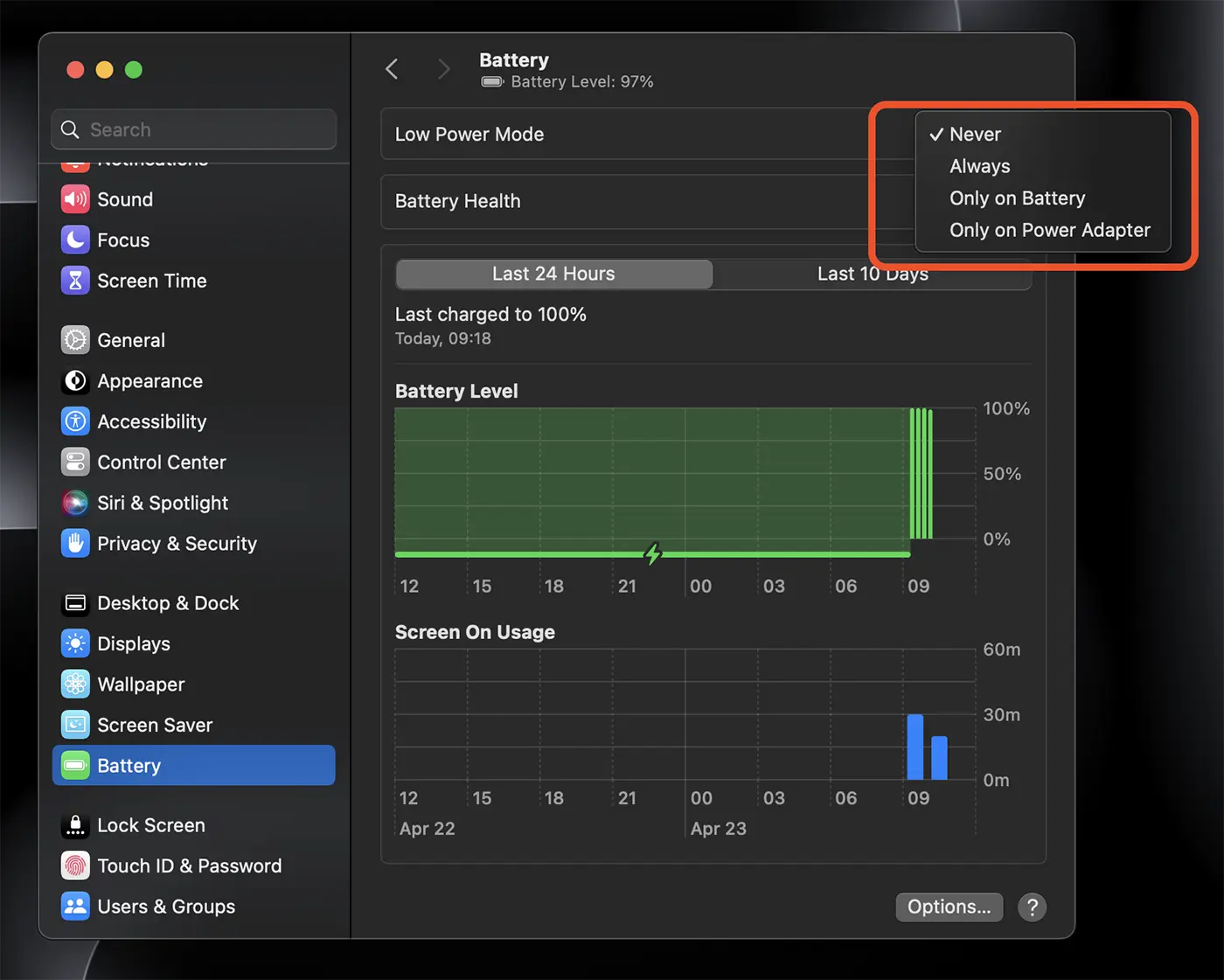
عندما لا يكون جهاز MacBook الخاص بك متصلاً بمحول الطاقة ويتم تمكين وضع توفير الطاقة، يتم إيقاف العديد من خدمات نظام macOS أو تشغيلها في وضع أبطأ. لذلك، إذا تم تنزيل ملفات iCloud ببطء على جهاز MacBook الخاص بك، فتحقق من تمكين "وضع الطاقة المنخفضة".
متعلق ب: تعرف على المزيد حول وضع الطاقة المنخفضة.
في حالتي، مع فصل جهاز MacBook Pro عن محول الطاقة وتعطيل "وضع الطاقة المنخفضة" (مما يعني أن كل شيء يجب أن يعمل بشكل طبيعي دون قيود)، تم تنزيل الملفات من iCloud ببطء شديد حتى قمت بتوصيل جهاز MacBook بالطاقة.
في الختام، إذا كان لديك جهاز MacBook ويتم تنزيل الملفات من iCloud Drive ببطء شديد أو أن عملية التنزيل متوقفة، فيجب عليك مراعاة ما يلي:
1. تأكد من أن لديك اتصال إنترنت مستقر وسريع. استخدم خدمة قياس سرعة التنزيل/التحميل عبر الإنترنت. إذا كنت تمتلك جهاز MacBook، فمن المحتمل أن يكون لديك اتصال Wi-Fi. تأكد من أن الإشارة اللاسلكية جيدة ومستقرة وخالية من التداخل.
2. تأكد من عدم وجود برامج أخرى تعمل على نظام التشغيل macOS وتستخدم قدرًا كبيرًا من النطاق الترددي أثناء تنزيل الملفات من iCloud.
3. عند مزامنة الملفات من سطح المكتب أو المستندات مع iCloud Drive، يتم الاحتفاظ بأيقوناتها فقط على مساحة تخزين MacBook، لذلك لا تشغل مساحة تخزين محلية. عند تنزيل الملفات من iCloud، يجب أن يكون لديك مساحة تخزين محلية كافية لها.
4. تحقق من توفر خدمة iCloud Drive. يحدث أحيانًا أن خوادم Apple لا تعمل بشكل صحيح، ولهذا السبب يتم تنزيل الملفات من iCloud ببطء إلى جهاز MacBook الخاص بك. يزور حالة نظام أبل للتحقق مما إذا كانت الخدمة تعمل.
5. تأكد من توصيل جهاز MacBook بمصدر الطاقة، حتى إذا كان "وضع الطاقة المنخفضة" غير نشط عندما يستخدم الجهاز موارد الطاقة الخاصة بالبطارية.
باتباع النصائح أعلاه، سيتم حل مشكلة تنزيل الملفات من iCloud Drive إلى أجهزة MacBook.




































