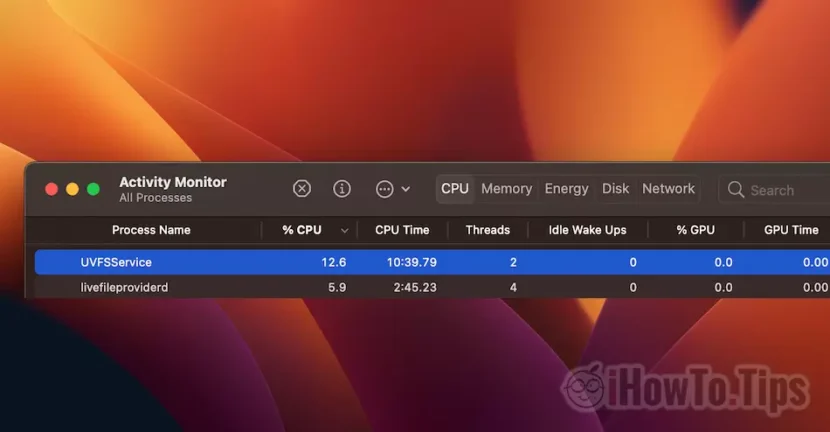

ある時点で、MACOの多くのリソースを消費するすべてのプロセスがウイルスやマルウェアであることを疑っているわけではありません。これはプロセスの場合です UVFSService CPUリソースの消費量が多いことで時々見られることがあります Activity Monitor. それが何であるか見てみましょう UVFSService そして、なぜ大規模なCPUリソースを使用するのか。

このUVFSSSSERSVICEスクリーンショットを作成したとき、CPUは12.6%しかありませんでしたが、ほぼ50%に達したときは十分な瞬間がありました。プロセスには非常に大きいため、多くのユーザーがその時点でオープンアプリケーションでそれを識別できない場合、マルウェアを実行しているウイルスと混同することができます。
良いニュースは、UVFSSServiceはウイルスではなく、非常に有用なタスクを実行するMACCOSプロセスであることです。しばしばCPUリソースの消費が MacまたはMacBookの過度の加熱。
目次
UVFSSSVESICEとは何ですか?
UVFSService 実際にはプロセスサービスです UVFS すべての意味について、ユーザーのハードファイルを監視します。ユーザーレベルでの読み取りおよび書き込み操作を備えたシステムファイルにリクエストを送信する擬似ファイルシステム。
Mac(ハードディスク)ストレージサポートの場合、多くのファイルが非常に短い時間にコピーされました、プロセス UVFSService スポットライト(MacOS検索システム)が行われるまで、しばらく動作します。
もう一つの原因 UVFSService 多くのCPUリソースを消費することは、でインストールされている別のオペレーティングシステムのファイルを読み取ろうとする試みです Boot Camp。
MacBookまたはMacでWindows 11をインストールした場合、MacOSにいるとき、プロセス UVFSService それが属するシステムに属していない罰金のインデックスを付けようとします。他の機能と権限を持つファイル。このため、プロセス UVFSService 多くのCPUリソースを使用します。
最良の解決策は、Spotlight検索からBootCampを除外することです。ただし、Windowsパーティション上のこれらのファイルは、MacOSで実行された検索の結果にインデックス作成されて表示されません。
それが何であるかを見つけた後 UVFSService また、MacOSで大規模なCPUリソースを使用する理由は、BootCamp(Windows)パーティションを除外する必要があります。したがって、WindowsファイルはMACOSでインデックス化されなくなります。
Spotlight検索でBootCamp(Windows)パーティションを除外する方法
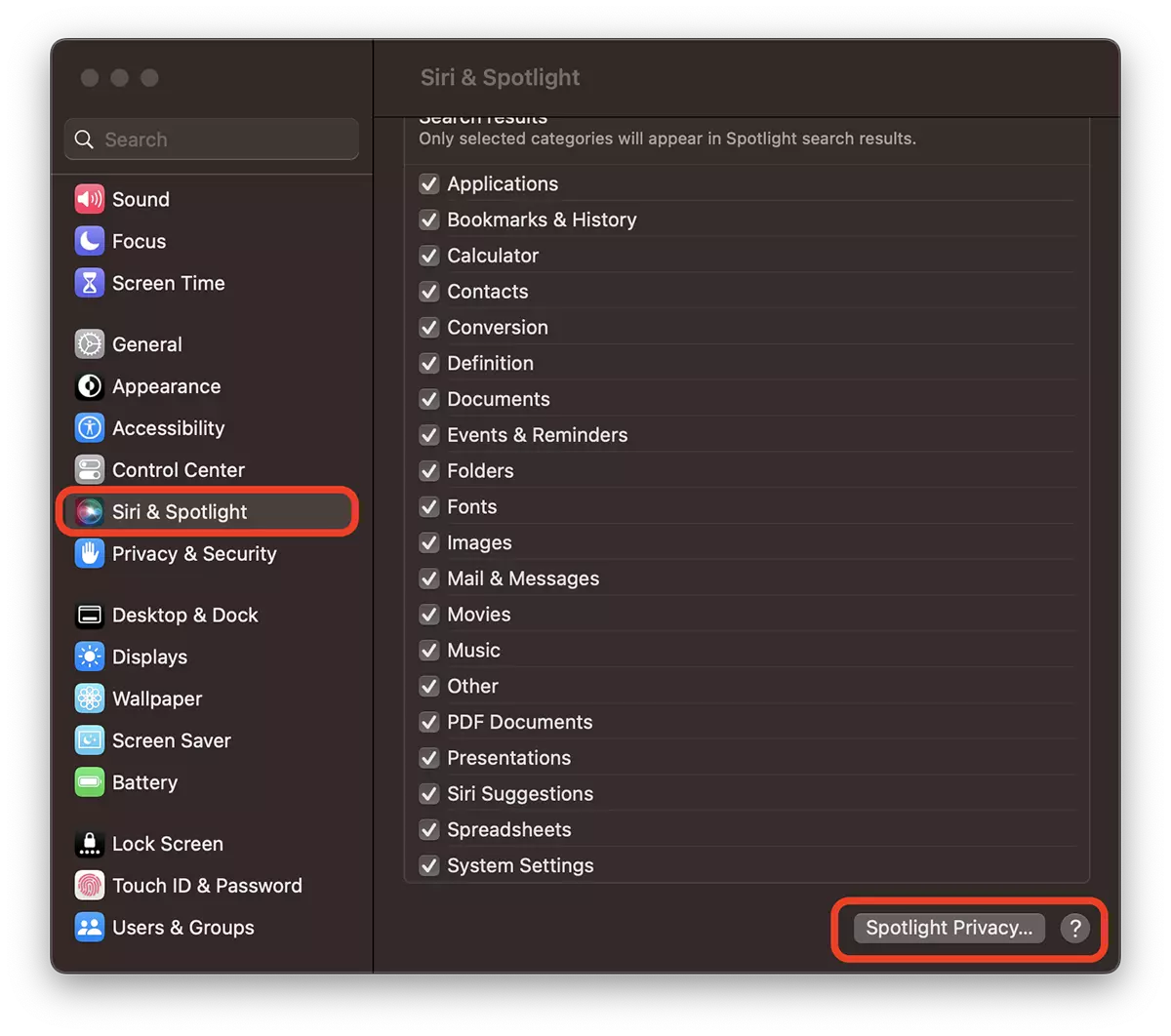
1.システム設定を開いて、移動します Siri & Spotlight、次に下部に Spotlight Privacy。
2。開く箱で、 プラス記号をクリックします (+)、ブートキャンプパーティションを追加します。 (私の場合はWindows 11の改名)。クリック Done。
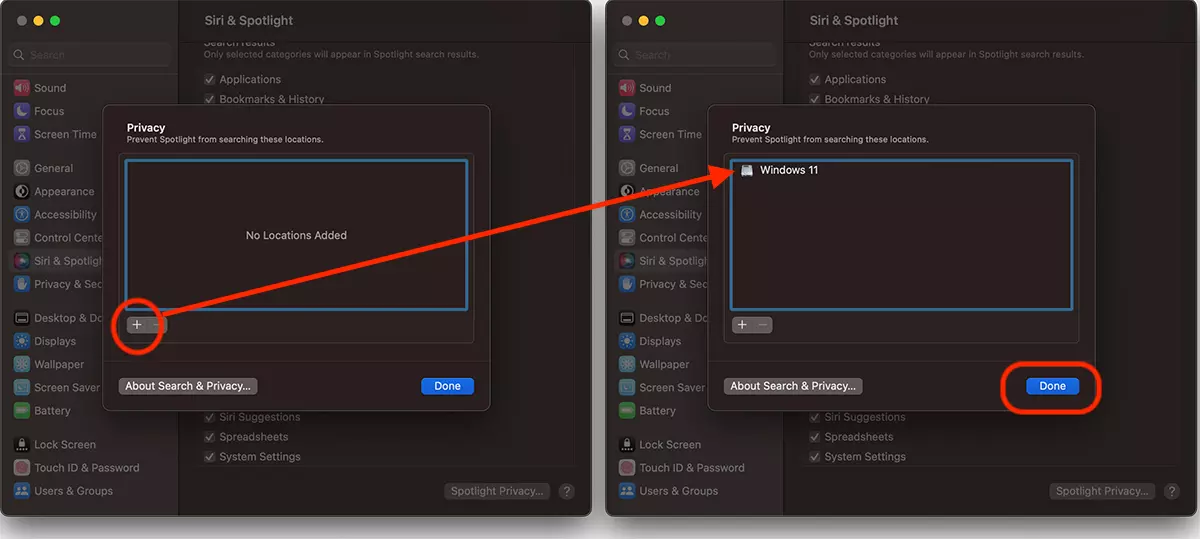
このステップの後、UVFSSSVICEプロセスでは多くのCPUリソースが消費されないことがわかります。
非常にまれに、UVFSSSSERVICE CPUリソースの大量消費量は、ストレージサポートのハードウェアによって与えることができます。ハードディスクのパフォーマンスが低い場合、UVFSServiceが解釈できない破損したファイル。





































このウェブサイト情報は超です! 私はここに来て、UVFFServiceの減速の助けを求めて来ました、そして、ここで与えられた修正は機能しました(私はWin10のブートキャンプパーティションとMac OS 12.6.2を持っています)。
どうもありがとう!
いらっしゃいませ! 😊