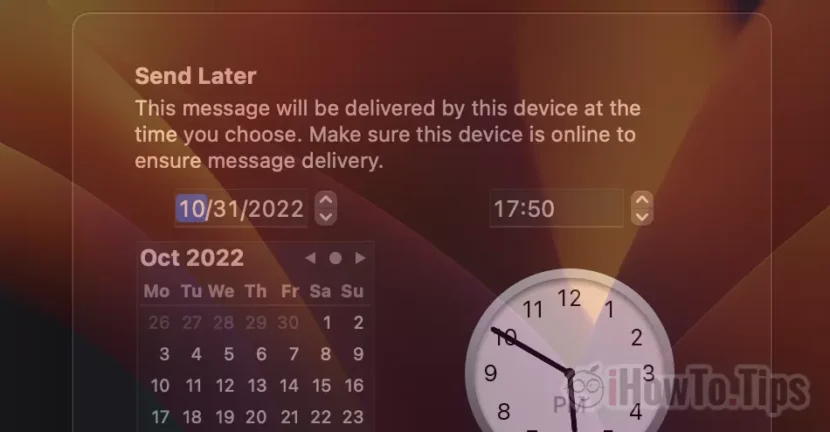

電子メールで送信する重要なメッセージがあるが、メッセージを作成するときに送信するのに最適なタイミングではない場合は、このチュートリアルで Mac からスケジュールされた電子メールを送信する方法を学習してください。
Apple は、Mac、iPhone、iPad オペレーティング システムの新しいバージョンに、スケジュールされた電子メールを含む多くの機能を導入しました。メール アプリケーションで、特定の日時に送信されるようにスケジュールされた電子メール メッセージを作成する機能。このチュートリアルでは、Mac Mail アプリケーションからスケジュールされた電子メールを送信する方法を説明します。
で 古い記事 見せました iPhoneのメールアプリから予約メールを送信する方法 (iOS 16)。
macOS Ventura では、スケジュール送信 (または後で送信) のオプションは iOS のオプションとほぼ同じです。
Mac アプリケーション「メール」からスケジュールされた電子メールを送信する方法 - スケジュールされた送信または後で送信
メール アプリケーションを開いた後、メッセージを作成し、メッセージの送信先のアドレスを入力します。送信ボタンの横に下矢印があります。その矢印の下には、次のオプションがあります。Send Laterつまり、メッセージを今書き込んでも、後で送信するか、設定した日時に送信することができます。
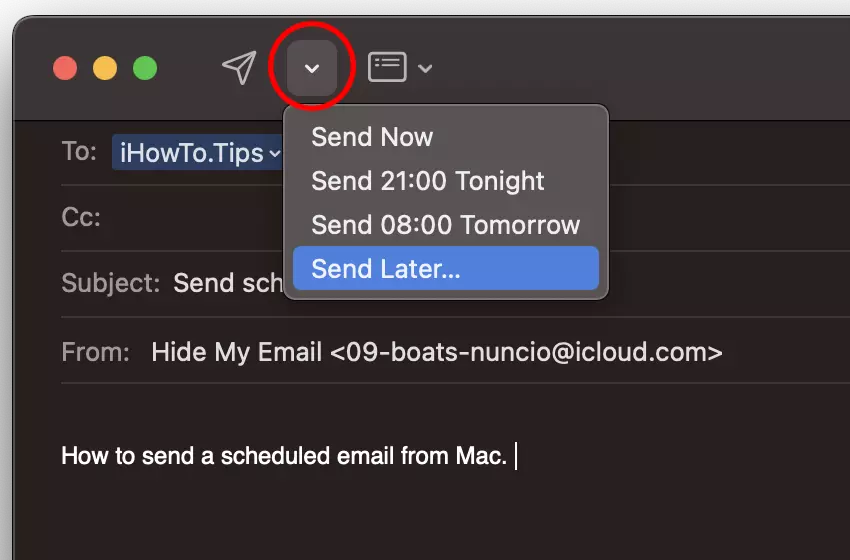
ユーザーは、アプリケーションによって設定された時間にメッセージを送信するよう選択できます。夕方の午後 9 時、朝の午前 8 時、または受信者にメッセージが送信される日時を設定できます。
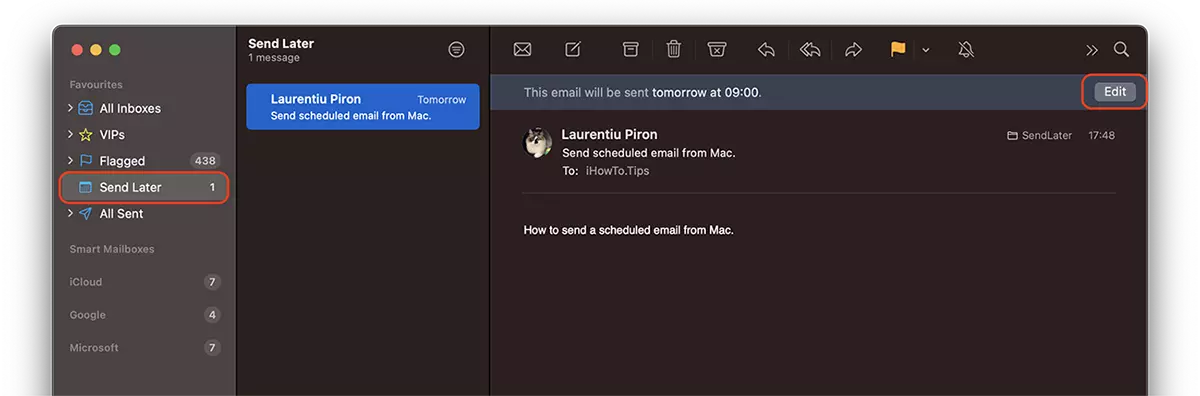
送信日を設定した後、メッセージが送信されます ユーザーがメール アプリケーションの左側のサイド バーにある専用の送信フォルダーにあります。 Send Later。
メッセージは編集できないことを知っておくことが非常に重要です。 編集できるのは発送日時のみです、「編集」ボタンを使用します。したがって、Mac、iPhone、または iPad のメール アプリケーションでスケジュールされたメールを編集することはできません。
メッセージの送信日を編集する場合は少し注意が必要です。どういう理由かは分かりませんが、Appleは出荷日時を編集する場合には編集日時をプリセットすることにしました。間違って「」を押してしまった場合は、Schedule」というメッセージがすぐに送信されます。
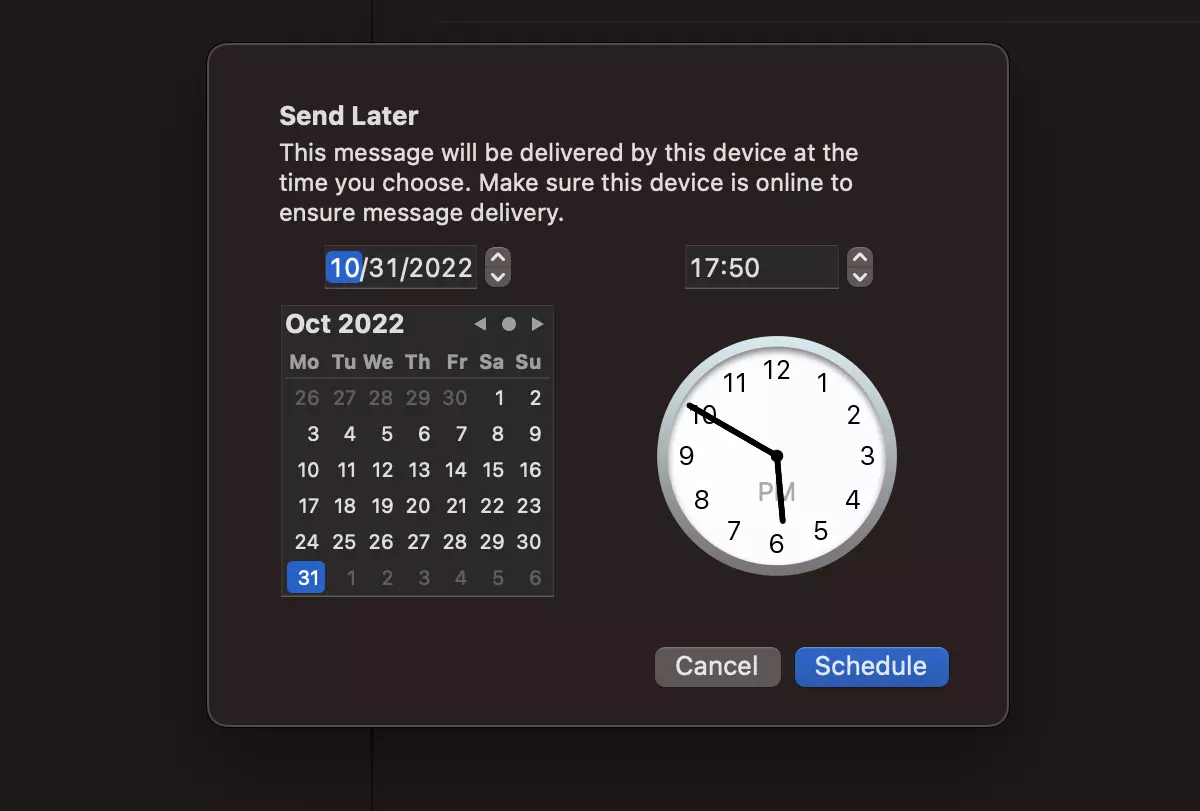
もう 1 つの奇妙な点は、その場合にのみ警告メッセージが表示されることです。 発送のスケジュールを立てるとき アプリケーションによって設定されたデータに電子メール メッセージを送信します。 「今夜 21:00 に送信」と「明日 08:00 に送信」。
"This message will be sent at the scheduled time. This device needs a network connection then to ensure delivery."
私の理解では、メッセージを送信するには Mac が開いており、インターネットに接続されている必要があります。ただし、発送の日時を手動で選択した場合、このメッセージは表示されません。
おそらく、Apple は近い将来、Mac と iPhone からの電子メール メッセージのスケジュール送信システムにアップデートを提供するでしょう。




































