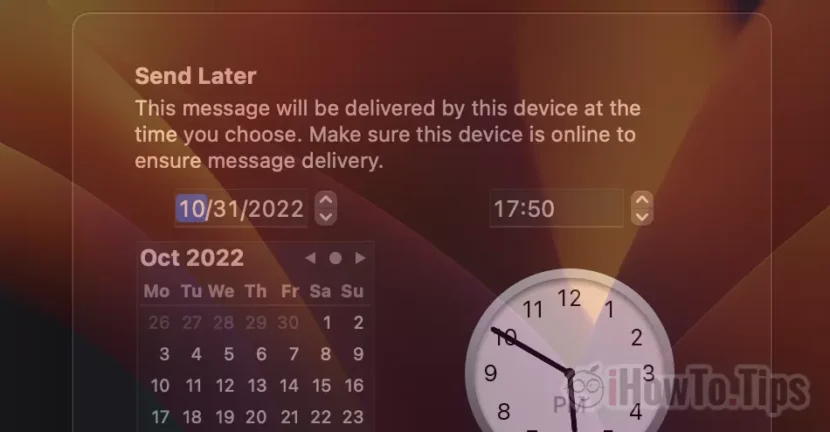

Om du har viktiga meddelanden att skicka via e-post men när du skriver dem är det inte den optimala tiden att skicka dem, lär dig från den här handledningen hur du skickar ett schemalagt e-postmeddelande från Mac.
Apple har introducerat många funktioner på de nya versionerna av operativsystemen för Mac, iPhone och iPad, inklusive schemalagd e-post. Möjligheten att skriva ett e-postmeddelande i Mail-applikationen, som är planerad att skickas vid ett visst datum och tid. I den här handledningen kommer du att se hur du skickar ett schemalagt e-postmeddelande från Mac Mail-programmet.
I en äldre artikel Jag visade hur du kan skicka ett schemalagt e-postmeddelande från iPhone från Mail-programmet (iOS 16).
På macOS Ventura är alternativet i schemalagd skicka (eller Skicka senare) nästan identiskt med det på iOS.
Hur man skickar ett schemalagt e-postmeddelande från Mac-programmet Mail - Schemalagt skicka eller skicka senare
När du har öppnat Mail-programmet, skriv meddelandet och ange adressen som meddelandet ska skickas till, bredvid knappen Skicka finns en nedåtpil. Under den pilen finns alternativen för att "Send LaterDet vill säga att meddelandet kan skrivas nu, men skickas senare eller vid ett visst datum och tid.
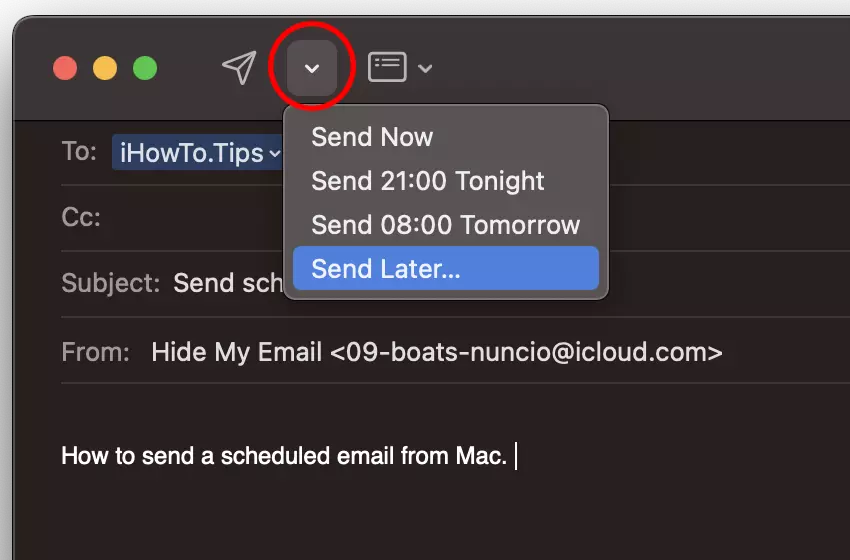
Användaren kan välja att meddelandet ska skickas vid tidpunkter som anges av applikationen. På kvällen klockan 21.00, på morgonen klockan 08.00 eller så kan du ställa in en tid och ett datum för meddelandet som ska skickas till mottagaren.
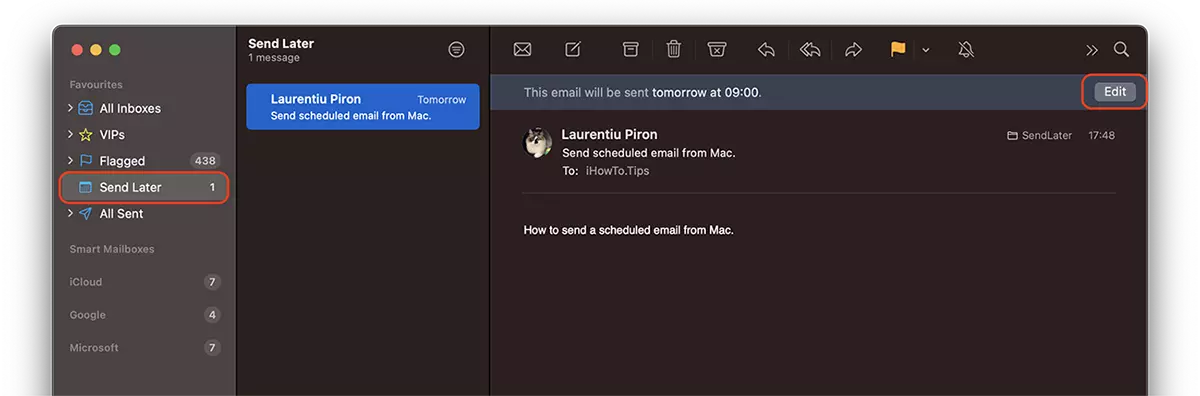
Efter att ha schemalagt sändningsdatumet skickas meddelandet i en dedikerad utgående mapp som användaren kan hitta i fältet till vänster i Mail-programmet. Send Later.
Det är mycket viktigt att veta att meddelandet inte längre kan redigeras. Endast datum och tid för avsändning kan redigeras, med knappen "Redigera". Därför kan du inte redigera ett schemalagt e-postmeddelande i Mail-applikationen på Mac, iPhone eller iPad.
När du redigerar meddelandets sändningsdatum behöver du lite uppmärksamhet. Jag vet inte av vilka skäl, Apple bestämde att när datum och tid för leverans redigeras, ska redigeringsdatum och tid vara förinställda. Om du av misstag trycker på "Schedule” meddelande kommer att skickas omedelbart.
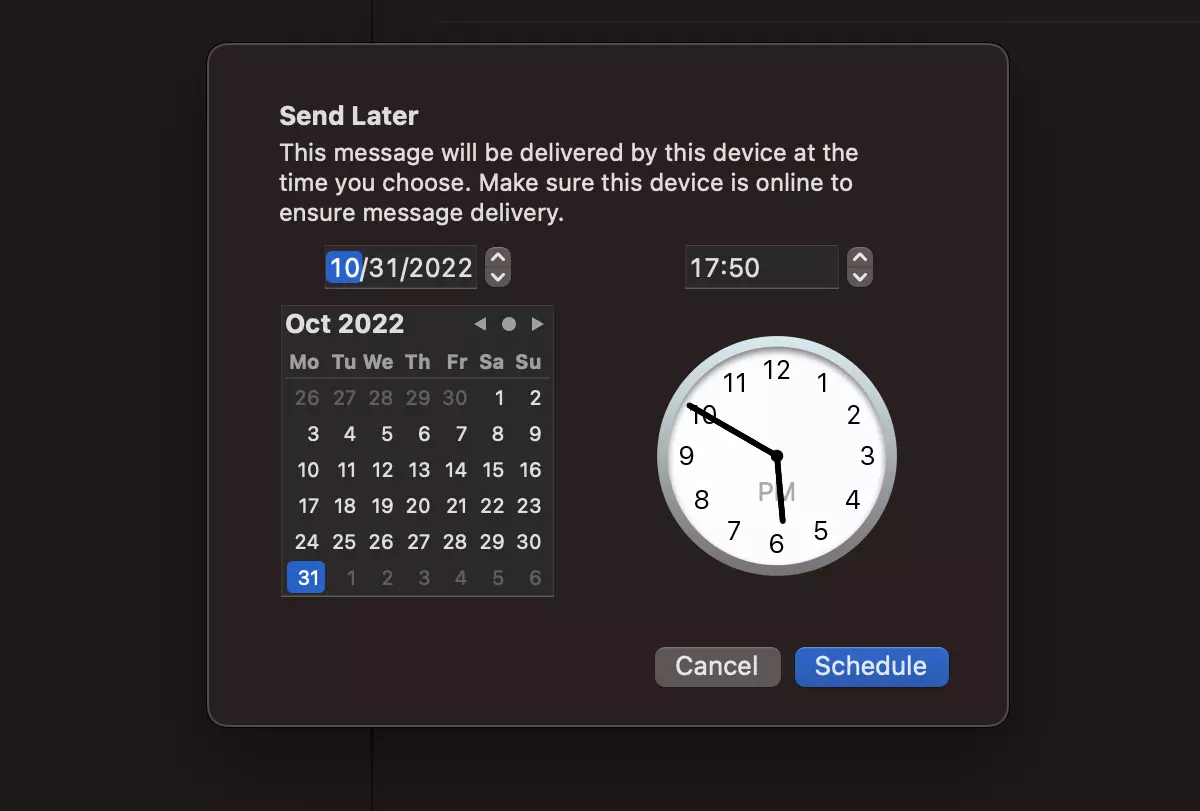
En annan konstighet är varningsmeddelandet som visas först då när vi schemalägger leveransen ett e-postmeddelande till data som ställts in av programmet. "Skicka 21:00 ikväll" och "Skicka 08:00 imorgon".
”This message will be sent at the scheduled time. This device needs a network connection then to ensure delivery.”
Vad jag förstår måste Mac vara öppen och ha en internetanslutning för att meddelandet ska skickas. Detta meddelande visas dock inte om vi manuellt väljer datum och tid för avsändning.
Troligtvis kommer Apple att komma med uppdateringar till detta system för schemalagd sändning av e-postmeddelanden från Mac och iPhone inom en snar framtid.




































