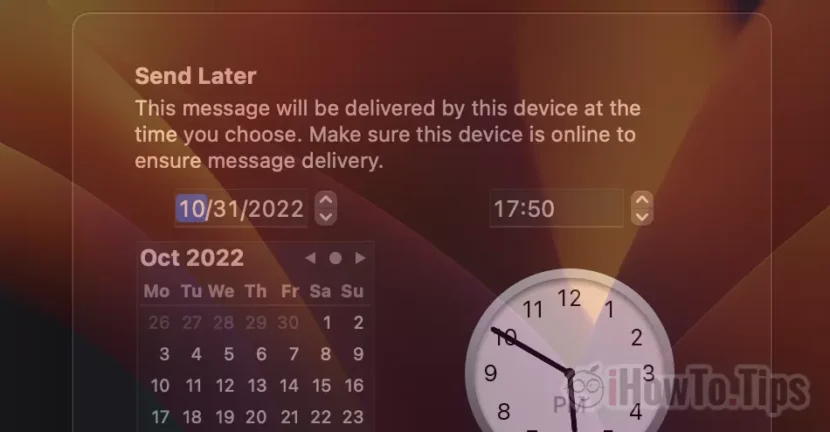

Se hai messaggi importanti da inviare via email ma quando li componi non è il momento ottimale per inviarli, impara da questo tutorial come inviare un'email programmata da Mac.
Apple ha introdotto molte funzionalità sulle nuove versioni dei sistemi operativi per Mac, iPhone e iPad, inclusa la posta elettronica programmata. La possibilità di comporre un messaggio di posta elettronica nell'applicazione Mail, il cui invio è pianificato per una determinata data e ora. In questo tutorial vedrai come inviare un'e-mail programmata dall'applicazione Mac Mail.
In un articolo più vecchio Ho mostrato come inviare un'e-mail programmata dall'iPhone dall'applicazione Mail (iOS16).
Su macOS Ventura, l'opzione di invio pianificato (o Invia più tardi) è quasi identica a quella di iOS.
Come inviare un'e-mail pianificata dall'applicazione Mac Mail: Invio pianificato o Invio successivo
Dopo aver aperto l'applicazione Mail, scrivi il messaggio e inserisci l'indirizzo a cui inviare il messaggio, accanto al pulsante Invia c'è una freccia giù. Sotto quella freccia ci sono le opzioni per "Send LaterCioè, il messaggio può essere scritto adesso, ma inviato più tardi o ad una data e ora prestabilite.
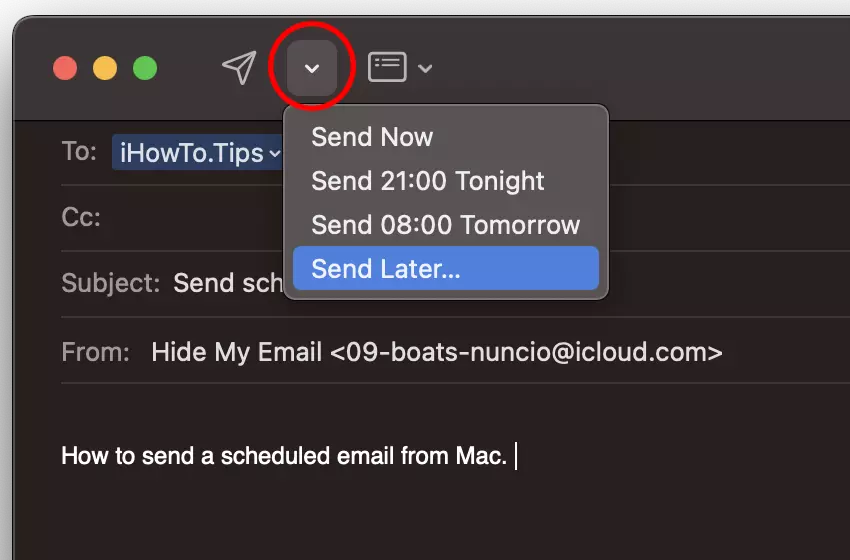
L'utente può scegliere che il messaggio venga inviato agli orari stabiliti dall'applicazione. La sera alle 21:00, la mattina alle 08:00 oppure puoi impostare un'ora e una data in cui il messaggio verrà inviato al destinatario.
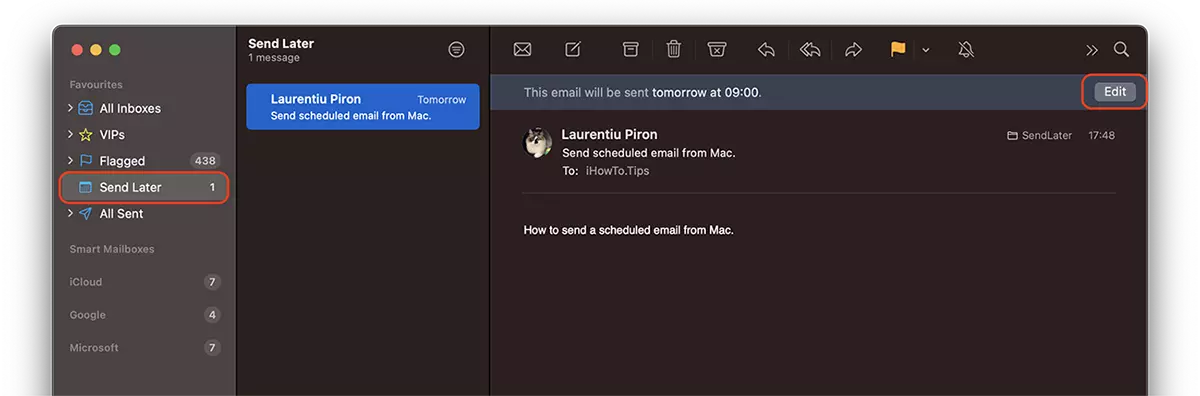
Dopo aver pianificato la data di invio, il messaggio viene inviato in una cartella in uscita dedicata che l'utente può trovare nella barra laterale sinistra dell'applicazione Mail. Send Later.
È molto importante sapere che il messaggio non può più essere modificato. È possibile modificare solo la data e l'ora di spedizione, utilizzando il pulsante "Modifica". Pertanto, non è possibile modificare un'e-mail pianificata nell'applicazione Mail su Mac, iPhone o iPad.
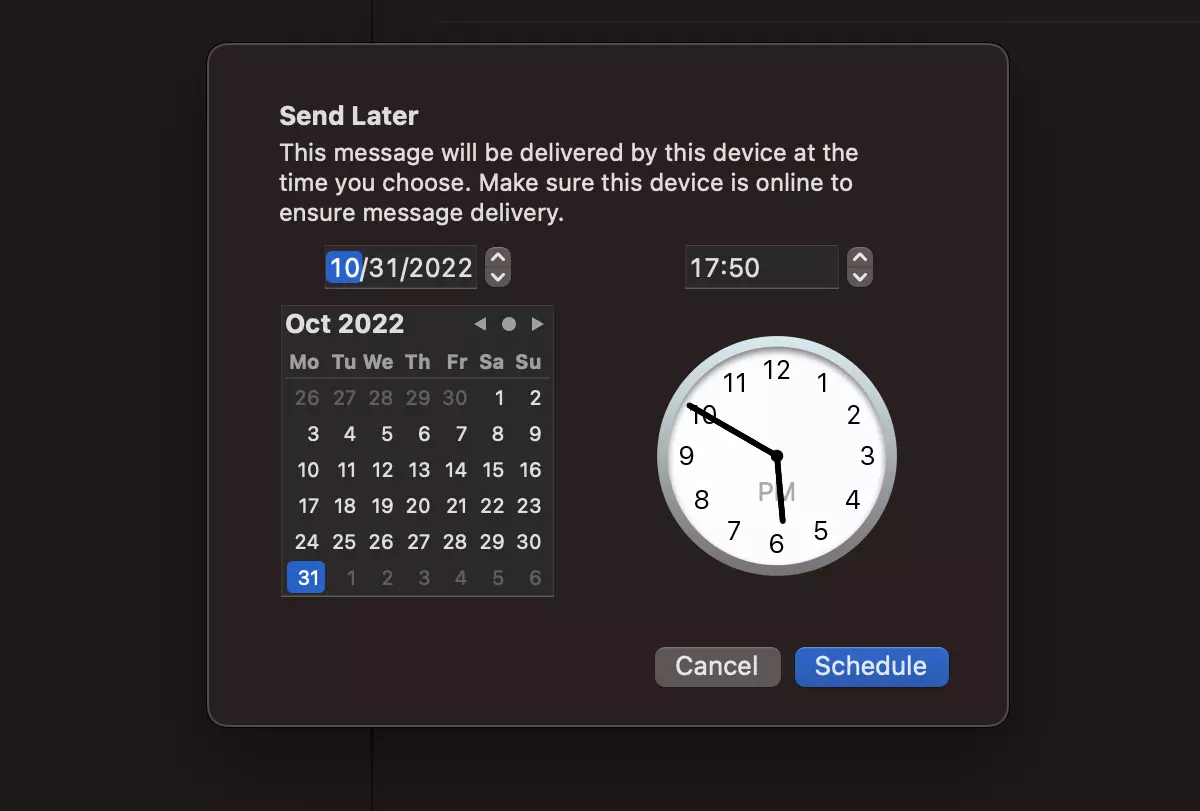
Quando si modifica la data di invio del messaggio è necessaria un po' di attenzione. Non so per quali motivi, Apple ha deciso che quando si modificano la data e l'ora di spedizione, la data e l'ora di modifica dovrebbero essere preimpostate. Se per errore si preme "Schedule" il messaggio verrà inviato immediatamente.
Un'altra stranezza è il messaggio di avviso che appare solo in quel momento quando programmiamo la spedizione un messaggio di posta elettronica ai dati impostati dall'applicazione. "Invia stasera alle 21:00" e "Invia domani alle 08:00".
"This message will be sent at the scheduled time. This device needs a network connection then to ensure delivery."
Da quanto ho capito, il Mac deve essere aperto e avere una connessione Internet affinché il messaggio possa essere inviato. Tuttavia, questo messaggio non appare se scegliamo manualmente la data e l'ora di spedizione.
Molto probabilmente, Apple porterà nel prossimo futuro aggiornamenti a questo sistema di invio programmato di messaggi di posta elettronica da Mac e iPhone.




































