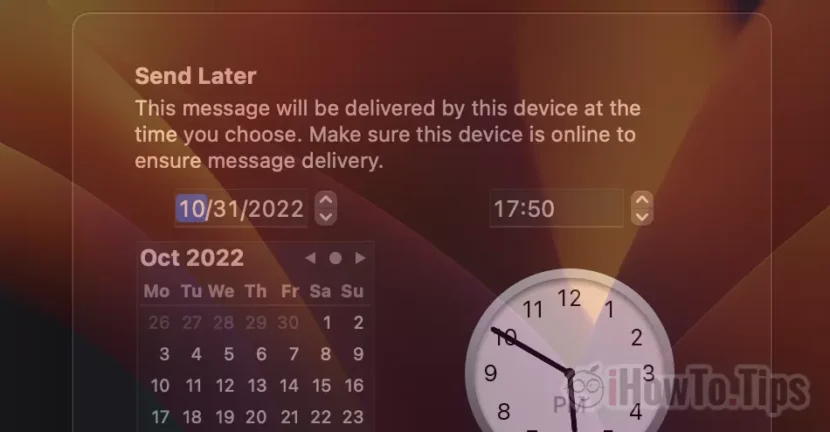

إذا كانت لديك رسائل مهمة تريد إرسالها عبر البريد الإلكتروني ولكن عندما تقوم بإنشائها، فهذا ليس الوقت الأمثل لإرسالها، فتعلم من هذا البرنامج التعليمي كيفية إرسال بريد إلكتروني مجدول من جهاز Mac.
طرحت شركة آبل العديد من الميزات على الإصدارات الجديدة من أنظمة التشغيل لأجهزة Mac وiPhone وiPad، بما في ذلك البريد الإلكتروني المجدول. إمكانية إنشاء رسالة بريد إلكتروني في تطبيق البريد، والتي من المقرر إرسالها في تاريخ ووقت معين. ستشاهد في هذا البرنامج التعليمي كيفية إرسال بريد إلكتروني مجدول من تطبيق Mac Mail.
في المادة القديمة لقد أظهرت كيف يمكنك إرسال بريد إلكتروني مجدول من الأيفون من تطبيق البريد (آي أو إس 16).
في نظام التشغيل macOS Ventura، يكون خيار الإرسال المجدول (أو الإرسال لاحقًا) مطابقًا تقريبًا للخيار الموجود على نظام التشغيل iOS.
كيفية إرسال بريد إلكتروني مجدول من تطبيق Mac Mail - إرسال مجدول أو إرسال لاحقًا
بعد فتح تطبيق البريد، قم بكتابة الرسالة وإدخال العنوان الذي يجب إرسال الرسالة إليه، بجوار زر إرسال يوجد سهم لأسفل. تحت هذا السهم توجد خيارات "Send Laterأي أنه يمكن كتابة الرسالة الآن، ولكن يتم إرسالها لاحقًا أو في تاريخ ووقت محددين.
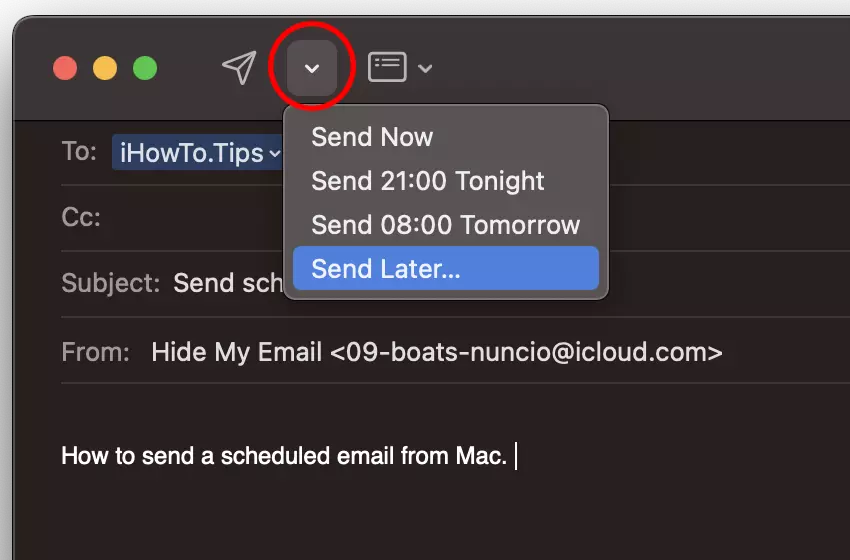
يمكن للمستخدم اختيار إرسال الرسالة في الأوقات التي يحددها التطبيق. في المساء الساعة 9:00 مساءً، وفي الصباح الساعة 08:00 صباحاً أو يمكنك تحديد وقت وتاريخ لإرسال الرسالة إلى المستلم.
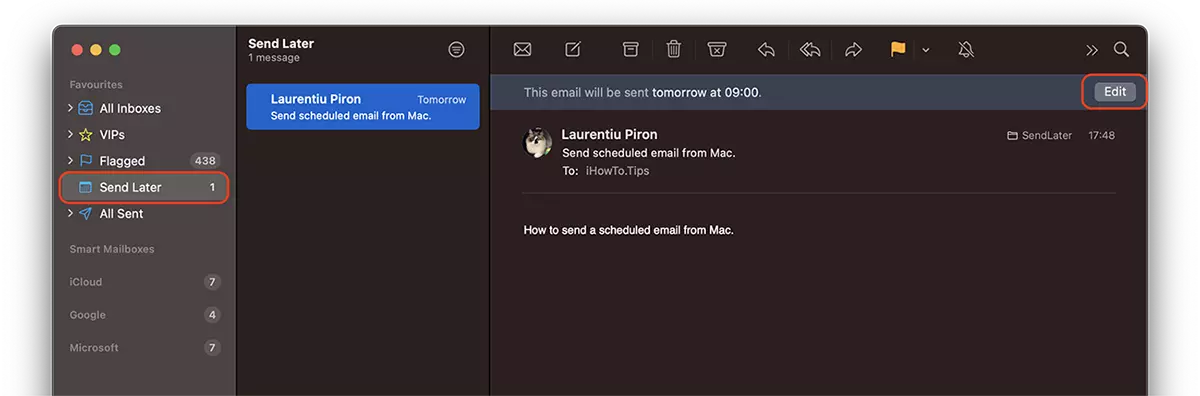
وبعد جدولة موعد الإرسال يتم إرسال الرسالة في مجلد صادر مخصص يمكن للمستخدم العثور عليه في الشريط الجانبي الأيسر لتطبيق البريد. Send Later.
من المهم جدًا معرفة أنه لم يعد من الممكن تحرير الرسالة. يمكن تعديل تاريخ ووقت الإرسال فقطباستخدام زر "تحرير". لذلك، لا يمكنك تحرير بريد إلكتروني مجدول في تطبيق البريد على Mac أو iPhone أو iPad.
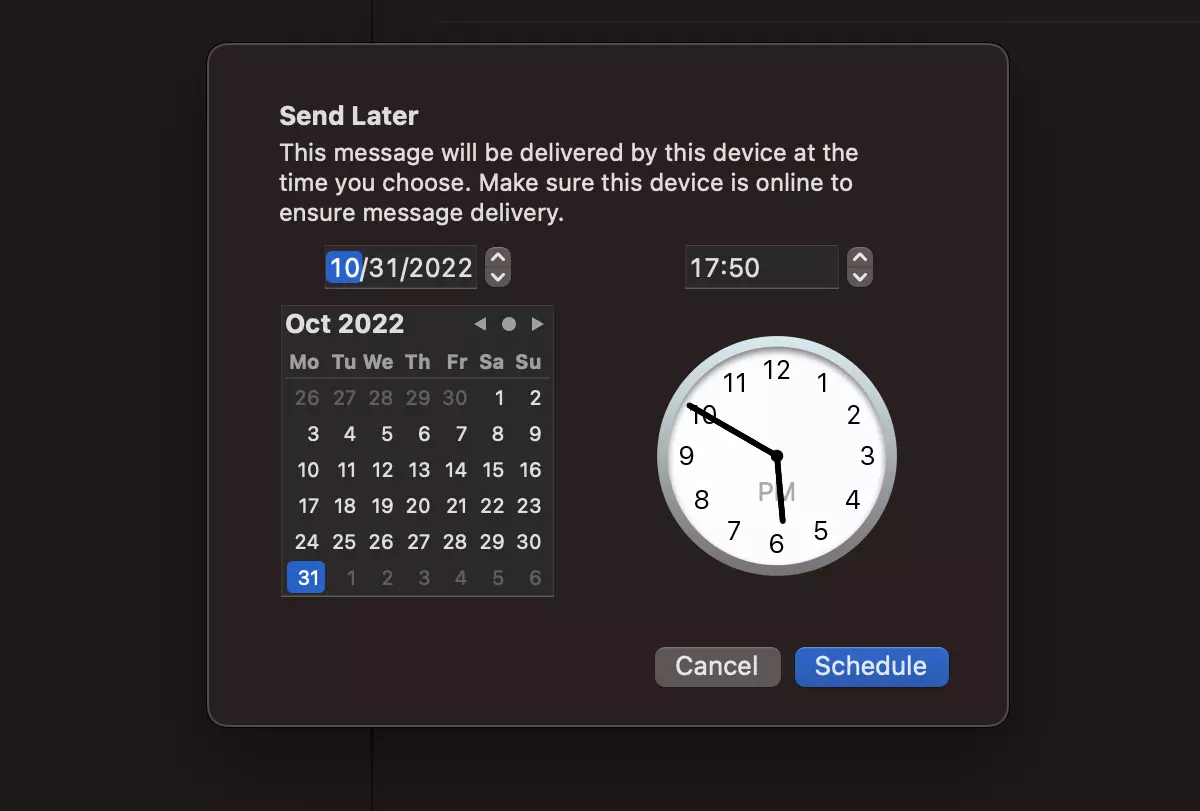
عند تعديل تاريخ إرسال الرسالة، فإنك تحتاج إلى القليل من الاهتمام. لا أعرف ما هي الأسباب، قررت شركة Apple أنه عند تعديل تاريخ ووقت الشحن، يجب ضبط تاريخ ووقت التحرير مسبقًا. إذا ضغطت بالخطأ على "Scheduleسيتم إرسال الرسالة على الفور.
الغريب الآخر هو رسالة التحذير التي تظهر عندها فقط عندما نقوم بجدولة الشحنة رسالة بريد إلكتروني إلى البيانات التي يحددها التطبيق. "أرسل الساعة 21:00 الليلة" و"أرسل الساعة 08:00 غدًا".
"This message will be sent at the scheduled time. This device needs a network connection then to ensure delivery."
حسب ما أفهمه، يجب أن يكون جهاز Mac مفتوحًا ومتصلاً بالإنترنت حتى يتم إرسال الرسالة. ومع ذلك، لا تظهر هذه الرسالة إذا اخترنا تاريخ ووقت الإرسال يدويًا.
على الأرجح، ستقوم شركة Apple بتقديم تحديثات لنظام الإرسال المجدول لرسائل البريد الإلكتروني من أجهزة Mac وiPhone في المستقبل القريب.




































