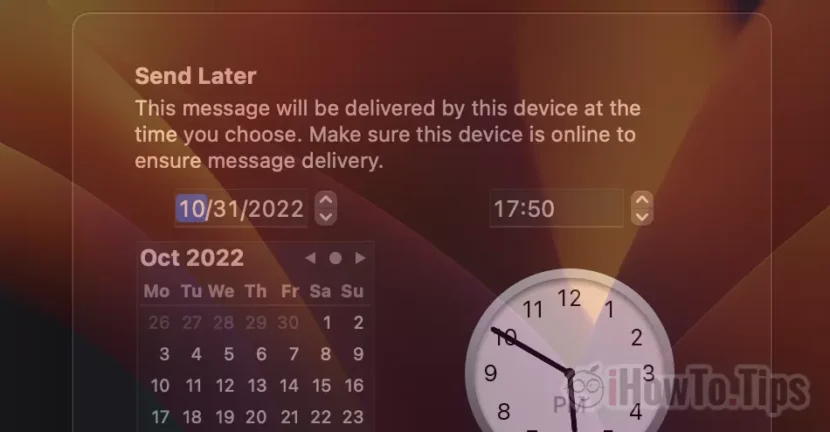

Jeśli masz ważne wiadomości do wysłania e-mailem, ale kiedy je tworzysz, nie jest to optymalny moment na ich wysłanie, z tego samouczka dowiesz się, jak wysłać zaplanowaną wiadomość e-mail z komputera Mac.
Firma Apple wprowadziła wiele funkcji w nowych wersjach systemów operacyjnych Mac, iPhone i iPad, w tym zaplanowaną pocztę e-mail. Możliwość utworzenia wiadomości e-mail w aplikacji Poczta, która ma zostać wysłana w określonym dniu i godzinie. W tym samouczku zobaczysz, jak wysłać zaplanowaną wiadomość e-mail z aplikacji Mac Mail.
W starszy artykuł Pokazałem jak wysłać zaplanowaną wiadomość e-mail z iPhone'a z aplikacji Poczta (iOS 16).
W systemie macOS Ventura opcja zaplanowanego wysyłania (lub wysyłania później) jest prawie identyczna z opcją w systemie iOS.
Jak wysłać zaplanowaną wiadomość e-mail z aplikacji na komputerze Mac Poczta — wysyłanie zaplanowane lub wysyłanie później
Po otwarciu aplikacji Poczta napisz wiadomość i wpisz adres, na który wiadomość ma zostać wysłana, obok przycisku Wyślij znajduje się strzałka w dół. Pod tą strzałką znajdują się opcje „Send LaterOznacza to, że wiadomość można napisać teraz, ale wysłać ją później lub w ustalonym dniu i godzinie.
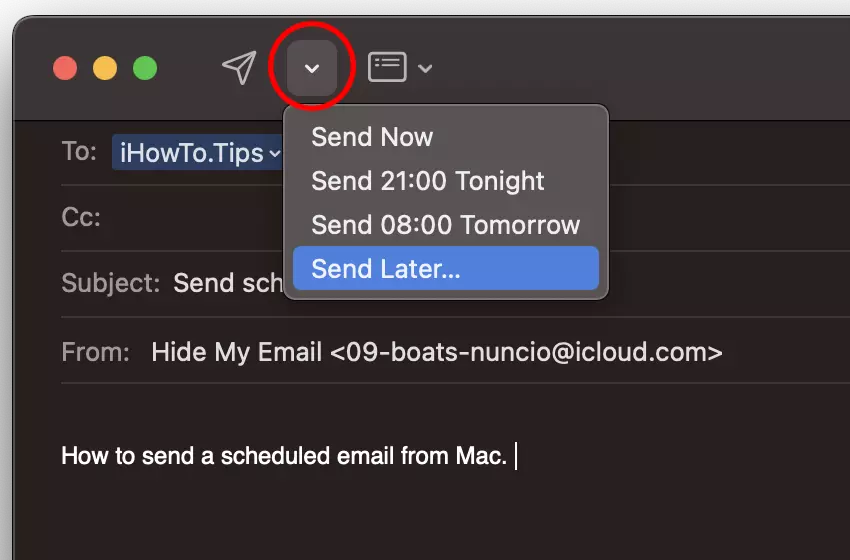
Użytkownik może wybrać, czy wiadomość ma być wysyłana w godzinach określonych przez aplikację. Wieczorem o 21:00, rano o 08:00 lub możesz ustawić godzinę i datę wysłania wiadomości do odbiorcy.
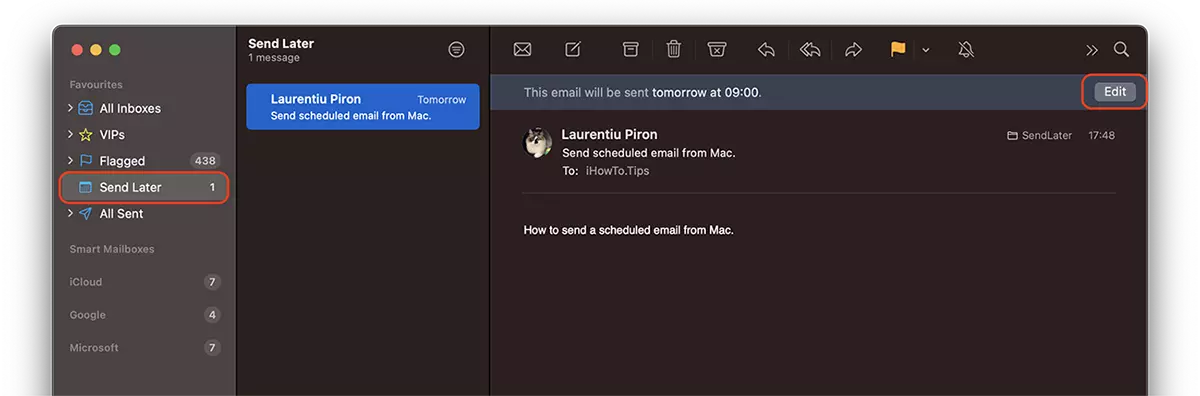
Po ustaleniu daty wysłania wiadomość zostaje wysłana w dedykowanym folderze wychodzącym, który użytkownik może znaleźć na lewym pasku bocznym aplikacji Poczta. Send Later.
Bardzo ważne jest, aby wiedzieć, że wiadomości nie można już edytować. Edytować można jedynie datę i godzinę wysyłki, za pomocą przycisku „Edytuj”. Dlatego nie można edytować zaplanowanej wiadomości e-mail w aplikacji Mail na komputerze Mac, iPhonie lub iPadzie.
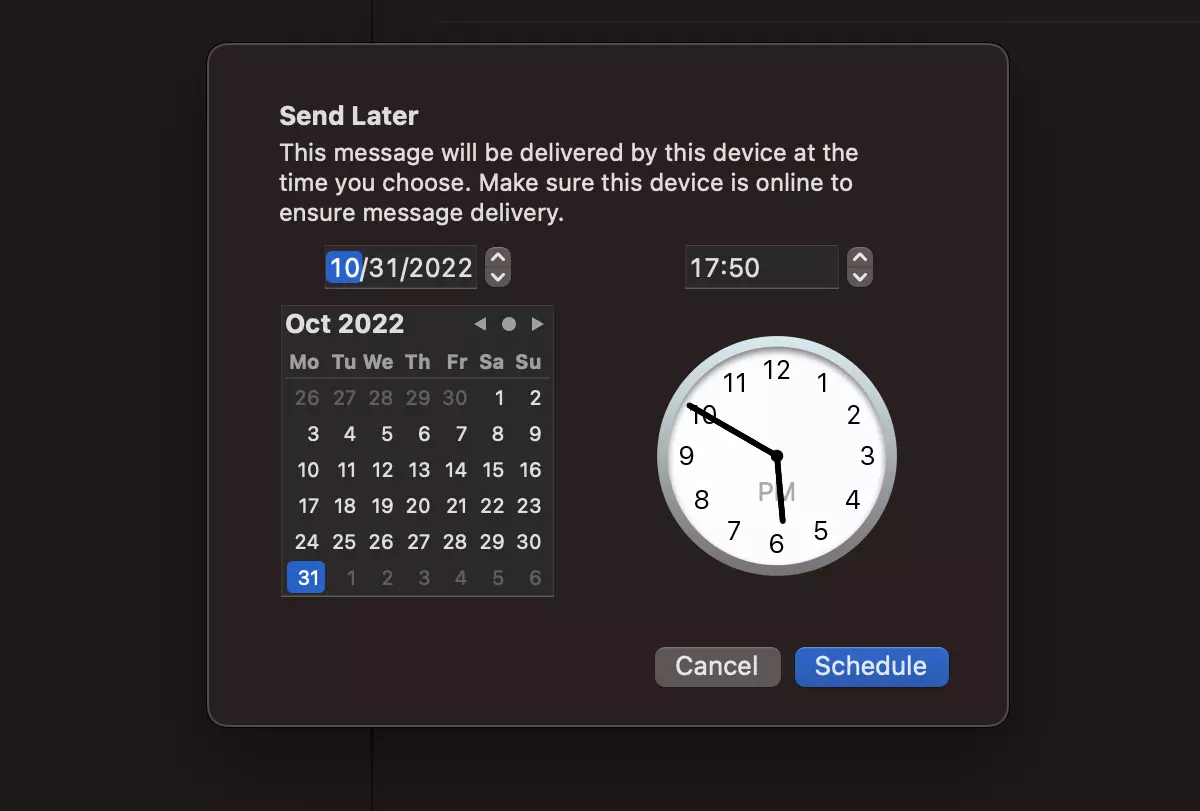
Edytując datę wysłania wiadomości, potrzebujesz trochę uwagi. Nie wiem z jakich powodów Apple zdecydowało, że przy edycji daty i godziny wysyłki należy ustawić datę i godzinę edycji. Jeśli przez pomyłkę naciśniesz „Schedule” wiadomość zostanie wysłana natychmiast.
Kolejną ciekawostką jest komunikat ostrzegawczy, który pojawia się dopiero wtedy kiedy planujemy wysyłkę wiadomość e-mail na dane ustawione przez aplikację. „Wyślij o 21:00 dziś wieczorem” i „Wyślij jutro o 08:00”.
"This message will be sent at the scheduled time. This device needs a network connection then to ensure delivery."
Z tego, co rozumiem, aby wiadomość została wysłana, komputer Mac musi być otwarty i mieć połączenie z Internetem. Komunikat ten nie pojawi się jednak jeżeli ręcznie wybierzemy datę i godzinę wysyłki.
Najprawdopodobniej Apple w najbliższej przyszłości wprowadzi aktualizacje do tego systemu zaplanowanego wysyłania wiadomości e-mail z komputerów Mac i iPhone.




































