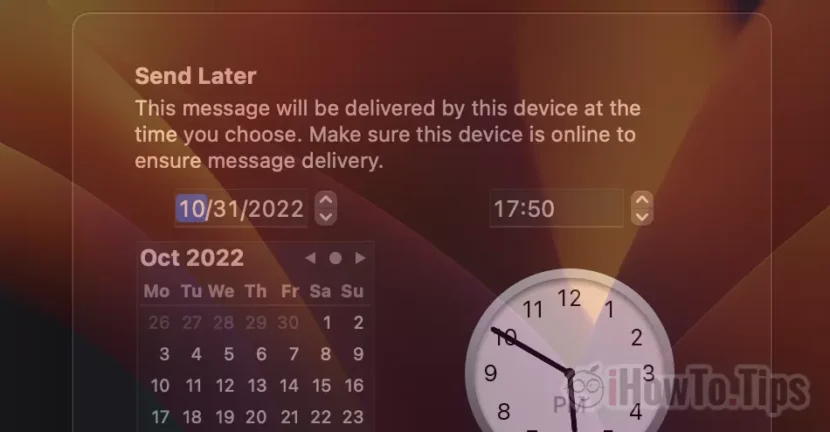

Hvis du har viktige meldinger å sende via e-post, men når du skriver dem er det ikke det optimale tidspunktet å sende dem, kan du lære av denne opplæringen hvordan du sender en planlagt e-post fra Mac.
Apple har introdusert mange funksjoner på de nye versjonene av operativsystemene for Mac, iPhone og iPad, inkludert planlagt e-post. Muligheten for å skrive en e-postmelding i Mail-applikasjonen, som er planlagt sendt til en bestemt dato og klokkeslett. I denne opplæringen vil du se hvordan du sender en planlagt e-post fra Mac Mail-programmet.
I en eldre artikkel jeg viste hvordan du kan sende en planlagt e-post fra iPhone fra Mail-applikasjonen (iOS 16).
På macOS Ventura er alternativet i planlagt sending (eller Send senere) nesten identisk med det på iOS.
Slik sender du en planlagt e-post fra Mac-programmet Mail - Planlagt sending eller send senere
Etter at du har åpnet Mail-applikasjonen, skriv meldingen og skriv inn adressen som meldingen skal sendes til, ved siden av Send-knappen er det en pil ned. Under den pilen er alternativene for å "Send LaterDet vil si at meldingen kan skrives nå, men sendes senere eller til en fastsatt dato og klokkeslett.
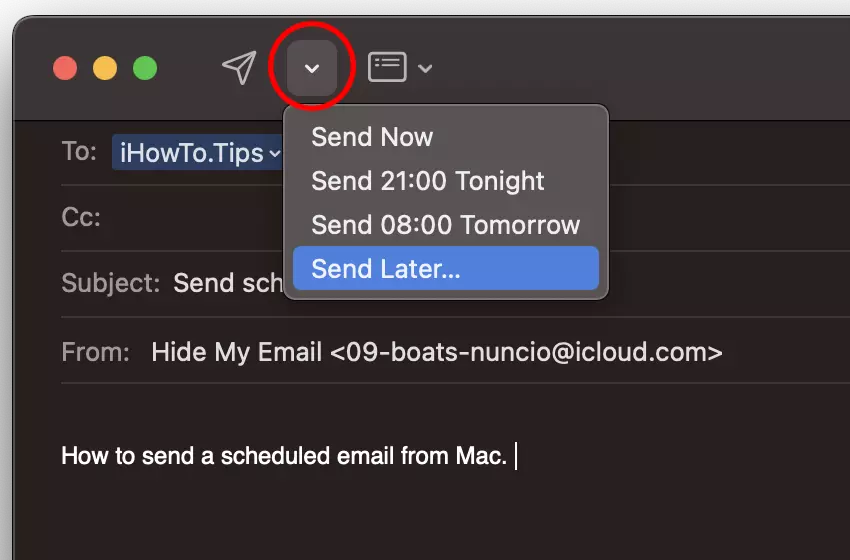
Brukeren kan velge at meldingen skal sendes til tidspunkter angitt av applikasjonen. Om kvelden kl. 21.00, om morgenen kl. 08.00, eller du kan angi tid og dato for meldingen som skal sendes til mottakeren.
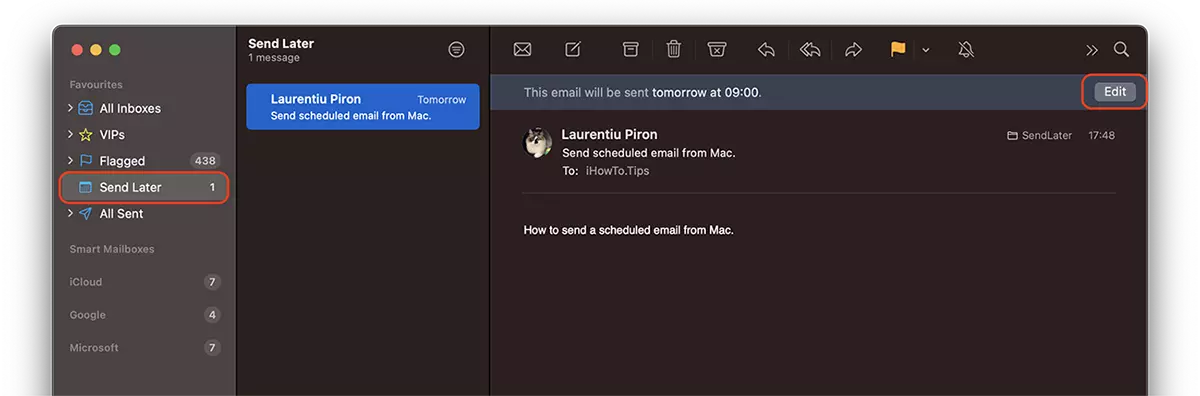
Etter å ha planlagt sendedatoen, sendes meldingen i en dedikert utgående mappe som brukeren kan finne i venstre sidelinje i Mail-applikasjonen. Send Later.
Det er veldig viktig å vite at meldingen ikke lenger kan redigeres. Kun dato og klokkeslett for utsendelse kan redigeres, ved å bruke "Rediger"-knappen. Derfor kan du ikke redigere en planlagt e-post i Mail-applikasjonen på Mac, iPhone eller iPad.
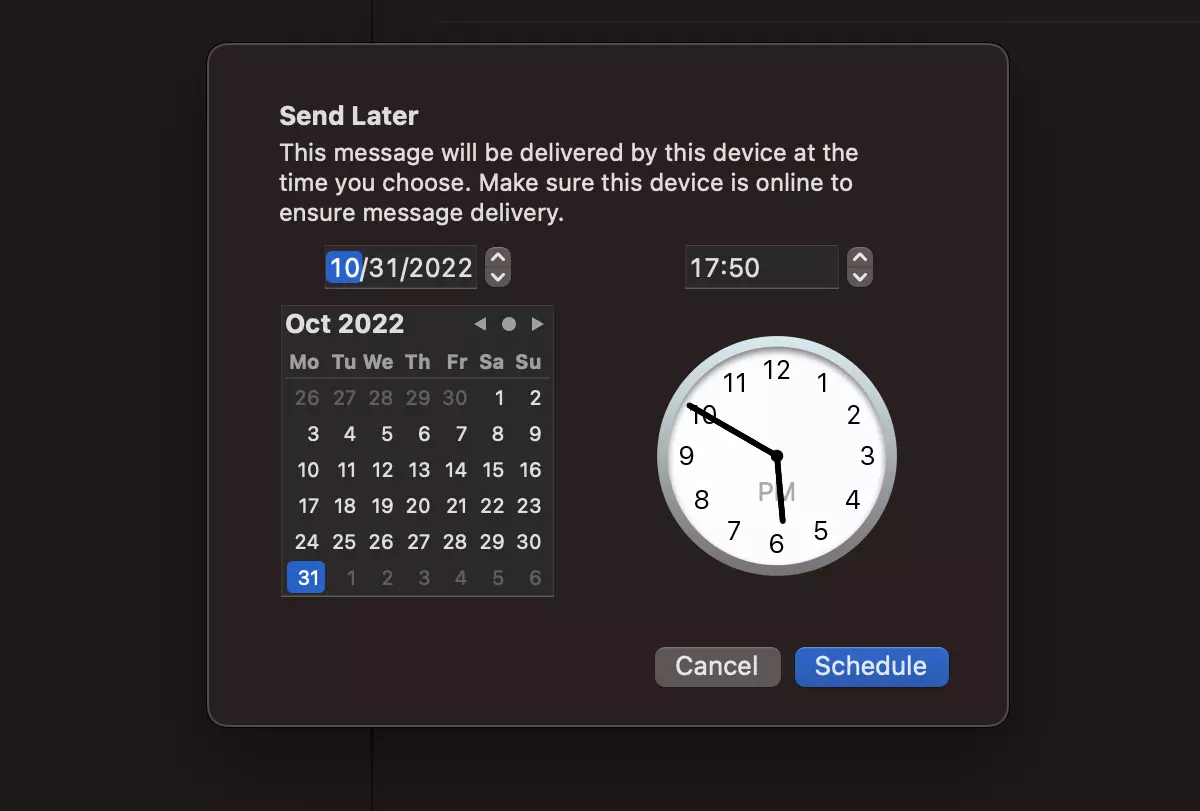
Når du redigerer sendingsdatoen for meldingen, trenger du litt oppmerksomhet. Jeg vet ikke av hvilke grunner, Apple bestemte at når dato og klokkeslett for forsendelsen er redigert, skal redigeringsdatoen og -klokkeslettet være forhåndsinnstilt. Hvis du ved en feiltakelse trykker "Schedule"-meldingen vil bli sendt umiddelbart.
En annen merkelighet er advarselsmeldingen som vises først da når vi planlegger forsendelsen en e-postmelding til dataene som er satt av programmet. "Send 21:00 Tonight" og "Send 08:00 Tomorrow".
"This message will be sent at the scheduled time. This device needs a network connection then to ensure delivery."
Etter det jeg forstår må Mac-en være åpen og ha en Internett-tilkobling for at meldingen skal sendes. Denne meldingen vises imidlertid ikke hvis vi manuelt velger dato og klokkeslett for utsendelse.
Mest sannsynlig vil Apple bringe oppdateringer til dette systemet for planlagt sending av e-postmeldinger fra Mac og iPhone i nær fremtid.




































