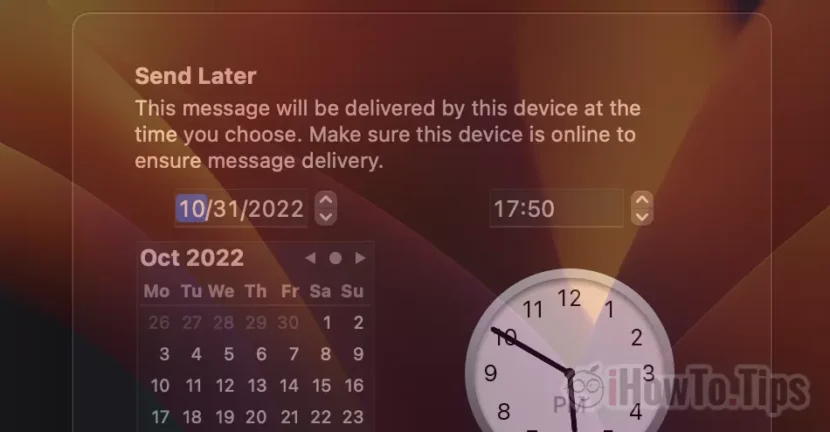

Si vous avez des messages importants à envoyer par e-mail mais que lorsque vous les rédigez, ce n'est pas le moment optimal pour les envoyer, découvrez dans ce didacticiel comment envoyer un e-mail programmé depuis Mac.
Apple a introduit de nombreuses fonctionnalités sur les nouvelles versions des systèmes d'exploitation Mac, iPhone et iPad, notamment la messagerie programmée. La possibilité de rédiger un message e-mail dans l'application Mail, dont l'envoi est programmé à une certaine date et heure. Dans ce tutoriel, vous verrez comment envoyer un e-mail programmé depuis l'application Mac Mail.
Dans un Article plus ancien j'ai montré comment envoyer un e-mail programmé depuis l'iPhone à partir de l'application Mail (iOS16).
Sur macOS Ventura, l'option en envoi programmé (ou Envoyer plus tard) est quasiment identique à celle sur iOS.
Comment envoyer un e-mail programmé depuis l'application Mac Mail - Envoi programmé ou Envoyer plus tard
Après avoir ouvert l'application Mail, rédigez le message et entrez l'adresse à laquelle le message doit être envoyé, à côté du bouton Envoyer se trouve une flèche vers le bas. Sous cette flèche se trouvent les options pour «Send LaterAutrement dit, le message peut être rédigé maintenant, mais envoyé plus tard ou à une date et une heure définies.
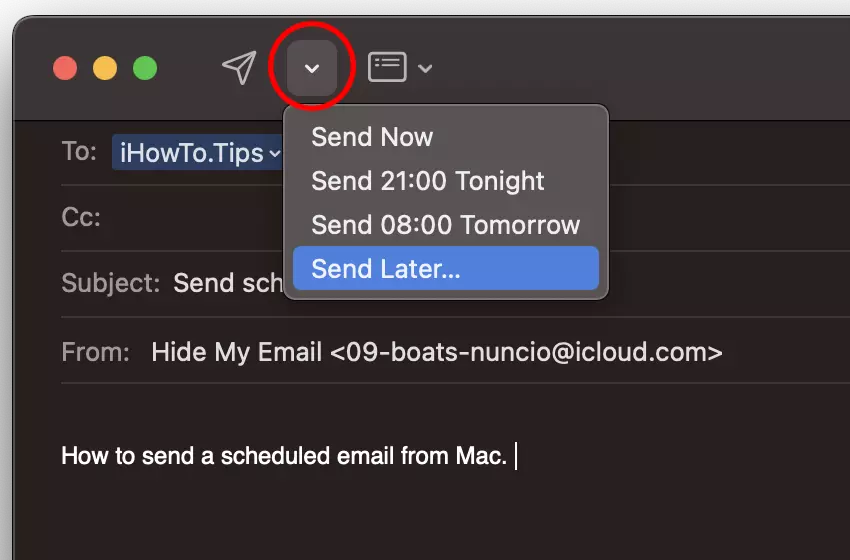
L'utilisateur peut choisir que le message soit envoyé aux heures fixées par l'application. Le soir à 21h00, le matin à 08h00 ou vous pouvez définir une heure et une date pour que le message soit envoyé au destinataire.
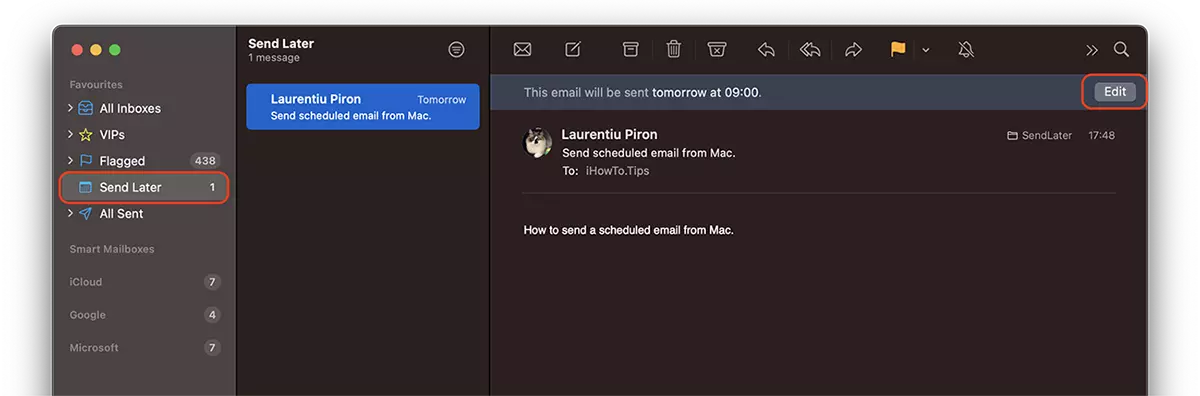
Après avoir programmé la date d'envoi, le message est envoyé dans un dossier sortant dédié que l'utilisateur peut retrouver dans la barre latérale gauche de l'application Mail. Send Later.
Il est très important de savoir que le message ne peut plus être modifié. Seules la date et l'heure d'envoi peuvent être modifiées, à l'aide du bouton "Modifier". Par conséquent, vous ne pouvez pas modifier un e-mail programmé dans l'application Mail sur Mac, iPhone ou iPad.
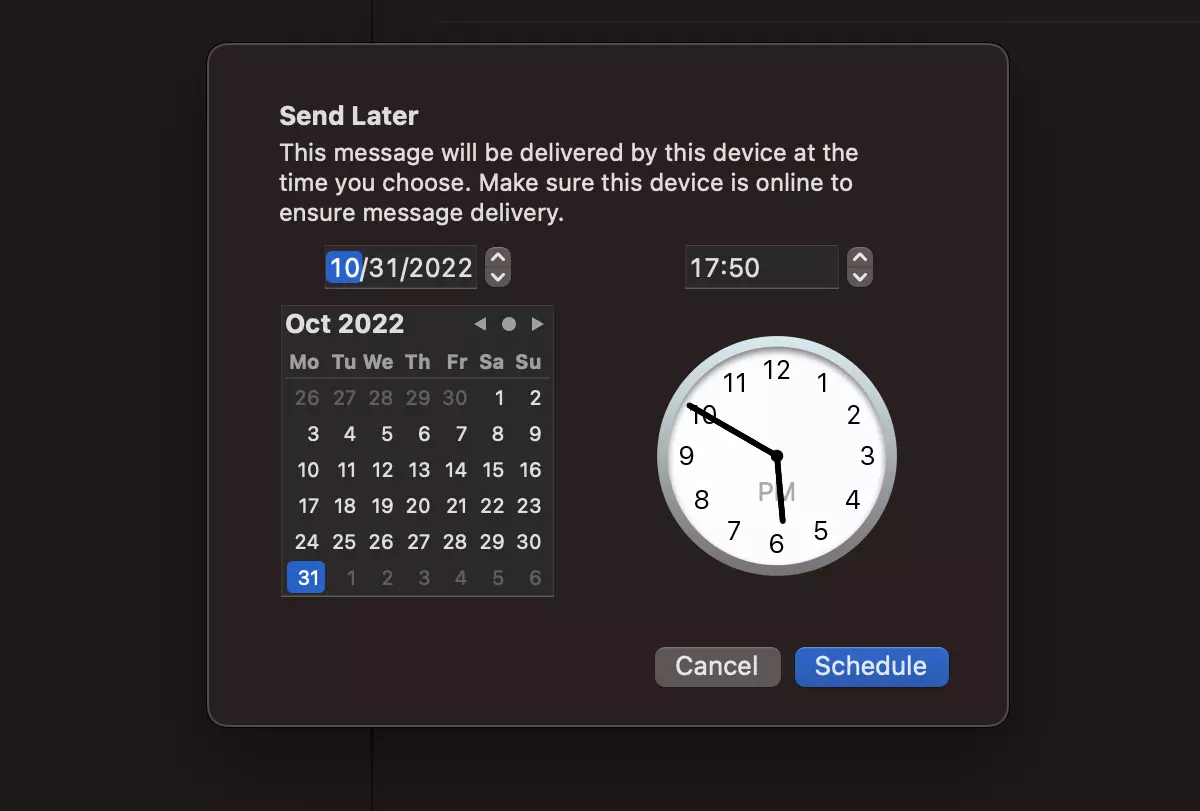
Lors de la modification de la date d'envoi du message, vous avez besoin d'un peu d'attention. Je ne sais pas pour quelles raisons, Apple a décidé que lorsque la date et l'heure d'expédition sont modifiées, la date et l'heure d'édition doivent être prédéfinies. Si par erreur vous appuyez sur "Schedule"Le message sera envoyé immédiatement.
Une autre bizarrerie est le message d'avertissement qui apparaît seulement alors quand nous planifions l'expédition un e-mail aux données définies par l'application. "Envoyer 21h00 ce soir" et "Envoyer 08h00 demain".
«This message will be sent at the scheduled time. This device needs a network connection then to ensure delivery.«
D'après ce que j'ai compris, le Mac doit être ouvert et disposer d'une connexion Internet pour que le message soit envoyé. Cependant, ce message n'apparaît pas si l'on choisit manuellement la date et l'heure d'envoi.
Très probablement, Apple apportera prochainement des mises à jour à ce système d'envoi programmé d'e-mails depuis Mac et iPhone.




































