
애플은 최근 새로운 최종 버전을 출시했다 iOS 12.1.1,,, MACOS 10.14.2,,, TVOS 12.1.1 그리고 HomePod 12.1.1. 기본적으로 거의 모든 Apple 장치가 업데이트를 받았습니다.
대부분의 사용자의 경우 새로운 버전의 iOS 및 MACOS는 크게 눈에 띄는 변경 사항을 제공하지 않지만 iPhone, Mac, Apple TV 및 HomePod에서 무시하는 업데이트는 아닙니다. 이러한 각 장치는 새로운 버전의 운영 체제로 새로운 것을 받았습니다.
iPad와 iPhone에서 iOS 12.1.1이 제기 한 뉴스
- iPhone XR이 지금 지원합니다 햅틱 터치 잠금 화면의 미리보기 알림
iPhone XR이 있고 메시지, 메일 등의 알림을보고 싶다면 누르면받은 알림을 계속 누르기 만하면됩니다. - 뒤쪽에 듀얼 예 와 함께 예를 들어 더 많은 이동 통신 사업자. 이 기능은 지정됩니다 iPhone XS,,, iPhone XS Max 그리고 iPhone XR.
- 그는 Adaugat 버튼을 가지고 있습니다 민첩 패스 타임 호출 중에 앞뒤 (메인) 객실.
- "일대일"호출 중에 라이브 사진 캡처 FaceTime. FaceTime까지 대화에 두 명 이상의 참가자가있는 경우에는 불가능합니다.
- iPad의 뉴스 응용 프로그램에서 사이드 바의 은폐 옵션.
- iPhone 및 iPad에서 향상된 버그 및 보안을 해결합니다.
- Wi-Fi 통화 통화 용 RTT (실시간 텍스트) / TTY가 추가되었습니다.
목록의 마지막 업데이트는 Apple이 한동안 입력 한 기능이지만 현재 일부 운영자에게만 해당됩니다. iOS 12.1.1과 함께 한 번 음성 통화 그리고 통해 RTT/TTY. 조건은 Wi-Fi 통화 서비스가있는 것입니다. 에 대한 Wi-Fi Calling은 무엇을 의미합니까? 그리고 우리를 사용하는 것은 찾아보십시오 이 문서.
CE Este RTT (실시간 텍스트) / tty (TeletyPewriter)
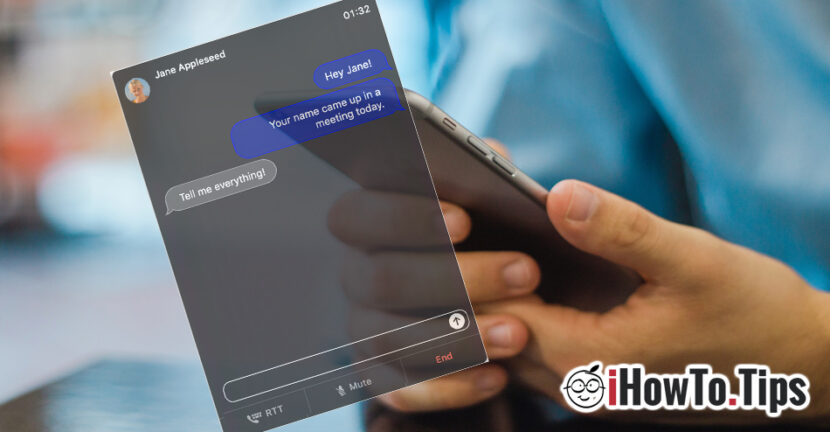
RTT는 특히 사람들이 사용하는 기능입니다 언어 문제 또는 청각 결핍. RTT를 통해 사용자는 전화하는 동안 텍스트 대화를 착용 할 수 있습니다. 구체적으로, 항소인은 정상적으로 말할 수 있고 전화는 문자 메시지로 실시간으로 응답합니다. 기본적으로 RTT를 통해 수령인은 글을 쓰는 동안 메시지를 볼 수 있습니다.
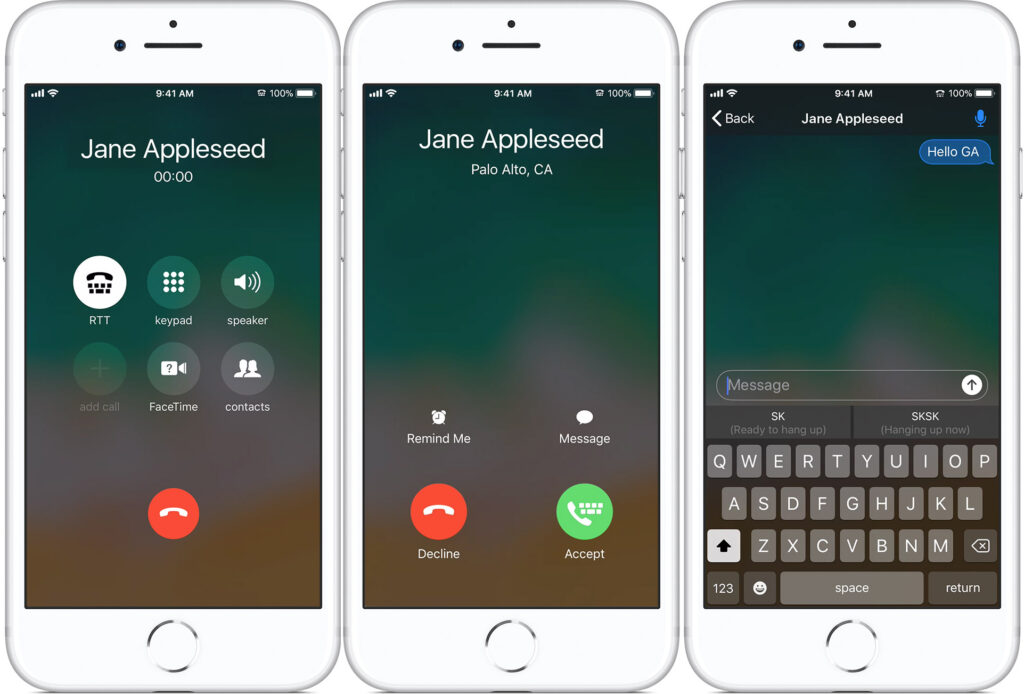
현재이 서비스는 문의 특정 모바일 전화 공급 업체에서만 사용할 수 있습니다. Verizon 은이 서비스를 처음으로 구현했습니다.
iPhone 및 iPad에서 RTT/TTY를 활성화하는 방법
새로운 iPhone 5 또는 모델이있는 경우 RTT 활성화를위한 다음 단계를 참조하십시오.
- 홈 화면에서 이동 : 설정 > 일반 > 내게 필요한 옵션
- "청각"에서 RTT/TTY를 누릅니다.
- 에 소프트웨어 RTT/TTY 활성화 된 Optiunea. RRT / TTY 전화 통화를 만들고받을 수 있습니다.
- 프레스 즉시 보내십시오 "켜기"(녹색)
청각 및 / 또는 언어 결함이있는 사람들의 경우 필요합니다. 수신 된 음성 통화에 대한 RTT/TTY의 영구 활성화. 우리는이 옵션을 활성화합니다.내게 필요한 옵션"→ 켜기"소프트웨어 RTT/TTY"→ 우리는 활성화"모든 통화에 대한 답변"그런 다음 우리는 압박"모든 통화에 대한 답변"확인을 위해.이 순간부터 모든 음성 통화는 RTT/TTY로 답변 될 것입니다.
MacOS 10.14.2가 출시되면 RTT는 Mac / MacBook에서도 활성화 될 수 있습니다. 이 조건은 Wi-Fi 호출이 iPhone에서 활성화되는 것입니다. 그런 다음 시스템 환경 설정 → 접근성으로 이동하고 "청각"에서 RTT를 활성화하고 구성합니다.




































