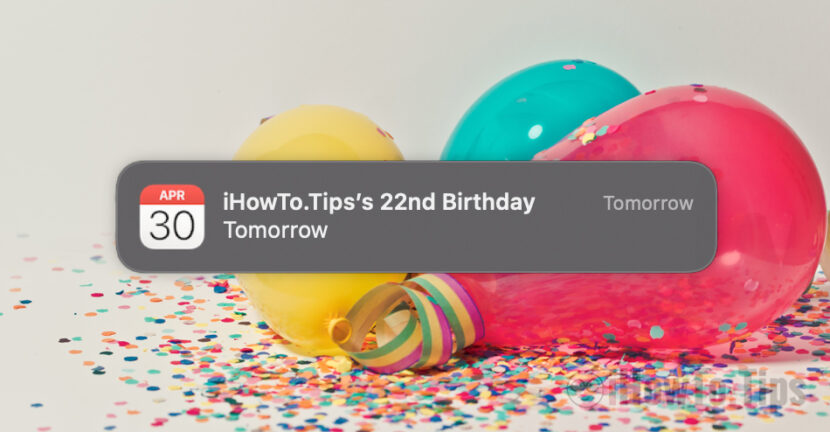

Het is leuk om onze vrienden, familie te bellen of ze berichten te sturen ter gelegenheid van hun verjaardag en ze "Gefeliciteerd met je verjaardag!" te wensen. Het systeem van waarschuwingen en meldingen van macOS het is echter behoorlijk stressvol als het ons eraan moet herinneren dat het dichterbij komt verjaardag van een contactpersoon uit ons telefoonboek. Elke keer dat we het systeem opstarten of wanneer het terugkomt uit de screensaver, verschijnt in de hoek de melding dat het morgen de verjaardag van X is. Dit gebeurt de hele dag, zonder de mogelijkheid tot annulering, en het enige dat we kunnen doen is de agendawaarschuwingen voor verjaardagen uitschakelen. Schakel meldingen over kalenderverjaardagen uit.
Voordat we zien hoe we deze waarschuwingen kunnen uitschakelen (Meldingen voor kalenderverjaardagen uitschakelen), gaan we eerst kijken hoe en waar onze verjaardagen verschijnen de Agenda-applicatie vanaf uw Mac, iPhone of iPad.
Inhoudsopgave
Synchronisatie van de verjaardagen van contacten in de Agenda-applicatie op macOS, iOS en iPadOS
Hoe u de geboortedatum kunt toevoegen aan de gegevens van een contactpersoon op iPhone, Mac of iPad
Wanneer we vlas toevoegen icloud een nieuw contact of bewerk een bestaand contact in de applicatie ContactenIn de details hebben wij naast de contactgegevens (telefoonnummer, e-mailadres) de mogelijkheid om de geboortedag en het geboortejaar toe te voegen. We kunnen dit zowel vanuit de Contacten-applicatie op de Mac doen, als in die op de iPhone of iPad.
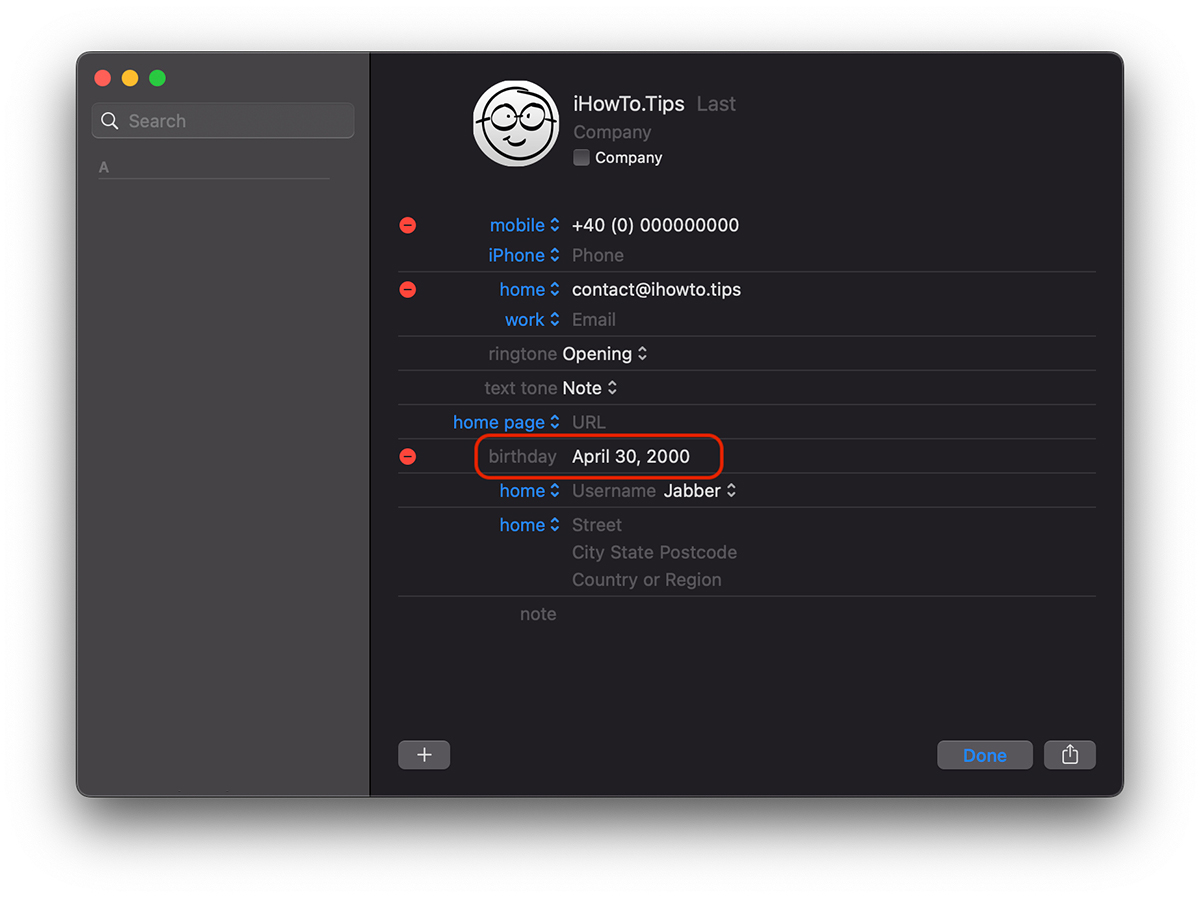
Zodra de geboortedatum wordt toegevoegd, indien de aanvragen Contacten si Agenda zijn gesynchroniseerd met iCloud, zal dit ook verschijnen in de Agenda-applicatie.
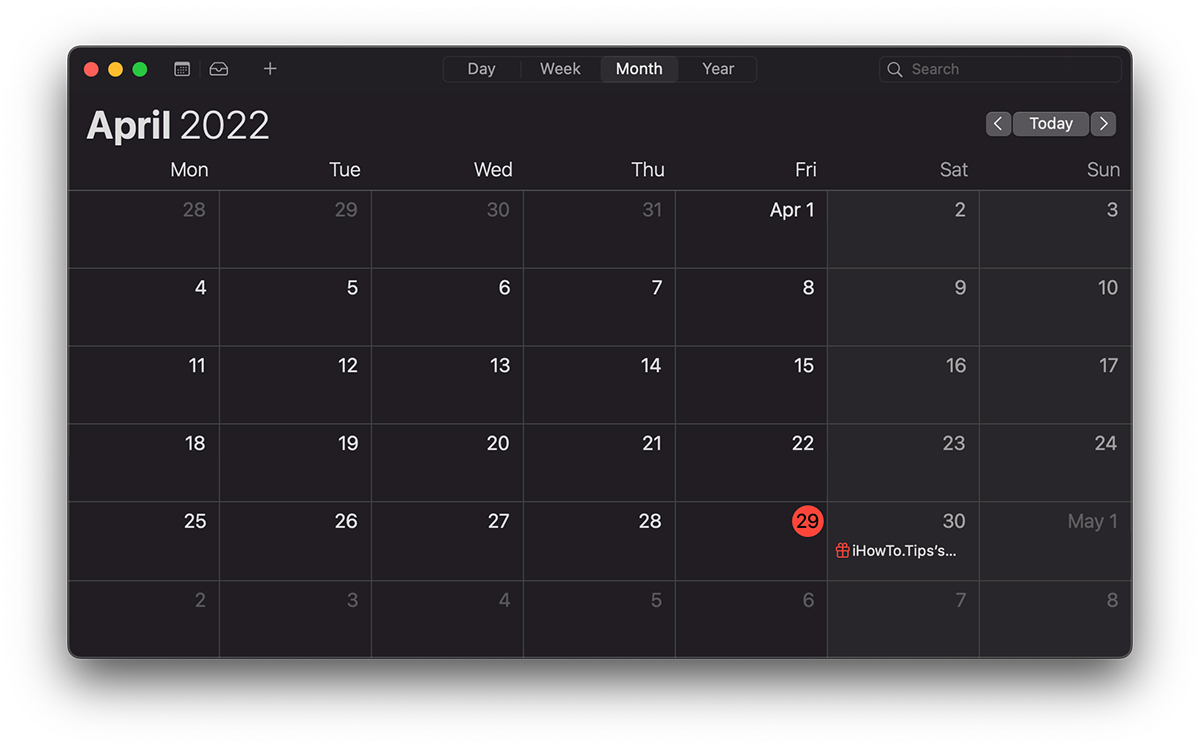
Als u verjaardagswaarschuwingen heeft, geactiveerd in de Agenda-applicatie op uw Mac, ontvangt u een dag vóór de gebeurtenis waarschuwingen telkens wanneer u uw Mac opent of wanneer deze uit de schermbeveiliging komen. Bovendien enkele zeer stressvolle waarschuwingen, maar die we gelukkig volledig kunnen controleren of uitschakelen (Meldingen voor kalenderverjaardagen uitschakelen).
Schakel de waarschuwing voor agenda-verjaardagen op Mac uit
Als we niet langer willen dat deze meldingen ons een dag voor de verjaardag van een contactpersoon in de kalender stress bezorgen, kunnen we de meldingstijden wijzigen of volledig uitschakelen.
Wij openen de applicatie "Kalender' op Mac, en vervolgens in 'Voorkeuren"wij gaan naar"Waarschuwingen“.
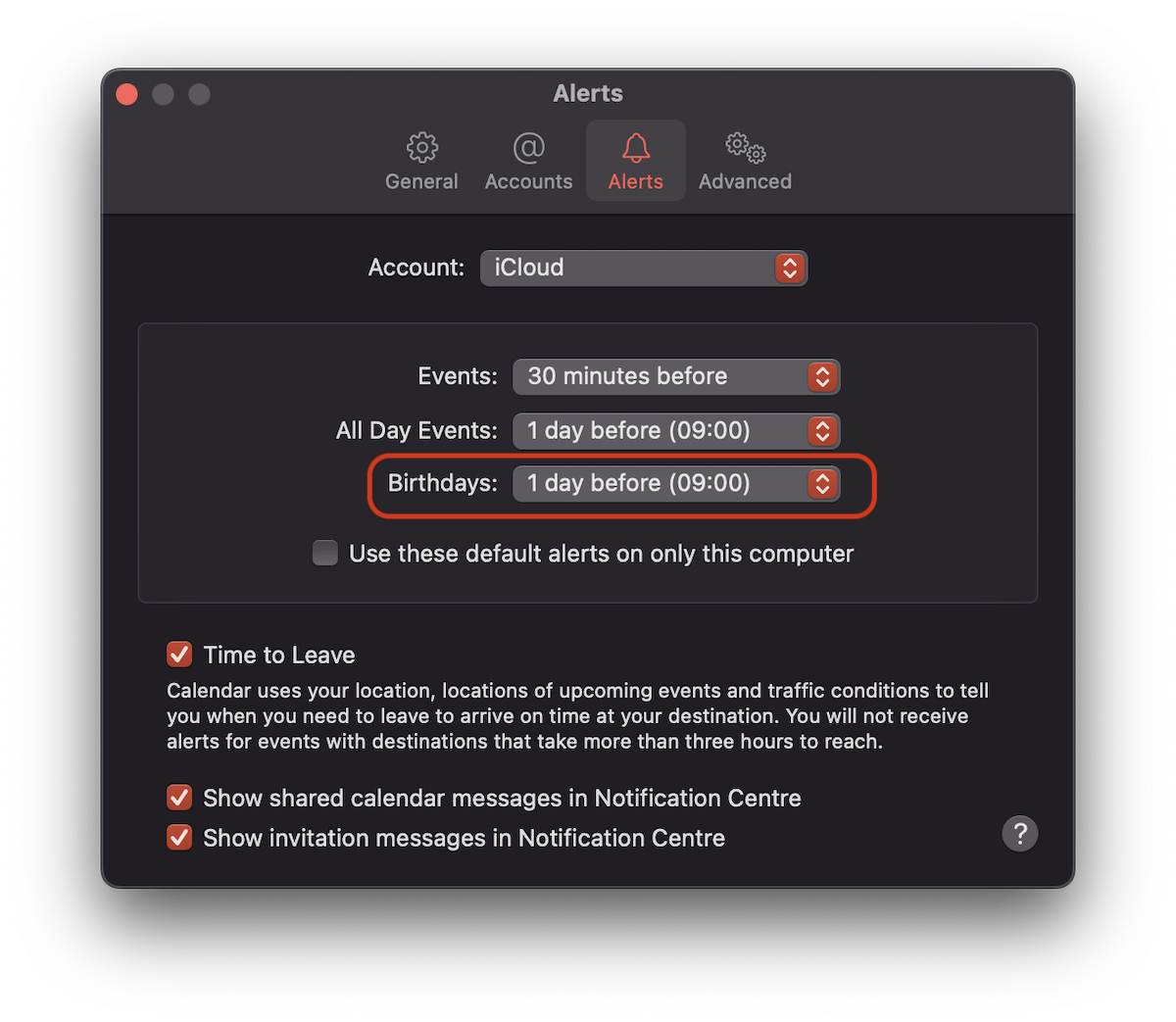
Hier kunnen we kiezen wanneer we gewaarschuwd willen worden voor verjaardagen. Een dag voor het evenement, twee dagen ervoor, een week, op de dag van het evenement of... helemaal niet. Geen.
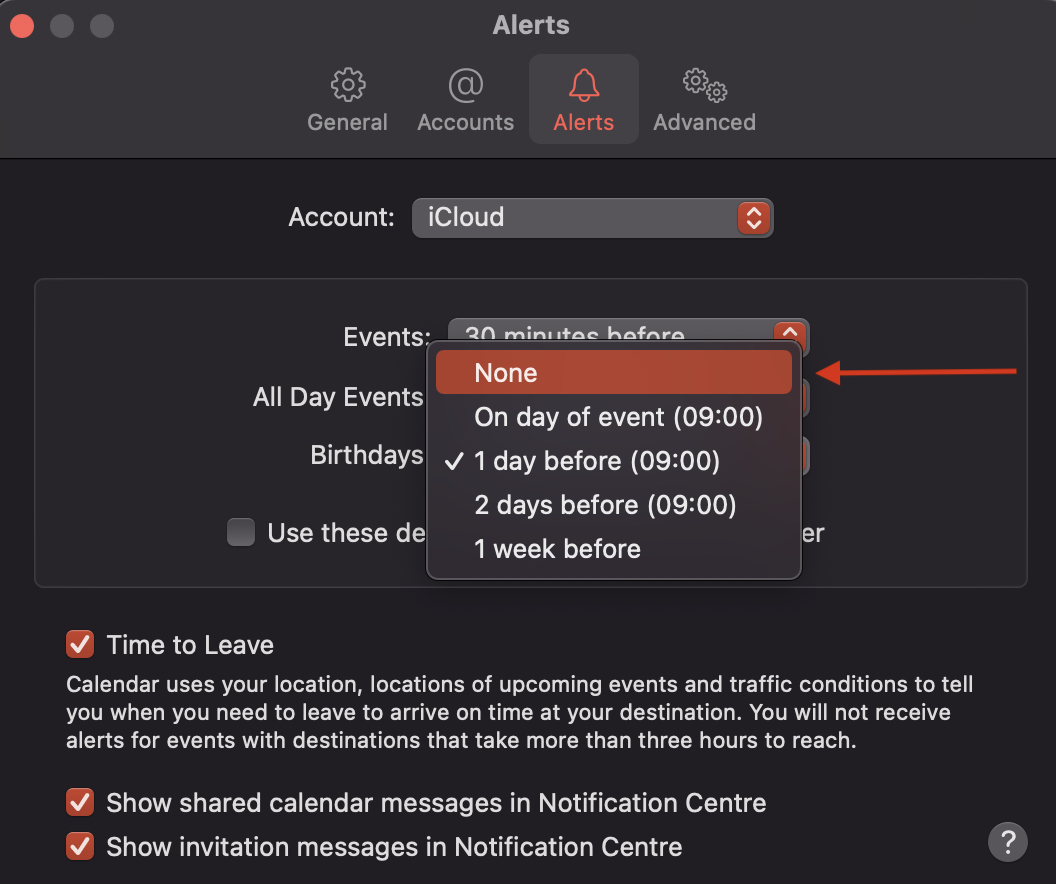
Zodra "Geen" is geselecteerd, ontvangt u geen meldingen meer over de verjaardag van een contactpersoon. Schakel meldingen over kalenderverjaardagen uit.
- Cum ascundem sarbatorile nationale (US Holidays) din aplicatia Calendar pe iPhone, iPad si Mac
- Wijzig de dag van de week, het tijdformaat en andere...
Hoewel de melding normaal gesproken pas om 09:00 uur zou moeten verschijnen, zoals weergegeven in de waarschuwingsinstellingen, verschijnt deze de hele dag als we "Snooze (Automatisch)" niet instellen.
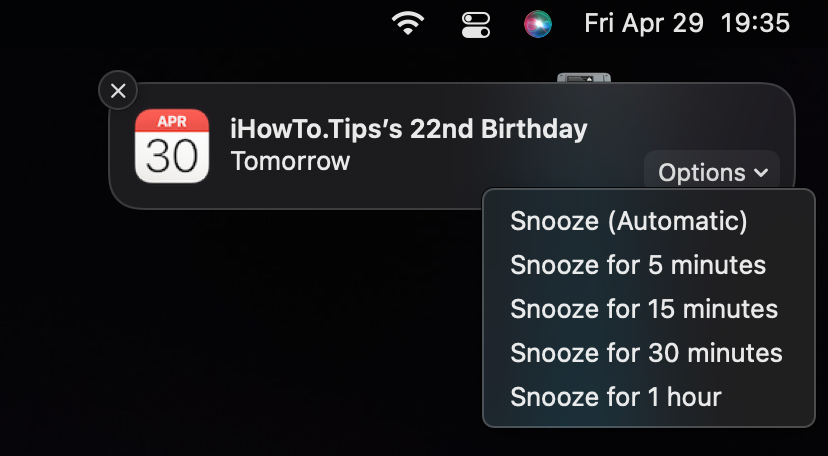
De beste optie, als u niet wilt dat de totale deactivering van deze meldingen is, is het instellen van de waarschuwingen alleen op de dag van het evenement. "Op de dag van het evenement".




































