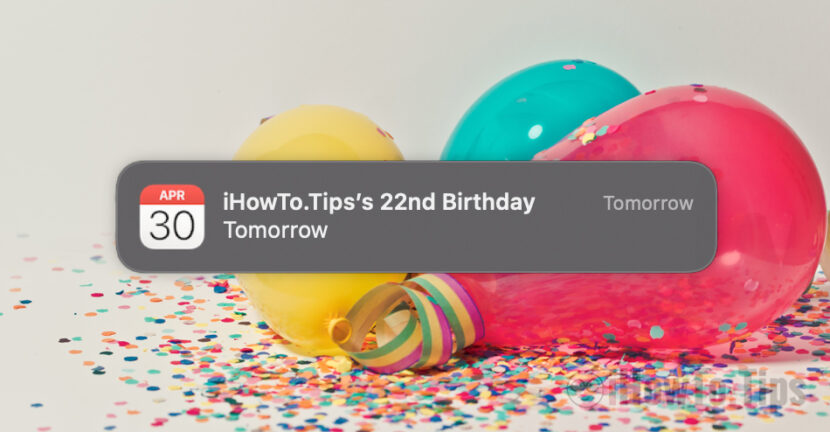

友達や家族の誕生日に電話したり、メッセージを送って「お誕生日おめでとう!」とお祝いするのは素敵なことです。 macOS のアラートと通知のシステム しかし、それが近づいていることを思い出させなければならないときは、かなりストレスになります。 誕生日 私たちのディレクトリからの連絡先の。システムを起動するたび、またはスクリーン セーバーから戻るたびに、明日は X の誕生日であるという通知が隅に表示されます。これは一日中発生し、キャンセルの可能性はありません。できることは誕生日のカレンダーアラートを無効にすることだけです。カレンダーの誕生日通知を無効にします。
これらのアラートを無効にする方法 (カレンダーの誕生日通知を無効にする) を説明する前に、まず誕生日がどのように、どこから表示されるかを見てみましょう。 カレンダーアプリケーション Mac、iPhone、または iPad から。
目次
macOS、iOS、iPadOS のカレンダー アプリケーションでの連絡先の誕生日の同期
iPhone、Mac、または iPad で連絡先の詳細に生年月日を追加する方法
亜麻を加えると iCloud 新しい連絡先を追加するか、アプリケーション内の既存の連絡先を編集します コンタクト, 詳細では、連絡先情報 (電話番号、電子メール アドレス) に加えて、生年月日と生年月日を追加する可能性があります。これは、Mac の連絡先アプリケーションと iPhone または iPad の連絡先アプリケーションの両方から行うことができます。
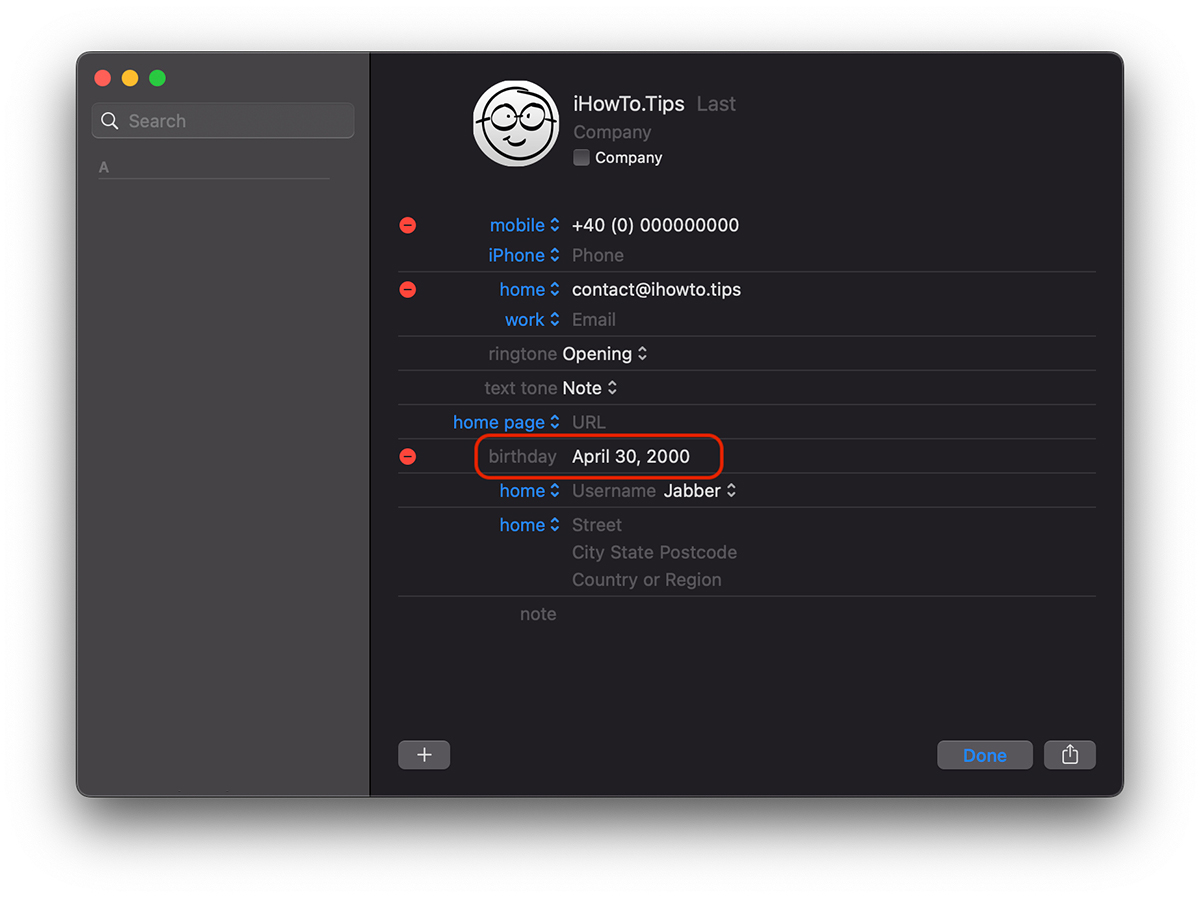
生年月日を追加してお申込みいただくと、 連絡先とカレンダー します。 iCloudに同期しました、これはカレンダー アプリケーションにも表示されます。
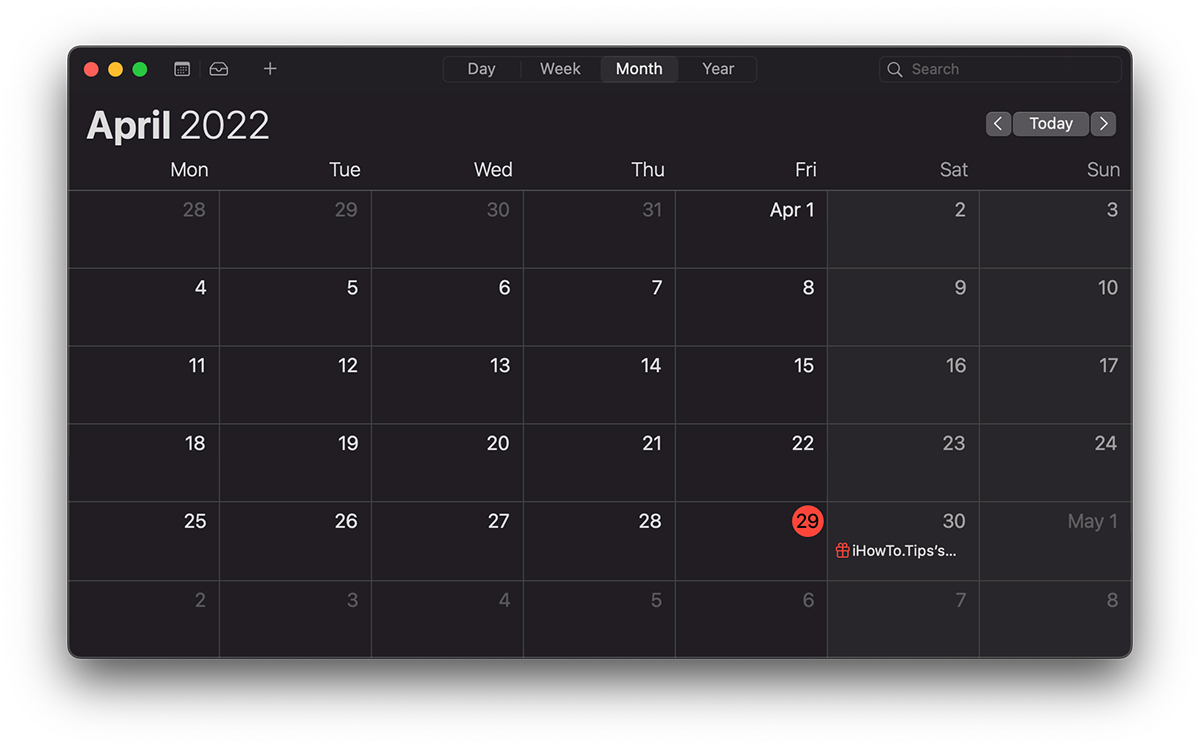
Mac のカレンダー アプリケーションで誕生日アラートを有効にしている場合、Mac を開くたび、またはスクリーン セーバーから出てくるたびに、イベントの 1 日前にアラートが届きます。さらに、非常にストレスのかかるアラートもいくつかありますが、幸いなことに、これらは完全に制御または無効にすることができます (カレンダーの誕生日通知を無効にする)。
Mac でカレンダーの誕生日通知アラートを無効にする
カレンダー内の連絡先の誕生日の前日にこれらの通知でストレスを感じたくない場合は、通知時間を変更するか、通知を完全に無効にすることができます。
アプリケーションを開きます」カレンダーMac では「」、次に「基本設定「私たちは行きます」アラート「。
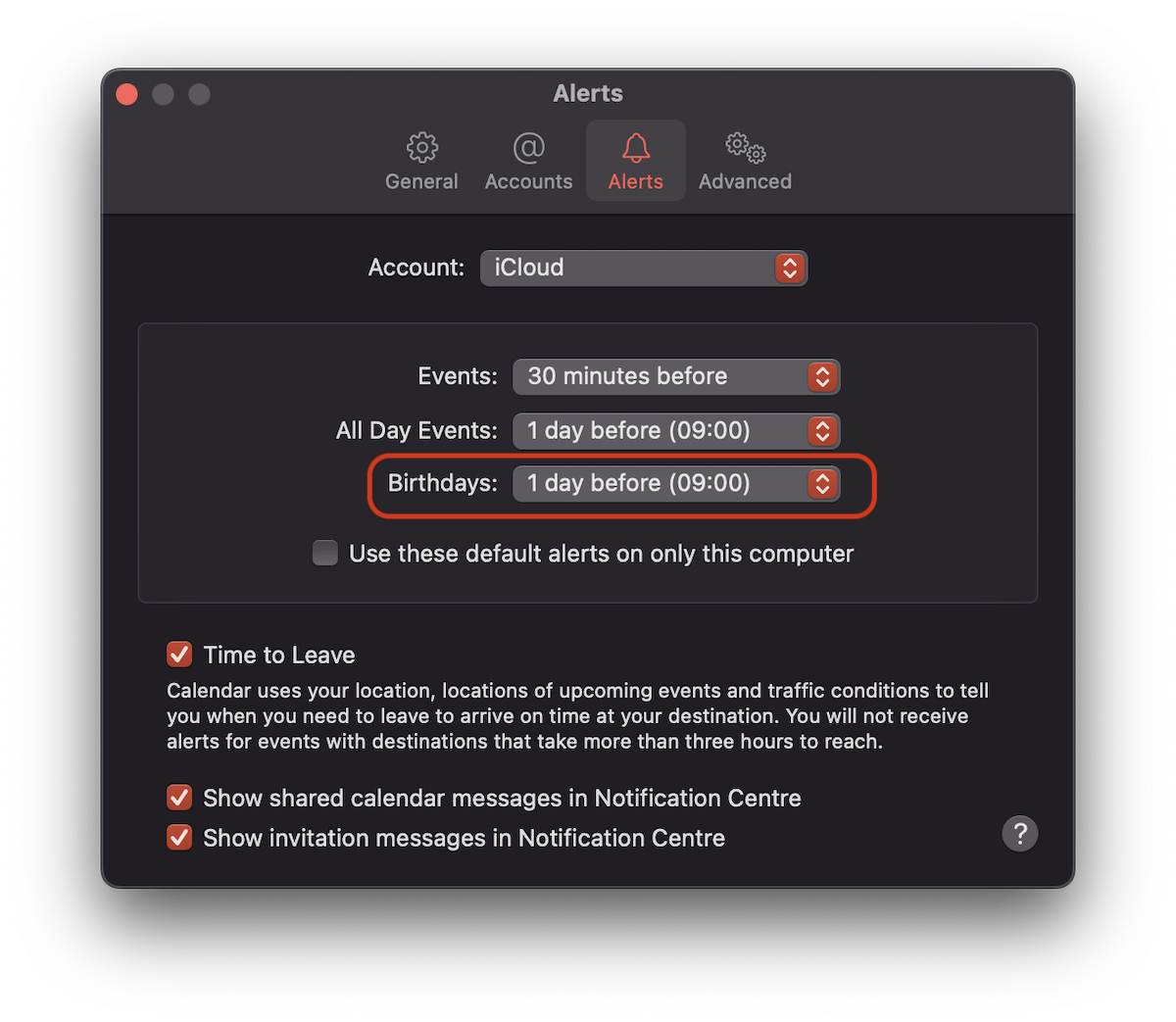
ここでは、誕生日の通知をいつ受け取るかを選択できます。イベントの前日、2日前、1週間前、イベント当日、あるいはまったく。なし。
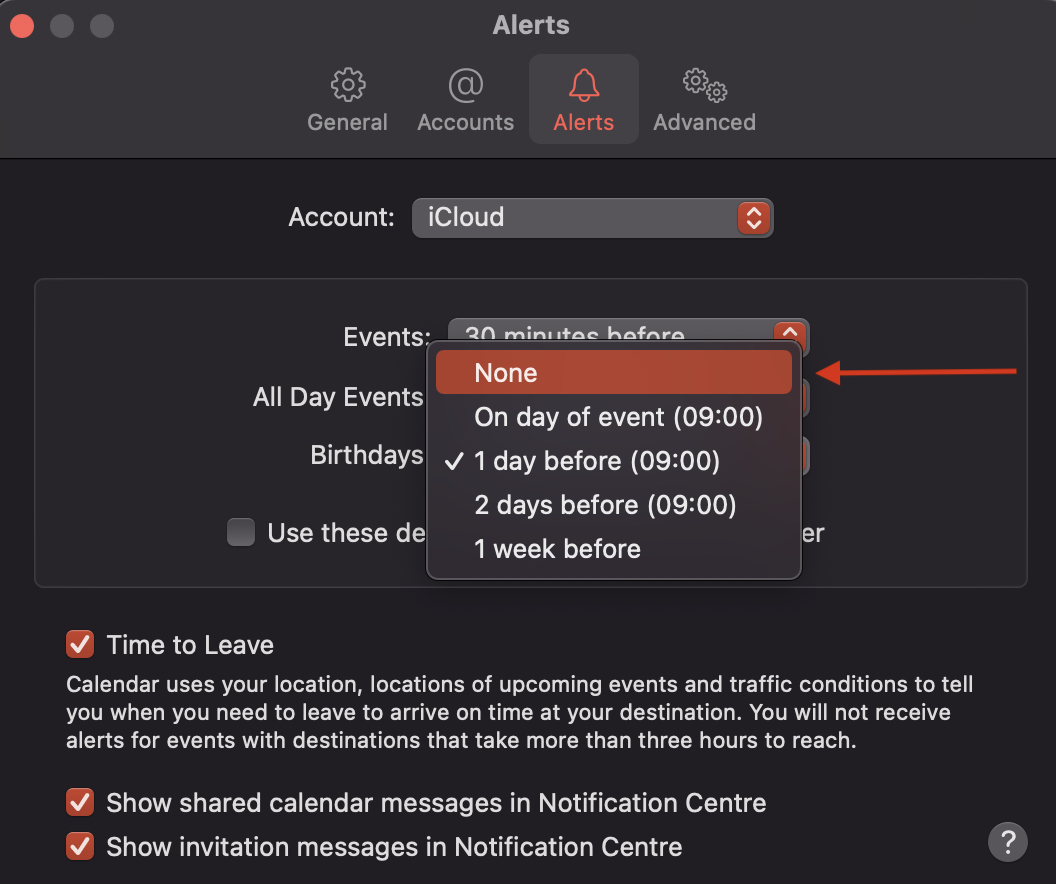
「なし」を選択すると、連絡先の誕生日の通知を受信しなくなります。カレンダーの誕生日通知を無効にします。
通常、アラート設定に示されているように、通知は午前 9 時にのみ表示されるはずですが、「スヌーズ (自動)」を設定しないと、通知は 1 日中表示されます。
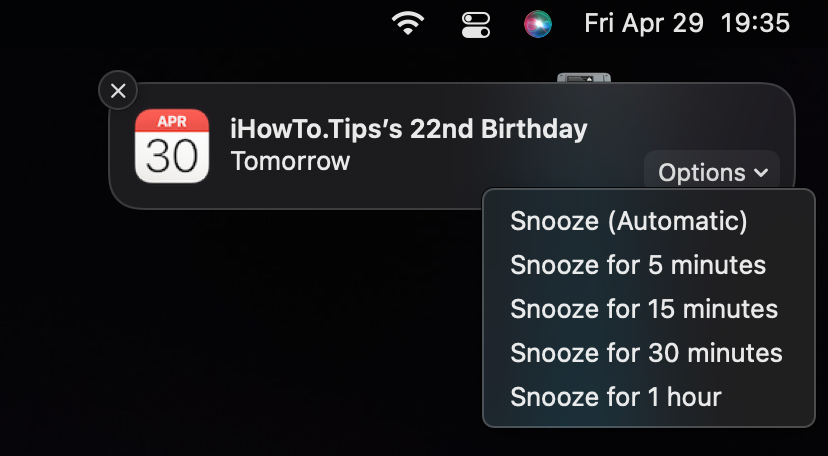
これらの通知を完全に無効にしたくない場合の最善のオプションは、イベント当日にのみアラートが表示されるように設定することです。 「イベント当日」。




































