
Wraz z wprowadzeniem iOS 11, spośród kilku nowości i funkcjonalności wprowadzonych w nowym systemie operacyjnym dla iPhoneW iPad i iPod Touch, Apple ulepszyło także moduł Na żywo Zdjęcia aplikacji Zdjęcia. Galeria zdjęć.
Dla Na żywo Zdjęcia dodano nowe opcje edycji i nowe efekty, których nie było w iOS 10. Wśród nich są trzy efekty wizualne, które po raz pierwszy znajdziemy na iOS. PętlaW Bounce i Długi czas ekspozycji.
Przyznam, że choć wiedziałem o dodaniu nowych efektów do Live Photos, to miałem mały problem, gdy chciałem uzyskać do nich dostęp. Wyglądają na nieco ukryte i jeśli ktoś nie powie Ci, jak uzyskać do nich dostęp lub nie przeczytasz „wskazówki”, tak naprawdę nie masz sposobu, aby to rozgryźć.
Jak zrobić zdjęcie na żywo i jak uzyskać dostęp do efektów wizualnych Loop, Bounce i Long Exposure
 Aby mieć co edytować, najpierw musimy wykonać przechwytywanie Live Photo. Otwieramy aplikację Kamery w „trybie”ZDJĘCIE", następnie u góry ekranu (w trybie portretowym), pośrodku mamy opcję "Fotografii na żywoTo musi być aktywowane - żółte koncentryczne okręgi.

Po zrobieniu zdjęcia na żywo przechodzimy do „Zdjęcia" I Otwieranie obrazów na żywo który chcemy edytować.
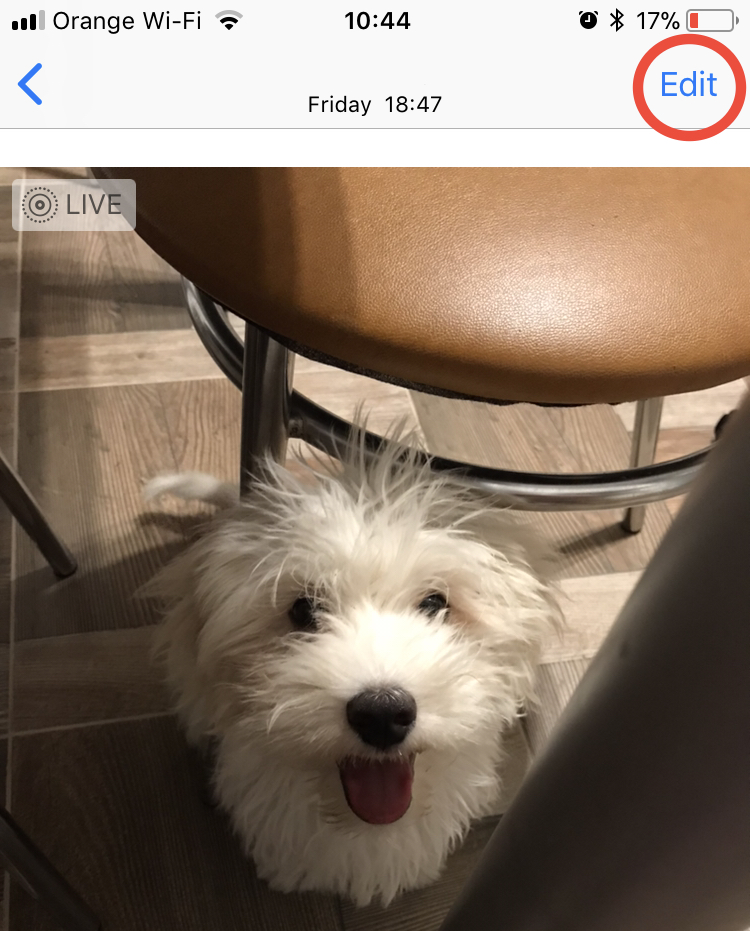
 Tutaj mamy kilka opcji. Możemy nacisnąć "Edycja” w górnej części ekranu i aby uzyskać dostęp do opcji Zmiana kolorówW światłoW kontrast lub zmień”najważniejsze zdjęcie". Główny obraz wyświetlany domyślnie podczas przeglądania obrazu.
Możemy też przesunąć palcem od dołu do góry obrazu i wybrać jeden z trzech nowych efektów dla zdjęcia na żywo. PętlaW Odbijaj się przy długim czasie ekspozycji.
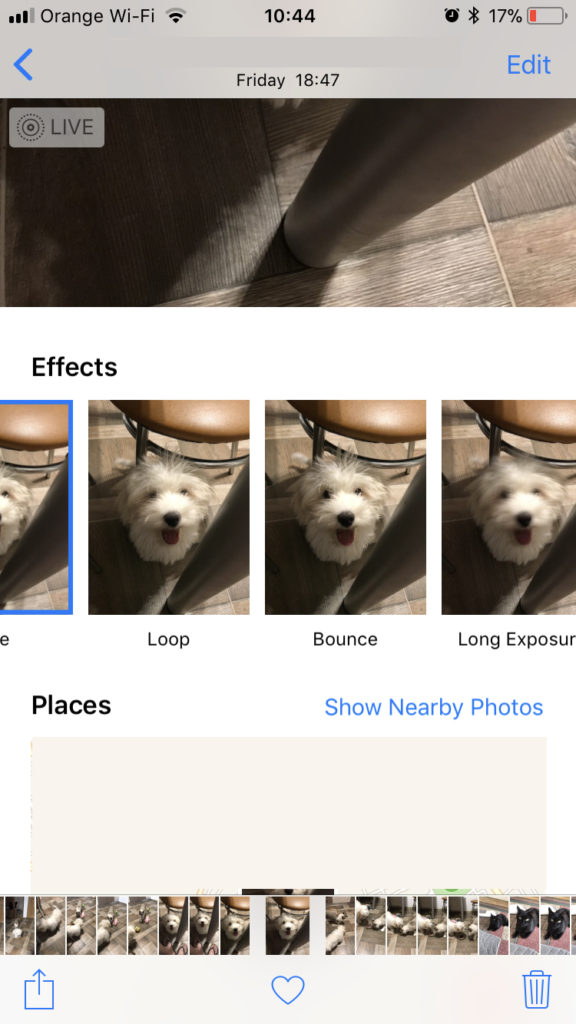
Zdjęcie na żywo zostanie automatycznie zapisane z wybranym nowym efektem, z możliwością zmiany efektu w dowolnym momencie.
Ta funkcja jest dostępna na wszystkich modelach iPhone'a i iPada, które obsługują funkcję „Live Photo” i mają zainstalowany system iOS 11 lub nowszy.





































OK… a jak wyregulować pętlę? Chcę pozwolić kołysającemu się dziecku poruszać się tam i z powrotem, ale teraz cofa się w połowie.
Myślę, że tylko w iOS 13 możesz to zrobić. sprawdzę