
Con il lancio di iOS 11, tra le numerose novità e funzionalità introdotte nel nuovo sistema operativo per iPhone, iPad e iPod Touch, Apple ha anche migliorato il modulo Foto dal vivo dell'applicazione Foto. Galleria fotografica.
Per Foto dal vivo sono state aggiunte nuove opzioni di modifica e nuovi effetti, che non erano presenti in iOS 10. Tra questi ci sono tre effetti visivi, che troviamo per la prima volta su iOS. Loop, Rimbalzo e Esposizione lunga.
Ammetto che nonostante sapessi dell'aggiunta di nuovi effetti per Live Photos, ho avuto un piccolo problema quando volevo accedervi. Sembrano un po' nascosti, e se qualcuno non ti dice come accedervi o non leggi un "suggerimento", non hai davvero modo di capirlo.
Come catturare una foto dal vivo e come accedere agli effetti visivi Loop, Bounce ed Esposizione lunga
 Per avere qualcosa da modificare, prima di tutto dobbiamo effettuare uno scatto Live Photo. Apriamo l'applicazione Camera in "modalità"FOTO", poi nella parte superiore dello schermo (in modalità verticale), al centro, abbiamo l'opzione per "Foto dal vivoQuesto deve essere attivato: cerchi concentrici gialli.

Dopo aver catturato la foto dal vivo, andiamo a "Foto" E Aperte live immagini che vogliamo modificare.
 Qui abbiamo diverse opzioni. Possiamo premere "Modifica” nella parte superiore dello schermo e per accedere alle opzioni di cambiare i colori, luce, contrasto o cambiare"foto chiave". L'immagine principale che appare per impostazione predefinita quando si visualizza l'immagine.

Oppure possiamo scorrere dal basso verso l'alto sull'immagine e scegliere uno dei tre nuovi effetti per la foto live. Ciclo continuo, Rimbalza o una lunga esposizione.
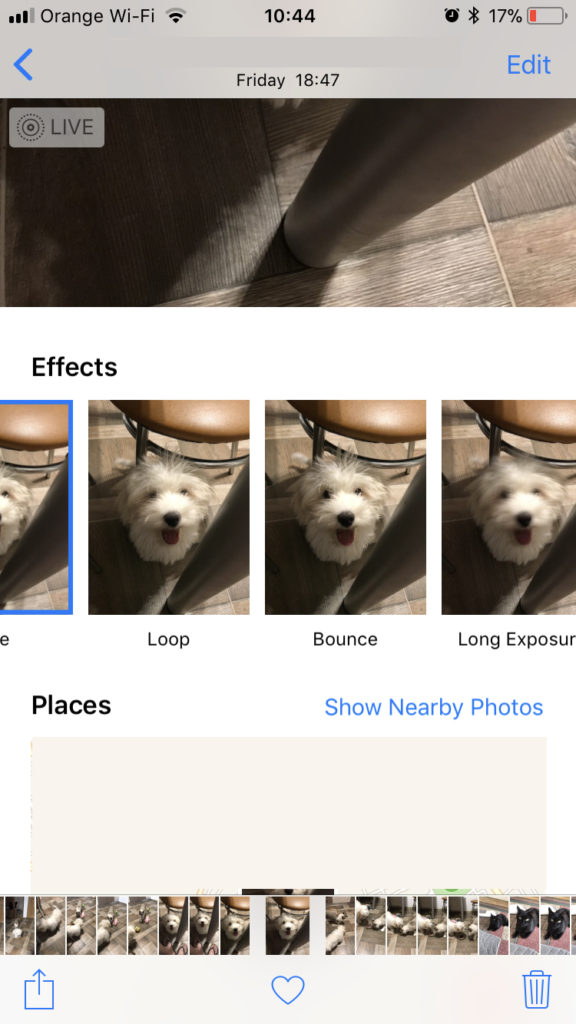
La foto live verrà salvata automaticamente con il nuovo effetto selezionato, con la possibilità di cambiare effetto quando vuoi.
Questa funzione è disponibile su tutti i modelli di iPhone e iPad che supportano "Live Photo" e hanno installato iOS 11 o versione successiva.





































Ok... e come si regola il loop? Vorrei lasciare che una bambina che dondola vada avanti e indietro, ma ora torna indietro a metà strada.
Penso che solo in iOS 13 puoi farlo. Controllerò