
W Poradnik wcześniej prezentowane Pokaż Jak można zmienić format obrazu zrzutu ekranu z PNG (domyślny format macOS) w innym formacie. PDF, GIF, JPG lub TIFF. Wszystko bardzo proste, wykonując określoną linię zamówienia w terminalu dla fikcji z pożądanych formatów.
Wszystkie Zrzuty ekranu jest Automatycznie Zapisz na pulpicie, a to może wywołać aglomerację tej przestrzeni, w której zwykle mamy inne pliki. Idealnie, wszystkie zrzuty ekranu automatycznie zapisują się w folderze poświęconym im, odchodząc Przestrzeń robocza bezpłatnie dla innych plików.
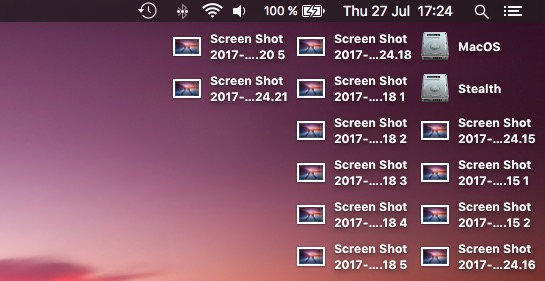
Możemy to zrobić za pomocą Terminal, gdzie wykonać wiersza polecenia w którym wskazujemy lokalizację (folder), w którym zrzuty ekranu zostaną zapisane.
Jak zmieniamy lokalizację stacjonarną z inną lokalizacją, aby zapisać zrzuty ekranu na macOS
Przed wykonaniem wierszy poleceń, aby zmienić lokalizację zrzutów ekranu, dobrze jest utworzyć ten folder. Powiedzmy, że zamiast pulpitu chcemy, aby wszystkie zrzuty ekranu zostały zapisane w folderze „Zrzuty ekranu” i będą znajdować się w „Dokumentach”. Przechodzimy do „Dokumentów” i folderów kremowych „zrzuty ekranu”.
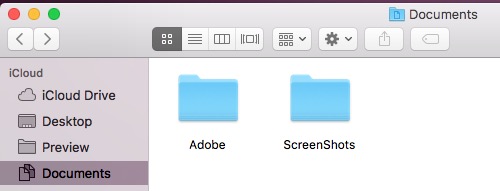
Po tym kroku otwieramy terminal i wykonujemy następujące wiersze poleceń:
Domyślnie zapisz com.apple.screencapture Lokalizacja ~/dokumenty/zrzuty ekranu
Zastosowanie zmian jest wprowadzane za pośrednictwem wiersza poleceń:
killall SystemUIServer
Po skoncentrowaniu ostatniej linii zamówienia wszystkie zrzuty ekranu zostaną zapisane automatycznie w folderze wskazanym przez nas.
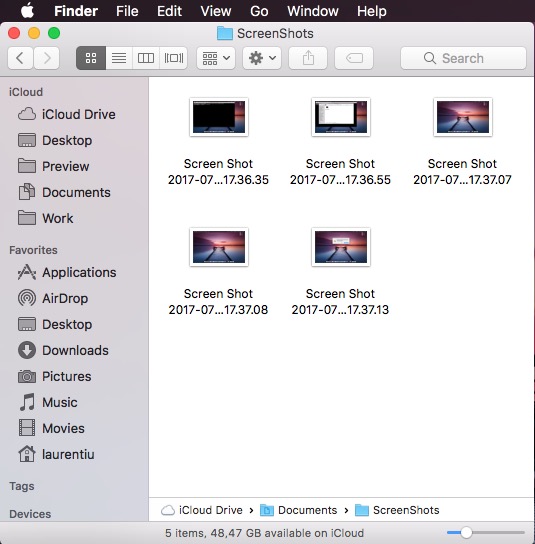
Wróćmy do początkowych ustawień lub zmień lokalizację, w wierszu pierwszego zamówienia, który wymieniamy “~/Documents/ScreenShots” z nową lokalizacją.





































Domyślnie zapisz com.apple.screencapture Lokalizacja ~/dokumenty/zrzuty ekranu