
In un Tutorial precedentemente presentato Visualizza Come posso cambiare il formato di immagine di screenshot da PNG (formato predefinito di macOS) a un altro formato. PDF, GIF, JPG o TIFF. Tutto è molto semplice, eseguendo un'apposita riga di comando nel Terminale per importare i formati desiderati.
Tutti i schermate è Salvare automaticamente sul tuo Desktop, e questo può causare un'agglomerazione di questo spazio dove solitamente abbiamo altri file. Idealmente, tutti gli screenshot dovrebbero essere salvati automaticamente in una cartella a loro dedicata, uscendo spazio di lavoro gratuito per altri file.
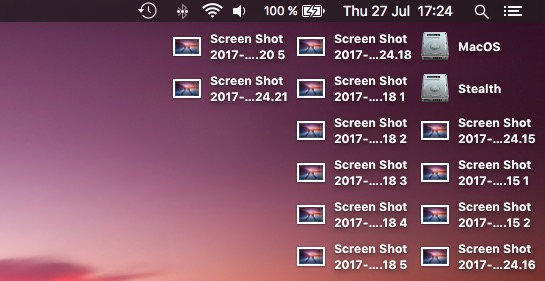
Possiamo farlo con l'aiuto Terminale, dove eseguire a riga di comando in cui indichiamo la posizione (una cartella) in cui salvare gli screenshot.
Come possiamo cambiare la posizione del desktop in un'altra posizione in cui salvare gli screenshot su macOS
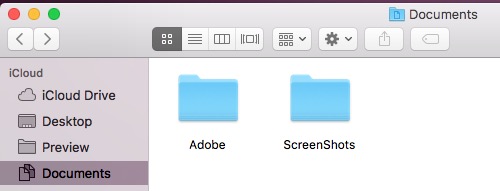
Prima di eseguire le righe di comando per modificare la posizione di destinazione degli screenshot, è bene creare questa cartella. Diciamo che invece che sul Desktop, vogliamo che tutti gli screenshot siano salvati nella cartella "ScreenShots", e questa si trovi in "Documenti". Andiamo su "Documenti" e creiamo la cartella "ScreenShots".
Dopo questo passaggio, apri Terminale ed esegui le seguenti righe di comando:
le impostazioni predefinite scrivono la posizione com.apple.screencapture ~/Documents/ScreenShots
L'applicazione delle modifiche avviene tramite la riga di comando:
killall SystemUIServer
Una volta eseguita l'ultima riga di comando, tutti gli screenshot verranno salvati automaticamente nella cartella da noi indicata.
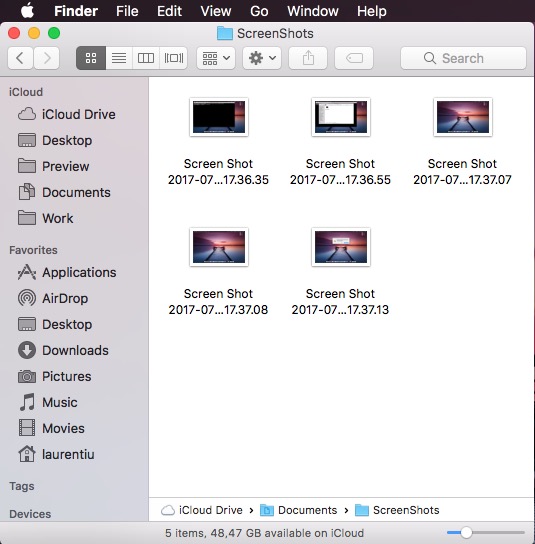
Torniamo alle impostazioni iniziali o cambiamo la posizione, nella prima riga di comando sostituiamo “~/Documents/ScreenShots” con la nuova sede.





































le impostazioni predefinite scrivono la posizione com.apple.screencapture ~/Documents/Screenshots