
Aastal on juhendaja varem esitatud Näita Kuidas muuta pilt pildi formaat PNG-st (macOS-i vaikevorming) teisele vormingule. PDF, GIF, JPG või TIFF. Kõik on väga lihtne, soovitud vormingute importimiseks käivitage terminalis konkreetne käsurida.
Kõik ekraanipilt on Automaatne salvestamine töölauale, ja see võib põhjustada selle ruumi, kus meil tavaliselt on muid faile, koondumist. Ideaalis tuleks kõik ekraanipildid automaatselt salvestada neile pühendatud kausta, lahkudes töökoht muude failide jaoks tasuta.
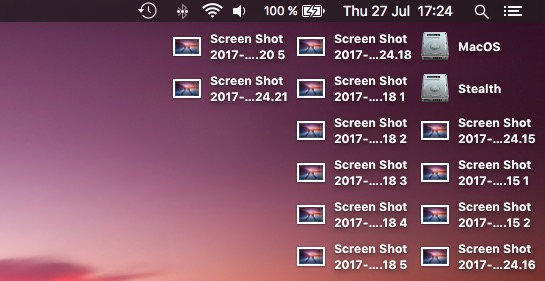
Me saame seda teha koos Terminal, kus teostada a käsurea milles näitame asukohta (kausta), kuhu ekraanipildid salvestada.
Kuidas muuta töölaua asukohta muuks asukohaks, kuhu saab MacOS-is ekraanipilte salvestada
Enne ekraanipiltide sihtkoha muutmise käsuridade täitmist on hea see kaust luua. Oletame, et töölaua asemel soovime, et kõik ekraanipildid salvestataks kausta "ScreenShots" ja see asuks kaustas "Dokumendid". Me läheme jaotisse "Dokumendid" ja loome kausta "Ekraanipildid".
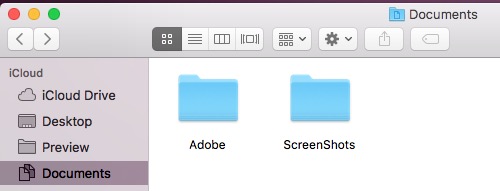
Pärast seda sammu avage terminal ja käivitage järgmised käsuread:
vaikimisi kirjutage com.apple.screencapture asukoht ~/Documents/ScreenShots
Muudatuste rakendamine toimub käsurea kaudu:
killall SystemUIServer
Kui viimane käsurida on täidetud, salvestatakse kõik ekraanipildid automaatselt meie poolt näidatud kausta.
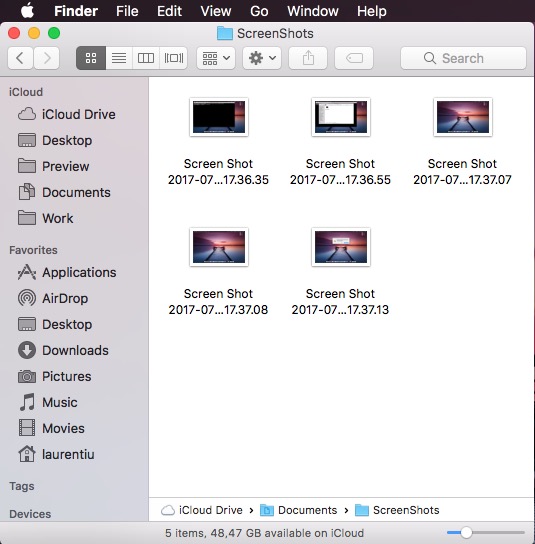
Pöördume tagasi algseadete juurde või muudame asukohta, esimeses käsureal asendame “~/Documents/ScreenShots” uue asukohaga.





































vaikimisi kirjutage com.apple.screencapture asukoht ~/Documents/Screenshots