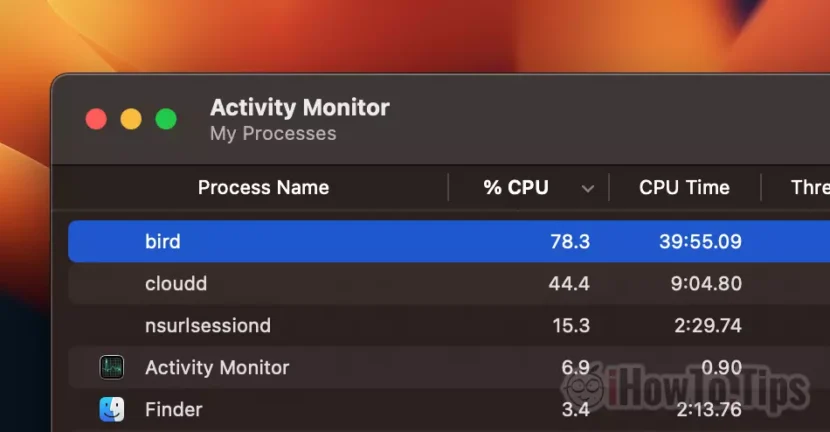

macOS to bardzo niezawodny i stabilny system operacyjny. Są jednak też sytuacje, kiedy Monitor aktywności widzimy procesy zużywające dużo zasobów procesora lub pamięci RAM. Na przykład proces ptak wykorzystuje duże zasoby procesora na komputerze Mac (wysokie użycie procesora) w niektórych scenariuszach.
Jeśli nie wiesz na czym polega proces ptaka i dlaczego czasami wykorzystuje ponad 100% zasobów procesora na macOS Ventura, w poniższym artykule znajdziesz przydatne informacje.
Lista treści
Co to jest i dlaczego proces ptaka działa w systemie macOS
Kiedy zobaczymy Monitor aktywności jako proces zużywa dużo procesora i komputera Mac MacBook zaczyna hałasować ze względu na system chłodzenie CPU, pierwsza myśl jest taka, że może nie być wirusem. Nie jest to wirus, jednak mogą zaistnieć sytuacje, w których działanie złośliwej aplikacji może spowodować nadmierne obciążenie procesora Daemon Bird.
Na szczęście, proces ptaka nie jest złośliwym oprogramowaniem. Bird to podstawowy proces systemu operacyjnego macOS. Demon który działa jako zaplecze dla iCloud i służy do tworzenia kopii zapasowych plików przechowywanych w iCloud.
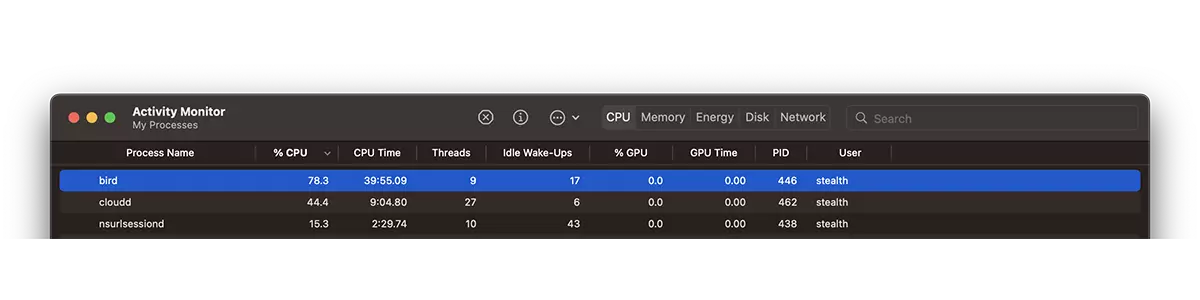
Proces ptaków wykorzystuje zasoby o wysokim procesorze na komputerze Mac - jak naprawić
Jeśli masz wiele nowych plików, które wymagają synchronizacji Dysk iCloud, proces ptaka zużywa duże zasoby procesora, dopóki kopia plików nie dotrze do iCloud. Taka sytuacja zwykle występuje u osób używających Desktop & Documents zsynchronizowane na iCloud Drive.
Nie musisz się więc martwić, jeśli wiesz, że przeniosłeś nowe pliki na iCloud Drive, a proces ptaka powoduje duże obciążenie procesora. To normalne.
Problem pojawia się, gdy proces ptaka pozostaje zablokowany na niewytłumaczalnie wysokim zużyciu zasobów procesora. W tej sytuacji musisz interweniować ręcznie, aby tymczasowo zamknąć proces ptaka.
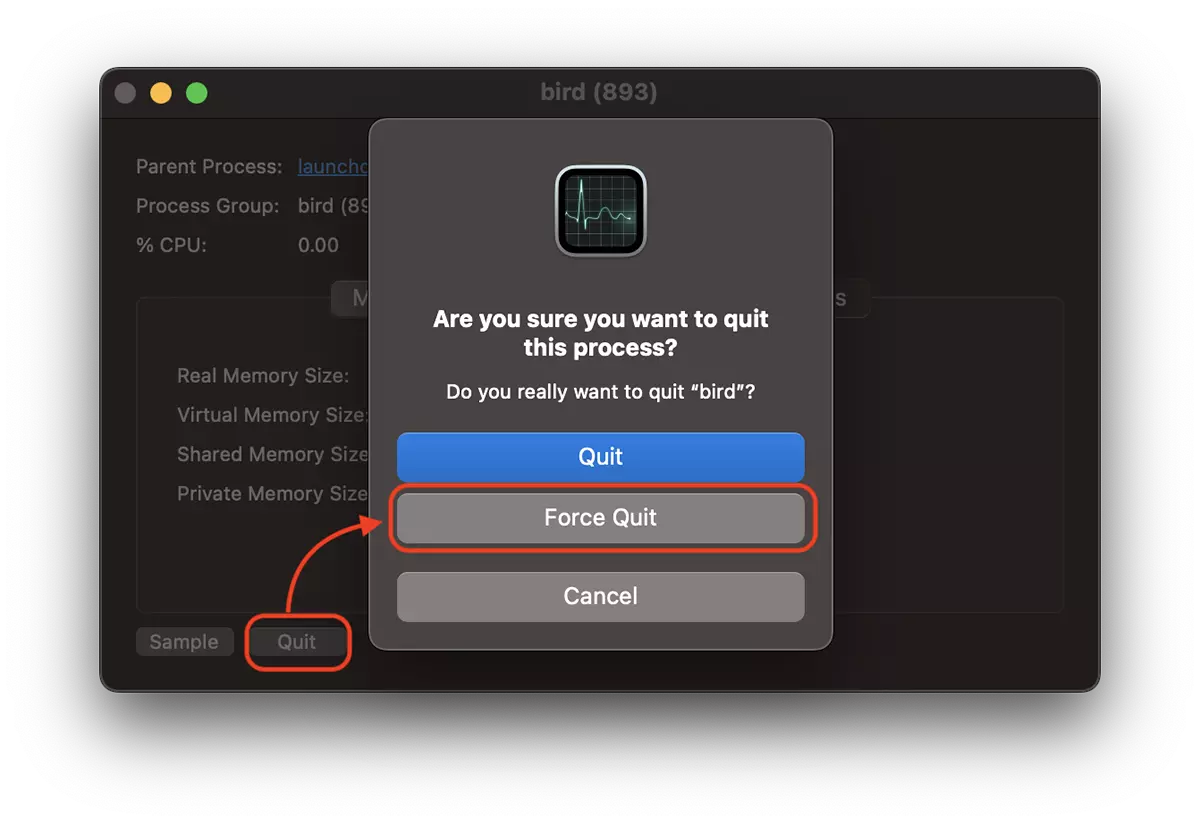
1. Wymuś rezygnację - zatrzymaj proces ptaka z Monitora aktywności. Kliknij dwukrotnie proces, a następnie kliknij “Quit” → “Force Quit”.
2. Uruchom ponownie Maca – Jest to najprostsza i najwygodniejsza metoda zatrzymania procesu ptasiego, jeśli później Wymuś rezygnację nie odniosłeś sukcesu. W większości przypadków po ponownym uruchomieniu komputera Mac proces ptaka nie zużywa już dużych zasobów procesora.
3. usuń pamięć podręczną com.apple.bird – Przejdź do górnego paska z Finder → Go → Go to Folder i wklej do następującej ścieżki: ~/Library/Caches/. Naciśnij Enter. W pamięci podręcznej zidentyfikować i usunąć folderze com.apple.bird.
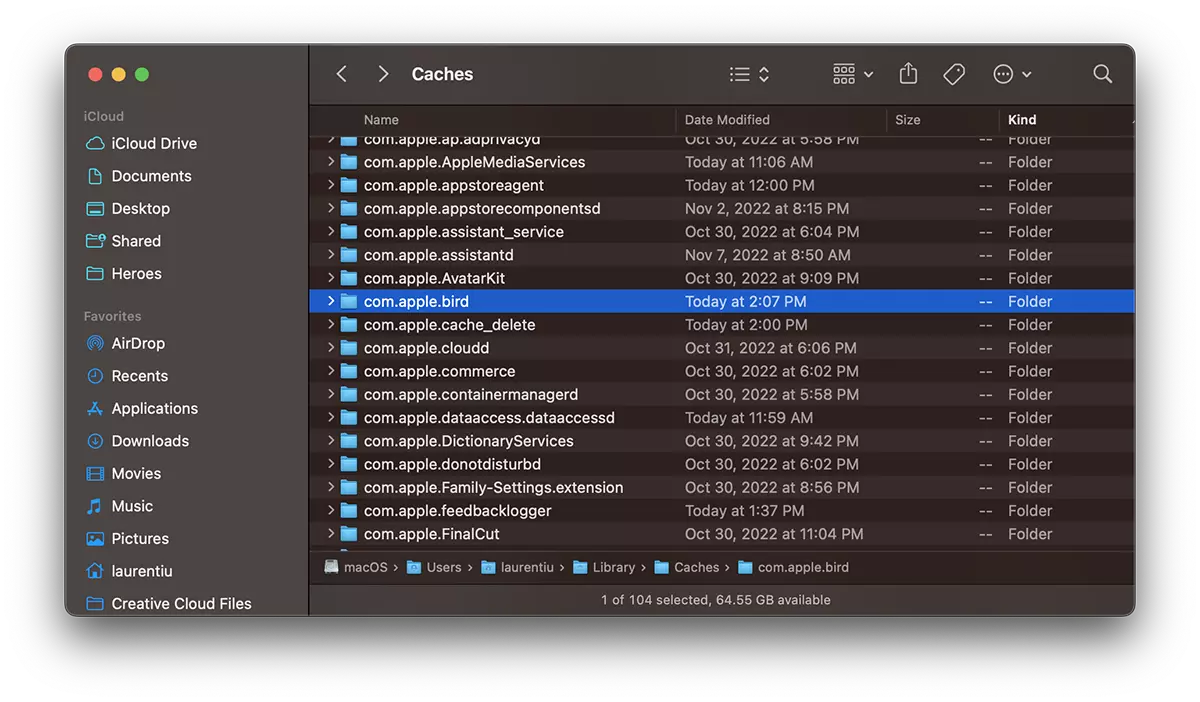
Pliki będą nadal synchronizowane w iCloud Drive, a ten folder pojawi się na jego miejscu. Nadmierne wykorzystanie zasobów procesora procesu ptaka może być spowodowane błędem niektórych plików, które pozostały zablokowane w pamięci podręcznej.
Wniosek
ptak jest podstawowym procesem macOS, który wspiera działanie synchronizacja plików pomiędzy pamięcią lokalną a dyskiem iCloud. Gdy wiele plików zostanie przeniesionych do lokalnej przestrzeni dyskowej (Pulpit lub Dokumenty) zsynchronizowanej z iCloud Drive na pewien okres czasu proces ptaka będzie zużywał duże zasoby procesora.




































