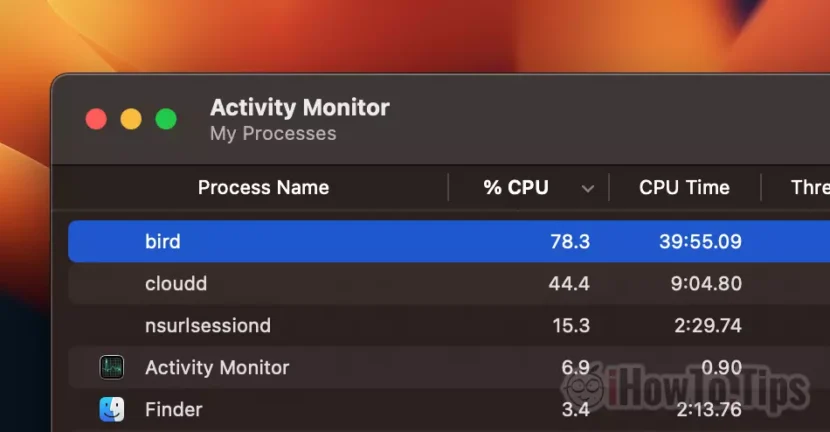

MACOS는 매우 신뢰할 수 있고 안정적인 운영 체제입니다. 그러나 상황도 있습니다 작업 모니터 우리는 많은 CPU 또는 RAM 자원을 소비하는 프로세스를 봅니다. 예를 들어, 프로세스 새 특정 시나리오에서 Mac (높은 CPU 사용량)에서 높은 CPU 리소스를 사용합니다.
모른다면 새 과정은 무엇입니까? 그리고 때로는 MacOS Ventura에서 100% 이상의 CPU 리소스를 사용하는 이유 아래 기사에서 유용한 정보를 찾을 수 있습니다.
목차
무엇이며 왜 MacOS에서 조류 과정을 실행하는지
우리가 볼 때 작업 모니터 프로세스가 많은 CPU 및 Mac을 사용하거나 MacBook은 소음이되기 시작합니다 시스템 때문에 냉각 C.푸, 첫 번째 생각은 어떻게 든 그렇지 않습니다 바이러스가되기 위해. 바이러스는 아니지만 악성 코드 애플리케이션의 동작이 데몬 버드의 과도한 부하 CPU를 유발할 수있는 상황이있을 수 있습니다.
다행스럽게도, 조류 과정은 맬웨어가 아닙니다. Bird는 MACCOS 운영 체제의 기본 프로세스입니다. 데몬 iCloud의 백엔드로 실행되며 iCloud에 저장된 파일의 예비 어린이를 만드는 데 사용됩니다.
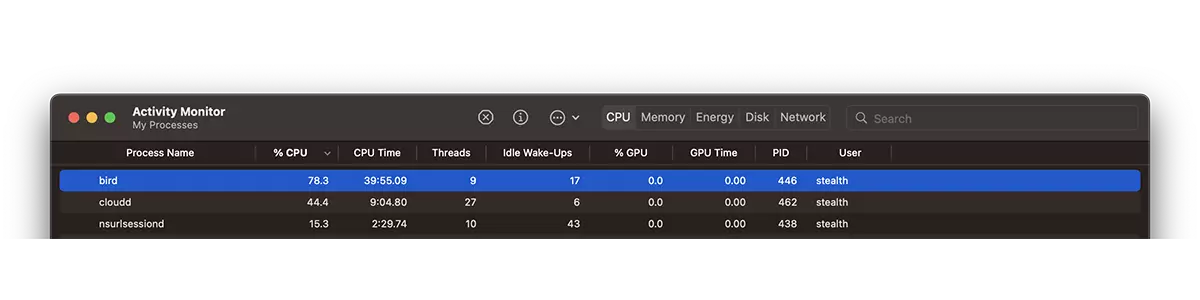
Bird Process는 Mac에서 높은 CPU 리소스를 사용합니다.
동기화 해야하는 새 파일이 많으면 iCloud 드라이브, Bird Process는 파일의 사본이 iCloud에 도달 할 때까지 높은 CPU 리소스를 사용합니다. 이 상황은 일반적으로 사용하는 사람들에게 발생합니다 Desktop & Documents iCloud 드라이브에서 동기화되었습니다.
따라서 iCloud 드라이브에 새 파일을 가져 왔으며 Bird 프로세스가 CPU 사용량을 많이 만듭니다. 정상입니다.
문제는 때 발생합니다 조류 과정은 여전히 차단되었습니다 CPU 자원의 높은 소비로 인해. 이 상황에서는 조류 과정의 임시 폐쇄를 위해 수동으로 개입해야합니다.
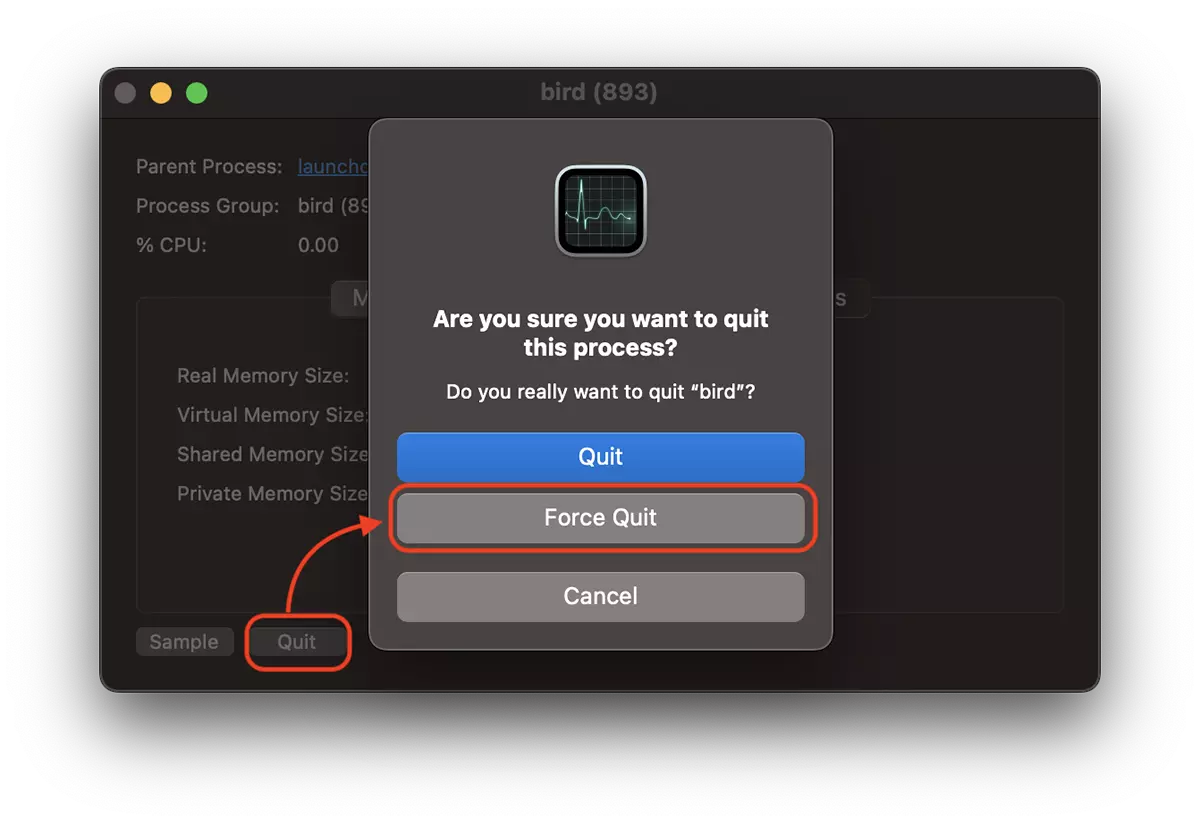
1. 힘을 끊으십시오 - 활동 모니터에서 조류 프로세스 실행을 중지하십시오. 프로세스를 두 번 클릭 한 다음 클릭하십시오 “Quit” → “Force Quit”.
2. Mac을 다시 시작합니다 - 이후에 조류 과정을 중지하는 것이 가장 간단하고 당면한 방법입니다. 힘을 끊으십시오 당신은 성공하지 못했습니다. 대부분의 경우 Mac이 다시 시작된 후 조류 과정은 더 이상 큰 CPU 자원을 소비하지 않습니다.
3. com.apple.bird 캐시를 삭제합니다 - 상단 막대로 이동하십시오 Finder → Go → Go to Folder 다음 패치에서 파스타 : ~/Library/Caches/. Enter를 누릅니다. 캐시에서 식별하고 삭제하십시오 폴더 com.apple.bird.
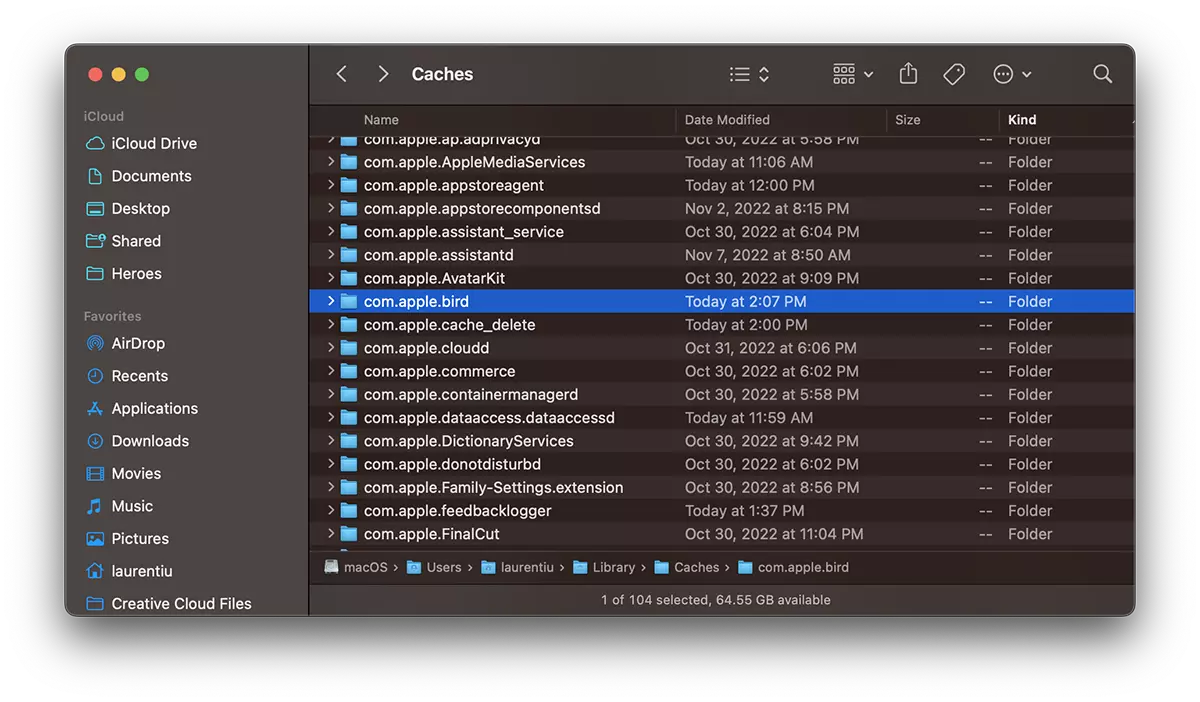
파일은 iCloud 드라이브에서 계속 동기화 되며이 폴더가 다시 나타납니다. 조류 프로세스의 CPU 자원을 과도하게 사용하면 캐시에서 차단 된 파일의 오류로 인해 발생할 수 있습니다.
결론
Bird는 MacOS 핵심 프로세스입니다운영을 지원하는 로컬 저장 공간과 iCloud 드라이브 간 파일 동기화. iCloud 드라이브에서 동기화 된 로컬 저장 공간 (데스크탑 또는 문서)에서 많은 파일이 일정 시간 동안 가져옵니다. 조류 과정은 높은 CPU 자원을 사용합니다.




































