
macOS High Sierra je podľa všetkého pomerne stabilný systém. Výkon aj bezpečnosť. Ale v interakcii s niektorými aplikácie nainštalované v systéme, nemôžeme povedať, že sme v bezpečí pred cudzími vecami.
V poslednej dobe niektorí užívatelia hlásené podivný problém. problém veľa prázdnych zložiek s podivnými menami v koreňovom adresári pevného disku Mac. Macintosh HD chybou.
Tento problém by sa zrejme objavil po inovácii na macOS High Sierra 10.13.3 (17D47), ale máme tendenciu veriť, že to bola len náhoda.
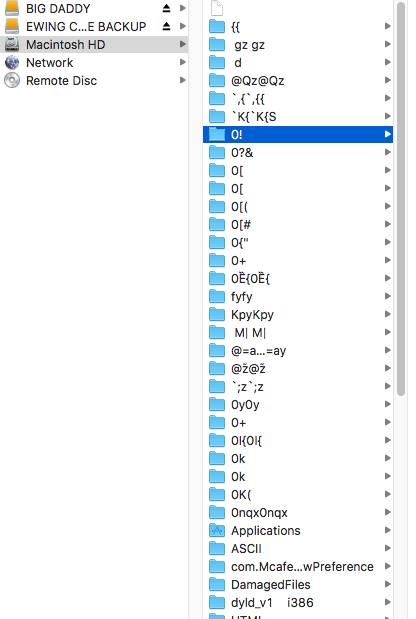
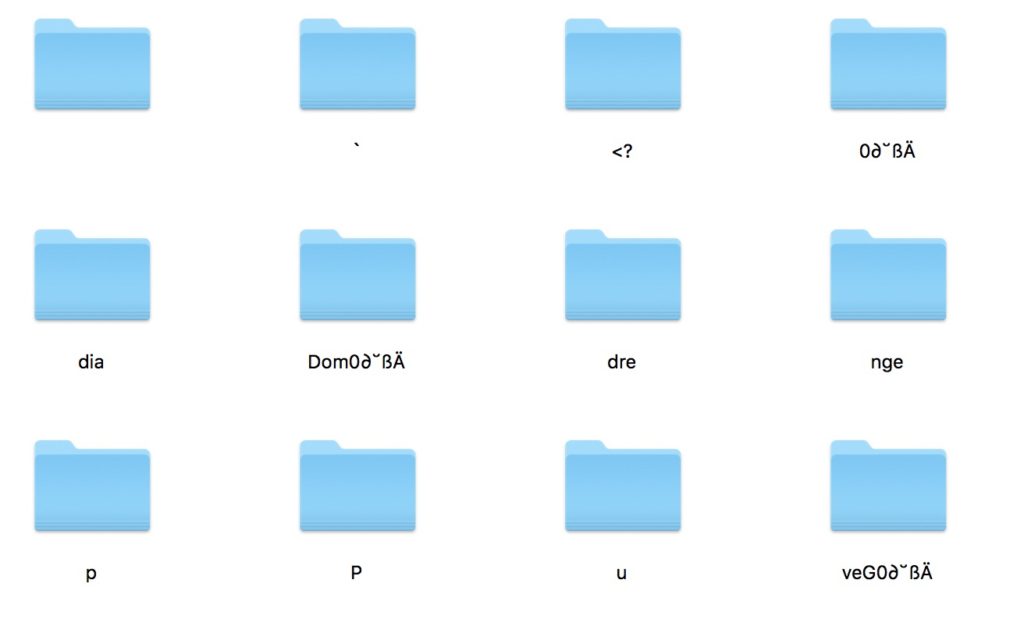
Je jasné, že názvy priečinkov nemajú žiadnu relevanciu, majú skôr „falošné“ názvy. S najväčšou pravdepodobnosťou za ich vzhľad nemôže operačný systém macOS, ale aplikácia, ktorá ich zapisuje na pevný disk s náhodnými názvami. Nie je známe, na aké účely.
Jediný spôsob, ako môžeme zistiť, aké aplikácie je zodpovedný za vytváranie týchto prázdnych zložiek s podivnými menami, je to, že to prevádzkujeme Príkazový riadok prostredníctvom ktorého môžeme vidieť procesy a aplikácie, ktoré zapisujú dáta na pevný disk. Majte však na pamäti, že príkazový riadok sa neodporúča nechávať spustený príliš dlho. Súbor vytvorený týmto príkazovým riadkom môže byť pomerne veľký.
Ako môžeme vidieť, čo aplikácie alebo súčasť operačného systému zapisuje dáta na pevný disk a sú oni
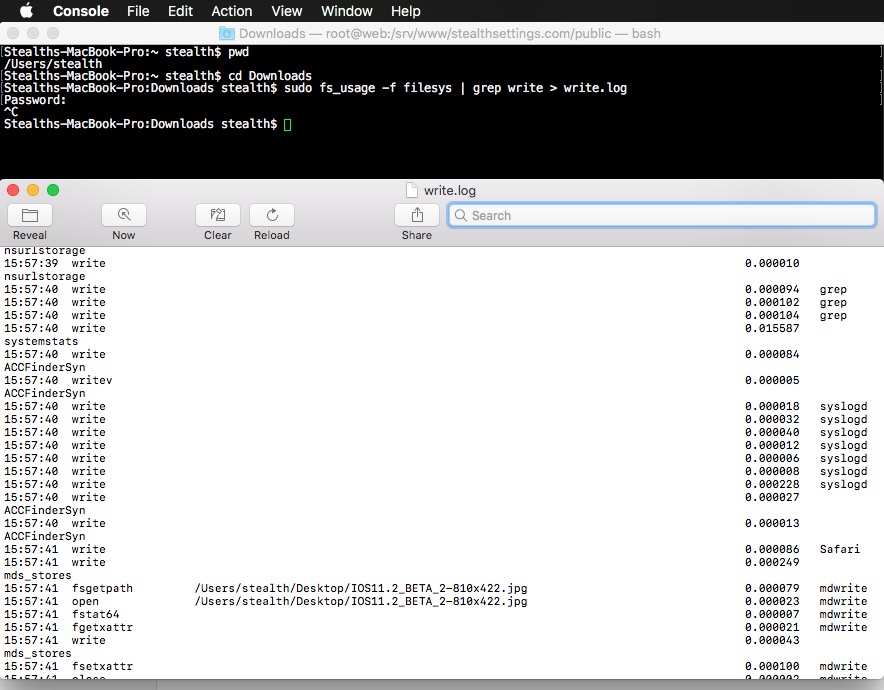
1. Otvárame Terminál a spustite nasledujúci príkazový riadok:
sudo fs_usage -f filesys | grep write > write.log
Zadajte svoje používateľské heslo Systém a stlačte Zadajte. súbor "write.log" bude prístupný v umiestnení, kde bol spustený príkazový riadok. V našom prípade v časti "Stiahnuté súbory". Môžete si vybrať, či bude vo formáte .log alebo .txt. Ak ho chcete otvoriť pomocou TextEdit, nahradiť ukončenie .log s .txt.
2. Ctrl + C Ak chcete zastaviť príkazový riadok, otvorte súbor .log a vyhľadajte názov priečinka, ktorý bol vytvorený počas spustenia príkazu v termináli.
Tu je návod, ako vyzerá príkazový riadok v termináli a výstup v súbore write.log, ktorý sme vybrali ako príklad:
Ďalšou metódou by bolo skontrolovať integritu operačného systému macOS a zistiť, či existujú aplikácie, ktoré predstavujú anomálie. V tomto zmysle aplikáciu odporúčame EtreCheck. Môžete si ho stiahnuť zadarmo z etrecheck.com a pomáha vám identifikovať vážne problémy so systémom MacOS, možné adware aplikácie a poskytuje vám priamy prístup do komunity podpory spoločnosti Apple.
Tieto zvláštne pomenované priečinky môžu byť napísané hackerskými aplikáciami nainštalovanými v systéme macOS, antivírusovým softvérom so spusteným chybným procesom alebo dokonca vírus.




































