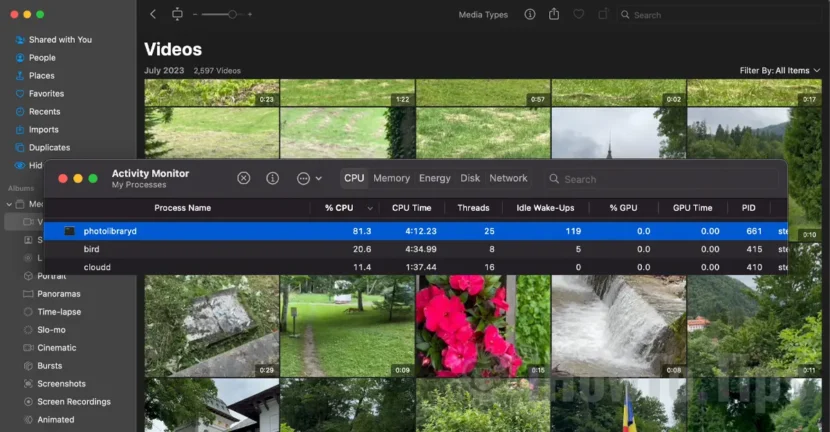

Den här handledningen hjälper dig att förstå vad det är och varför fotobiblioteksprocessen använder för mycket CPU på Mac- och MacBook-datorer. Du kommer också att se vad lösningen är för att förbättra Mac-prestandan när denna process förbrukar stora andelar minne och CPU-resurser.
När en Mac- eller MacBook-dator upplever prestandaproblem är det vanligtvis en app- eller systemprocess som förbrukar mycket CPU- eller RAM-resurser. En av dessa resurskrävande processer är photolibraryd.
Innehållsförteckning
Vad är photolibraryd på macOS?
photolibraryd är en process i operativsystemet macOS. Den ansvarar för att hantera och organisera ditt foto- och videobibliotek i appen Foton. Photolibraryd-processen bearbetar och hanterar all mediarelaterad information i ditt fotobibliotek, inklusive metadata, albumorganisation, generering av miniatyrbilder, identifiering av personer på foton och synkronisering med iCloud om det är aktiverat.
PhotolibraryD använder CPU för mycket? Lösning.
photolibraryd använder för mycket CPU och minne beroende på storleken och komplexiteten på fotobiblioteket i appen Foton. I vissa fall kan det orsaka prestandaproblem som att sakta ner din Mac, överhetta den och tömma MacBook-batteriet på kort tid.
Här är några av orsakerna som kan orsaka överdriven användning av systemresurser av fotobiblioteksprocessen:
- Ett stort fotobibliotek eller importera många bilder och videor på mycket kort tid.
- Synkronisera foton med iCloud. Särskilt om du har många foton och videor i iCloud, när synkroniseringen är klar, använder photolibraryd för mycket CPU.
- Identifiera personer på bilder.
- De senaste ändringarna i fotobiblioteket.

Släkt: Så här tar du bort alla dubbletter av foton från Foton på Mac - Ta bort alla
För att lösa problemet med överdriven CPU-resursförbrukning av photolibraryd kan du göra följande:
1. Öppna appen Foton och kontrollera om det pågår några synkroniserings- eller indexeringsprocesser. Vänta tills dessa processer är slut och se om CPU-användningen minskar.
2. Kontrollera dina iCloud-inställningar. Om iCloud-synkronisering är aktiverad, kontrollera dess status. I vissa fall kan en avbruten eller fast synkronisering leda till överdriven resursförbrukning. Du kan prova att tillfälligt inaktivera iCloud-synkronisering och se om problemet kvarstår.
3. Stäng appen Foton och starta om den. Du kan också överväga en omstart av systemet för att åtgärda tillfälliga problem.
4. Minska storleken på ditt fotobibliotek så mycket som möjligt genom att ta bort oönskade bilder eller överföra dem till externa lagringsenheter.
5. Stäng av att identifiera personer på foton. Speciellt när du har många bilder kräver identifiering av en person att alla bilder skannar i detalj. Det är en av de vanligaste orsakerna till att photolibraryd använder överdriven CPU.
6. Reparera appbiblioteket Foton. För att utföra en biblioteksreparation, stäng appen Foton helt, håll ner tangenterna "Alternativ" och "Kommando", dubbelklicka på appikonen Foton.

Ovanstående är de mest rekommenderade åtgärderna du kan vidta när photolibraryd-processen förbrukar mycket CPU-resurser.
Sammanfattningsvis är photolibraryd en process som hanterar allt medieinnehåll (bilder och videor) i Photos app-bibliotek.




































